Home > Hilfe > Bildrechtepakete
Bildrechte
Die rechtliche Komponente bei der Nutzung von Assets ist für uns essentiell. Der Bildrechteprozess stellt sicher, dass Assets nur im Rahmen der jeweils gültigen Nutzungsrechte weiter verarbeitet werden. Hier erfährst du alles zu Darstellung und Erstellung von Bildrechtepaketen in unserem Bildrechtemodul.
Bildrechte
Die rechtliche Komponente bei der Nutzung von Assets ist für uns natürlich essentiell wichtig.
Wir müssen zu jeder Zeit sicherstellen, dass Assets nur im Rahmen der jeweils gültigen Nutzungsrechte weiter verarbeitet werden. Deshalb werden bestimmte Daten wie Urheber, Quelle, Lizenzen, Verwendungseinschränkungen, Ansprechtpartner, etc. bei der Metadatenbearbeitung verpflichtend eingepflegt.

Wichtige Information für unsere europäischen Standorte
Bitte lies diese Information wenn an deinem Standort Produktshootings erstellt werden.
In Fällen, die von Standardprozessen abweichen, z.B. Produktshootings in einem Shop (z.B. CEWE Fotolab) und/oder Produktshootings unter Mitwirkung von CEWE Mitarbeitern, ist es wichtig, dass im jeweiligen Land eine rechtliche Prüfung vorgenommen wird. Es muss sicher gestellt werden, dass die durchgeführten Aufnahmen durch die bestehenden Arbeitsverträge der fotografierenden bzw. fotografierten Mitarbeiter abgedeckt sind, und dass CEWE die erforderlichen Rechte für eine kommerzielle Nutzung der Bilder innehat. Sollte dies nicht der Fall sein, müssen möglicherweise zusätzliche Vereinbarungen mit den betroffenen Mitarbeitern getroffen werden.
Rechtsfragen und Arbeitsvertragsklauseln, die sich auf europäische Standorte beziehen, müssen nach dem jeweiligen Landesrecht geprüft und geklärt werden. Legal Counsel der CEWE Stiftung & Co. KGaA in Oldenburg kann nach eigenen Aussagen für diese spezifischen Anfragen keine Hilfestellung leisten. Es wird empfohlen, einen lokalen Rechtsexperten zu konsultieren, um die Sachlage vollständig zu klären und sicherzustellen, dass alle rechtlichen Anforderungen für solche Produktshootings erfüllt sind.
Teil 1 - Bildrechtepaket
Was ist ein Bildrechtepaket, was ist drin und wie ist es aufgebaut
Intro
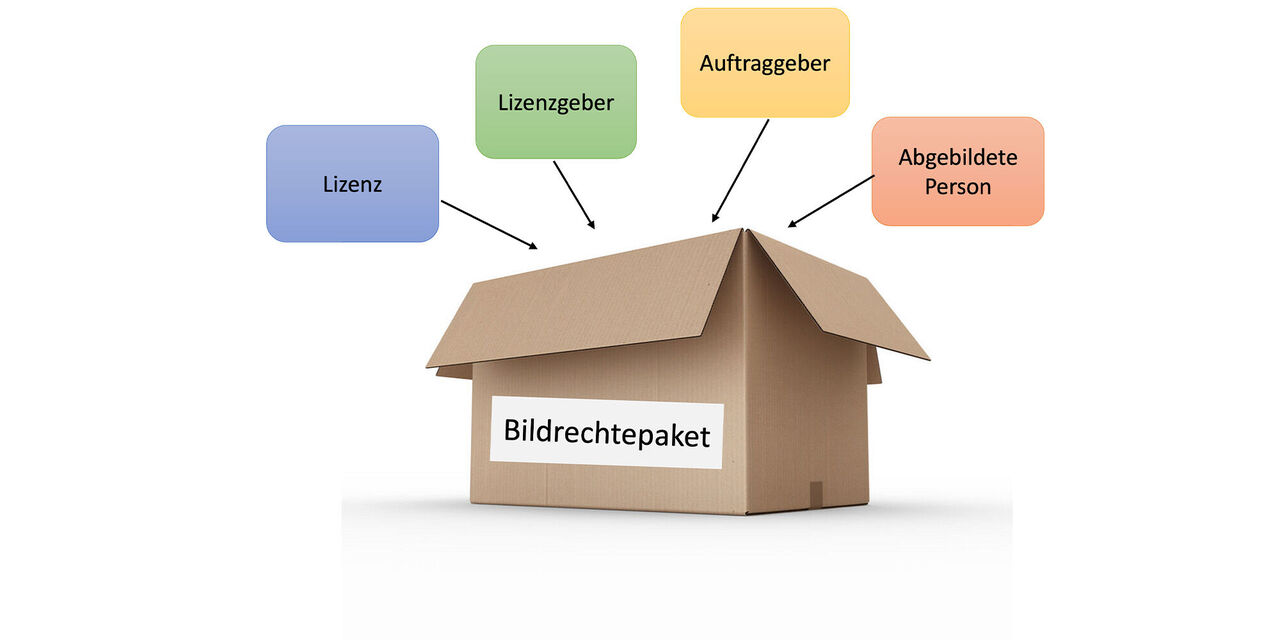
In einem Bildrechtepaket erfassen wir die für Assests relevanten Verwendungsrechte und Lizenzen. Diese werden dann mit den jeweiligen Assets verlinkt und abrufbar gemacht. Die Inhalte des Pakets sind Informationen zu Lizenzen, Lizenzgebern, Auftraggebern und abgebildeten Personen. Zukünftig werden diese Daten beim Upload von Assets vom System abgefragt. Damit stellen wir sicher, dass nur noch Assets mit allen relevanten Lizenzen hochgeladen werden können.
Bildrechtemodul
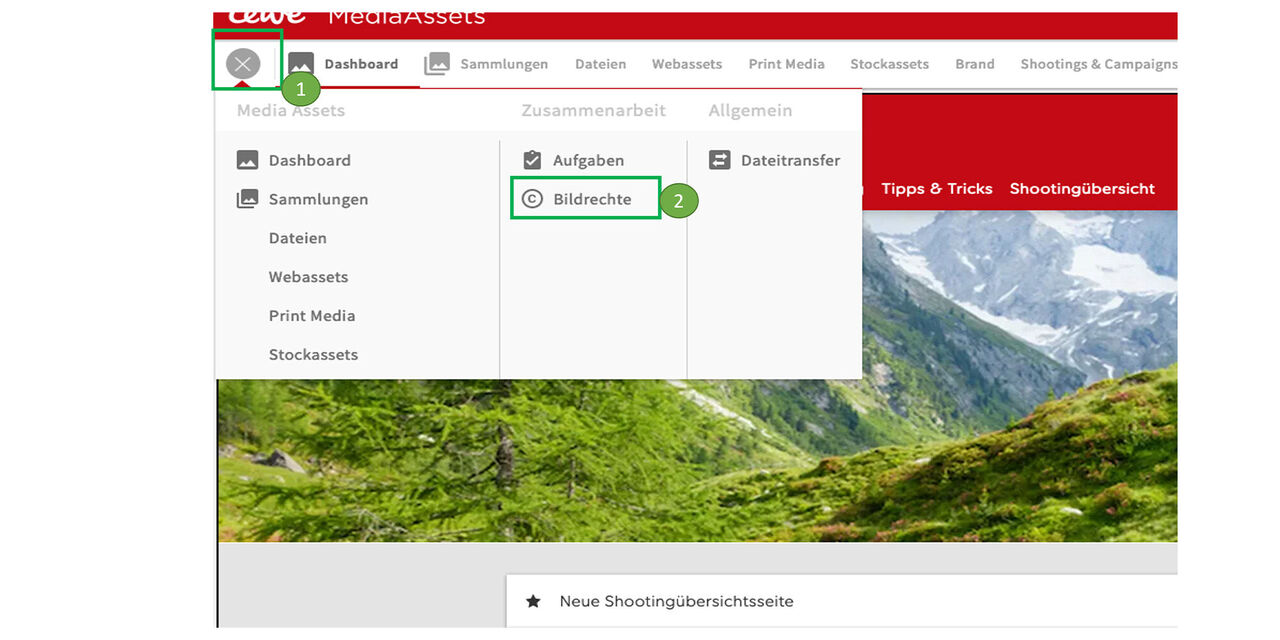
Gehe in das Mega Menü in CEWE Media Assets um die Sektion Bildrechte zu öffnen.
Übersicht
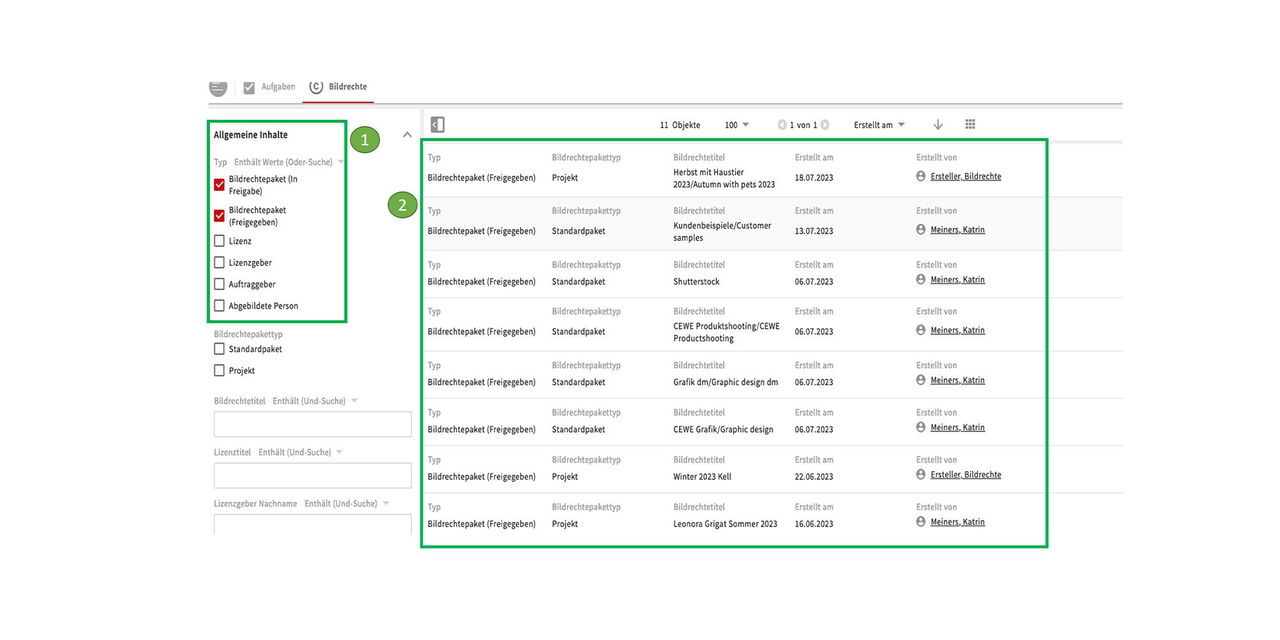
- Hier siehst du verschiedenen Filter:
- Allgemeine Inhalte
- Lizenzdetails
- Nutzungsrechte Details
- Lizenzgeber Details
- Abgebildete Person Details
- Rechts in der Anzeige erscheint eine Liste der vorhandenen Elemente
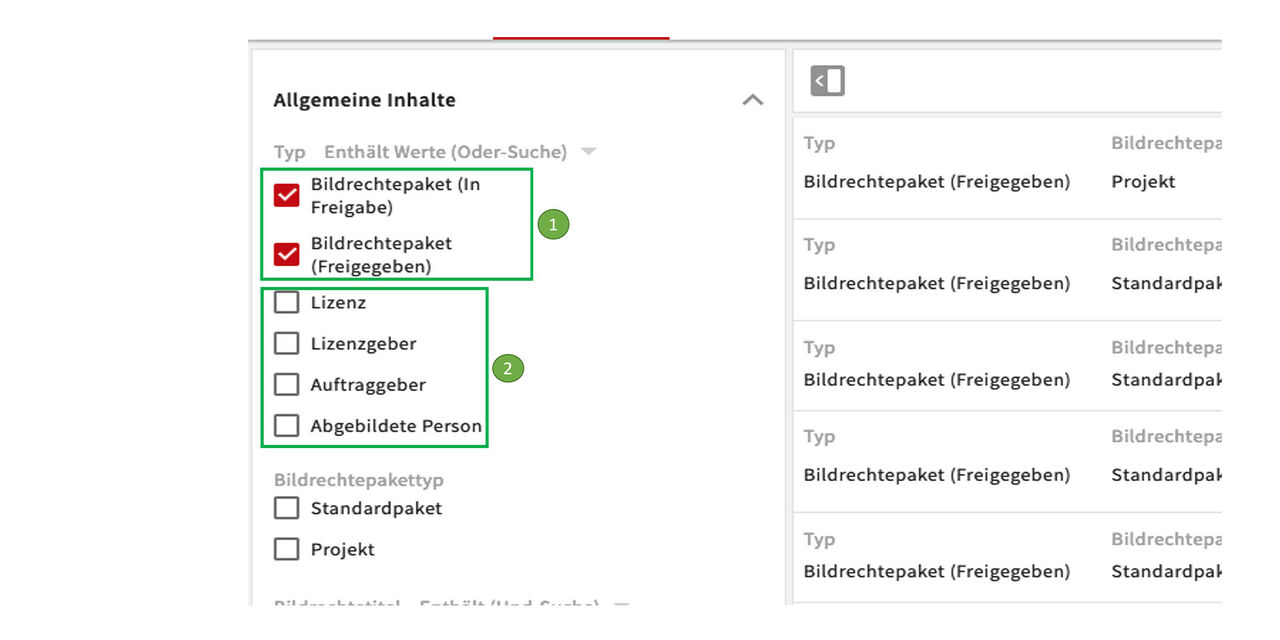
Allgemeine Inhalte
Öffne "Allgemeine Inhalte"für die Hauptmodule:
- Pakete:
- freigegebene oder noch nicht freigegebene Bildrechtepakete.
- Die Inhalte der Pakete:
- Lizenz (z.B.Stockassetlizenz, Grafiklizenz, Darstellerlizenz,etc)
- Lizenzgeber (z.B.Fotograf, Model, Agentur, etc.)
- Auftraggeber (Projektverantwortlicher bei CEWE)
- Abgebildete Person (z.B. Kundenfamilien, Models, etc.)
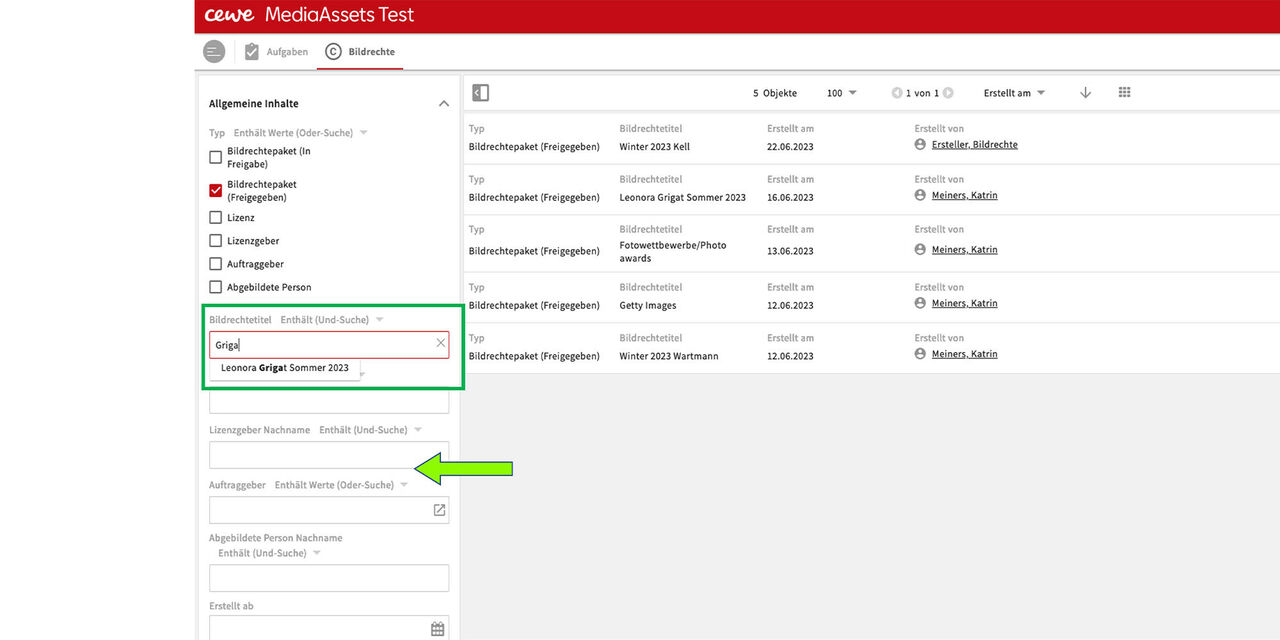
Suche nach bestimmten Paketen
Klicken wir z.B. Bildrechtepaket (freigegeben) an, erscheinen alle verfügbaren Ergebnisse fortlaufend.
Die Suche innerhalb der freigegebenen Pakete geht über die darunter aufgeführten Filter, hier z.B den Bildrechtetitel. Bei der Eingabe bekommen wir bereits vorhandene Titel oder Namen angezeigt.
Weitere Freitextfelder beziehen sich auf die anderen Filter im oberen Bereich.
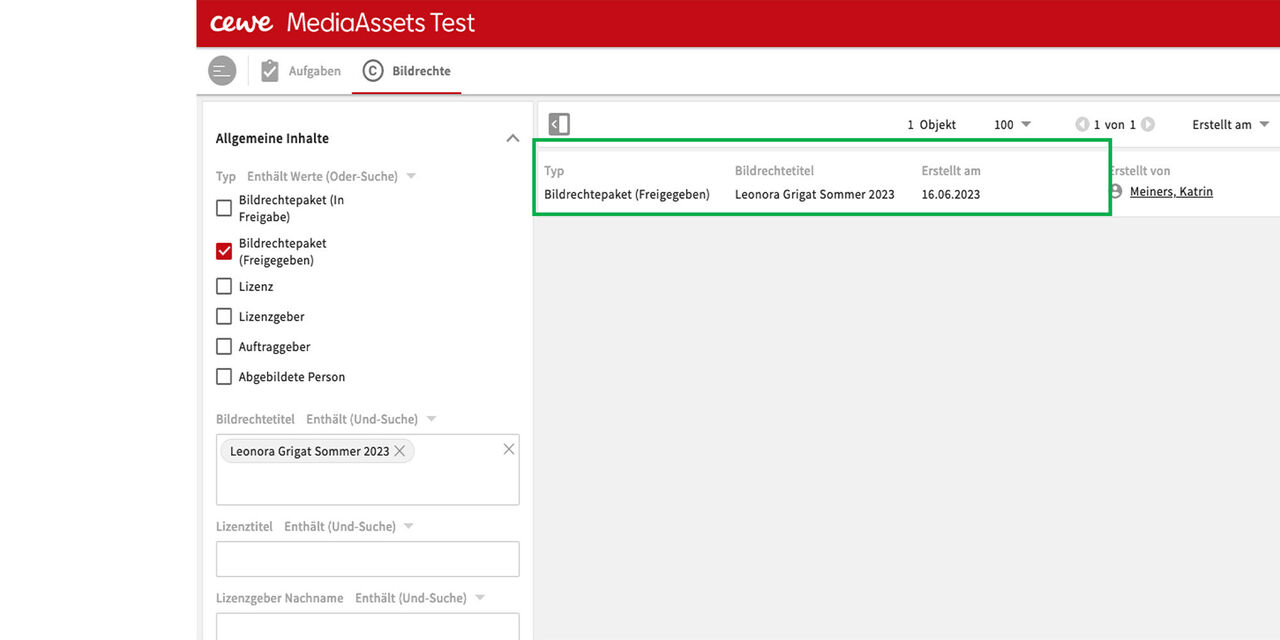
Ausgewähltes Paket ansehen
Das gesuchte Paket wird dargestellt und kann durch Doppelklick geöffnet werden.
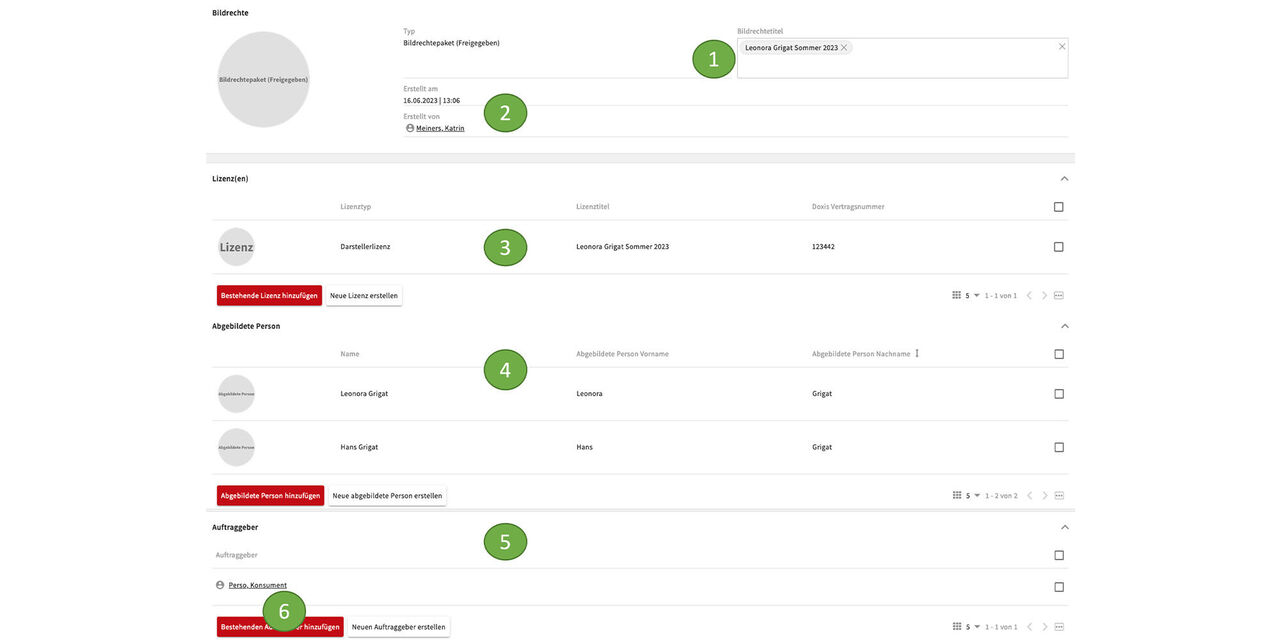
Inhalt des Paketes
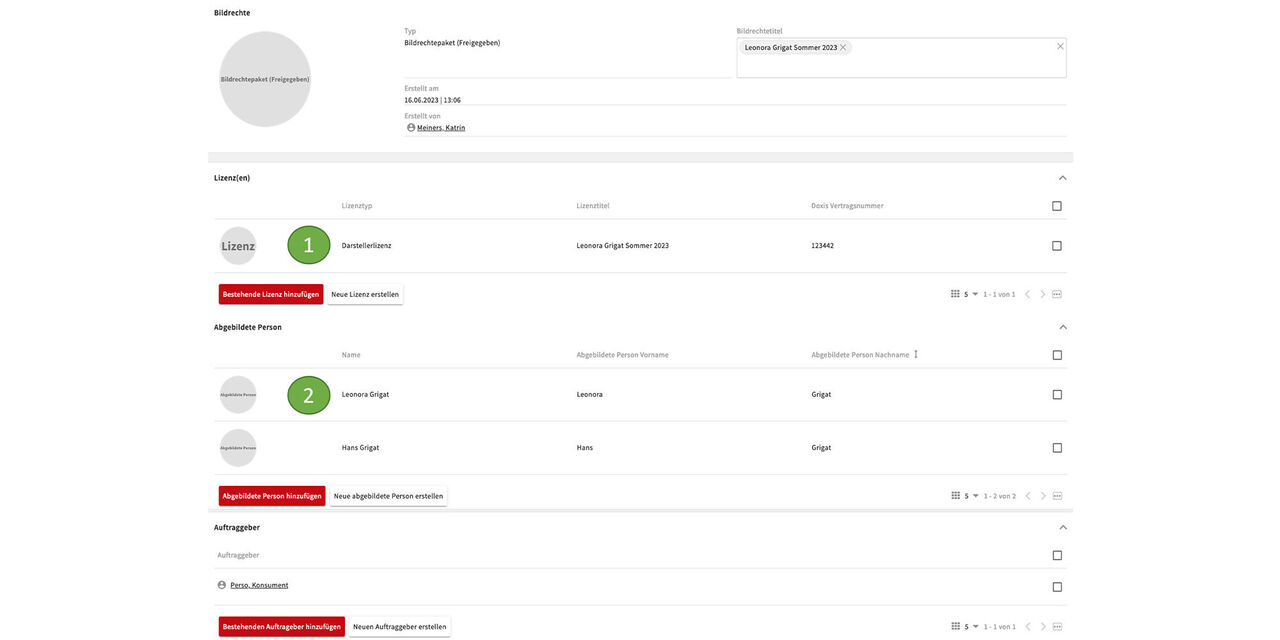
Das Paket in diesem Beispiel enthält folgende Details:
- Bildrechtetitel
- Ersteller / Erstellungsdatum
- Darstellerlizenz einschließlich Doxis Vertragsnummer
- Abgebildete Personen: Hans Grigat, Leonora Grigat
- Auftraggeber (Projektverantwortlicher bei CEWE)
- In jeder Rubrik kann ein bestehendes Element hinzugefügt (roter Button) oder ein neues erstellt werden.
Details anzeigen
Innerhalb des Bildrechtpaketes kannst du die einzelenen Elemente anklicken um Details anzusehen.
- z.B. die Darstellerlizenz zum Projekt
- klickst du die abgebildeten Personen an, siehst du die Bildrechtpakete, in denen sie auftauchen
Wir können also die Verlinkungen in alle Richtungen sehen.
Mehr zu den Details in Teil 2
Teil 2 - Erstellen von Paketen
Intro
Wir haben im System bereits diverse sogenannte Standardpakete, die immer wieder genutzt werden (Teil 1 und 2).
Für neue Projekte wird vom Projektverantwortlichen ein entsprechendes Bildrechtepaket angelegt. Die verantwortliche Person erhält in CEWE MediaAssets die Rolle "Bildrechte Ersteller".
Wie wir ein solches Paket erstellen zeigen wir in dieser Anleitung.
Hier gibt es ausserdem ein kurzes Tutorial in englisch.
Bildrechtemodul
Um ein Paket zu erstellen starten wir im Mega Menü und gehen auf "Bildrechte".
Neues Paket
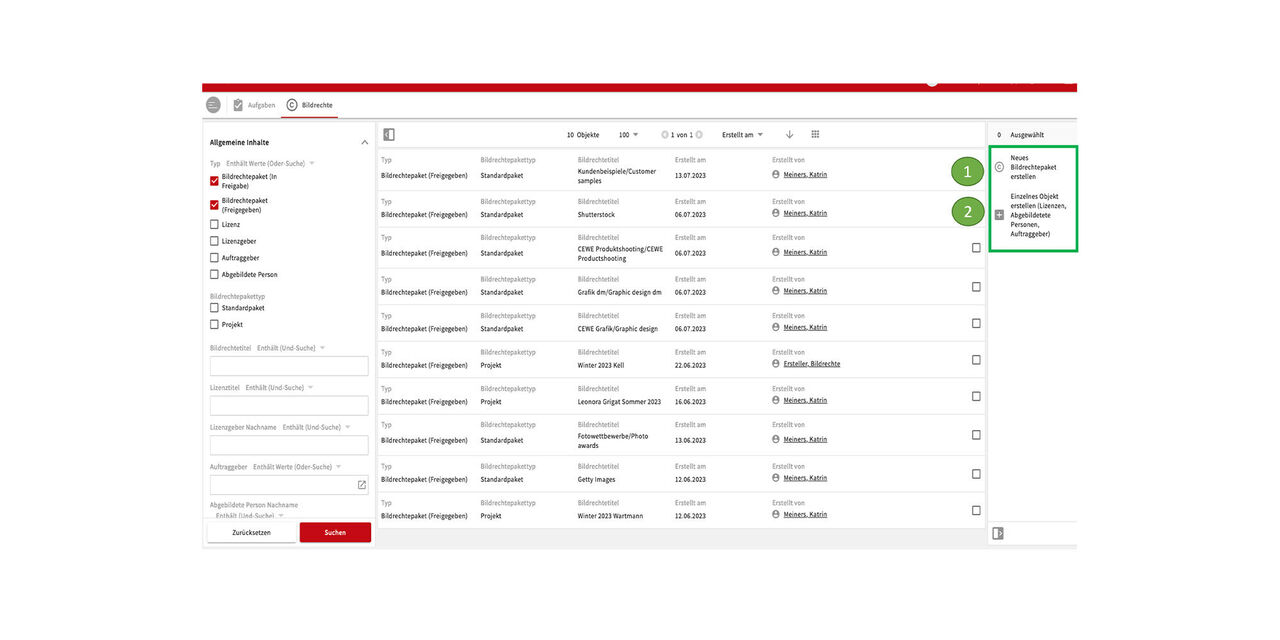
Oben rechts kannst du wählen:
Neues Bildrechtepaket erstellen - das wollen wir jetzt tun
Einzelnes Objekt erstellen (Lizenzen, Abgebildetete Personen, Auftraggeber) ist eine weitere Option, die genutzt werden kann falls ein Objekt fehlt, das für das Paket benötogt wird. Dies kann aber auch später aus dem fertigen Paket heraus ergänzt werden.
Bildrechtetitel
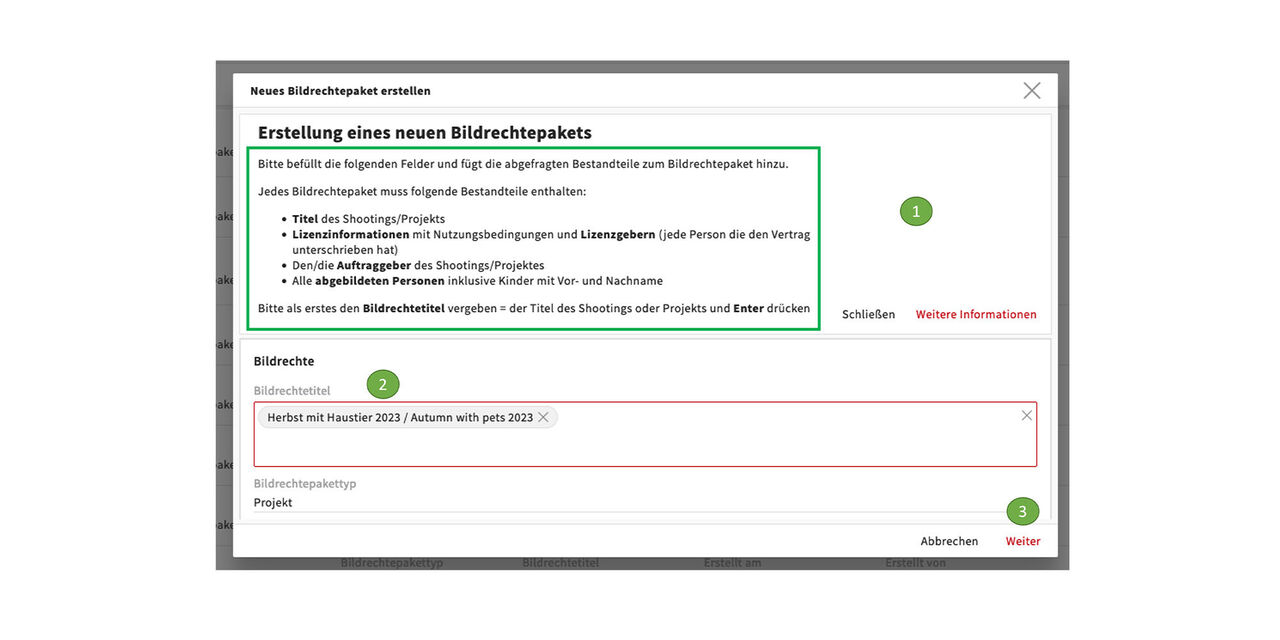
In diesem Pop up bekommst du hilfreiche Informationen darüber, was ein Paket beinhalten muss und welche Schritte zu tun sind. Ähnliche Anleitungen werden dir bei weiteren Schritten des Prozesses angezeigt.
- Jedes Bildrechtepaket muss folgende Bestandteile enthalten - bitte lies die Infos im Pop up
- Gib den Titel ein und drücke Enter
- Klicke auf Weiter
Übrigens: Der Link "Weitere Informationen" leitet dich auf unsere Hilfeseiten
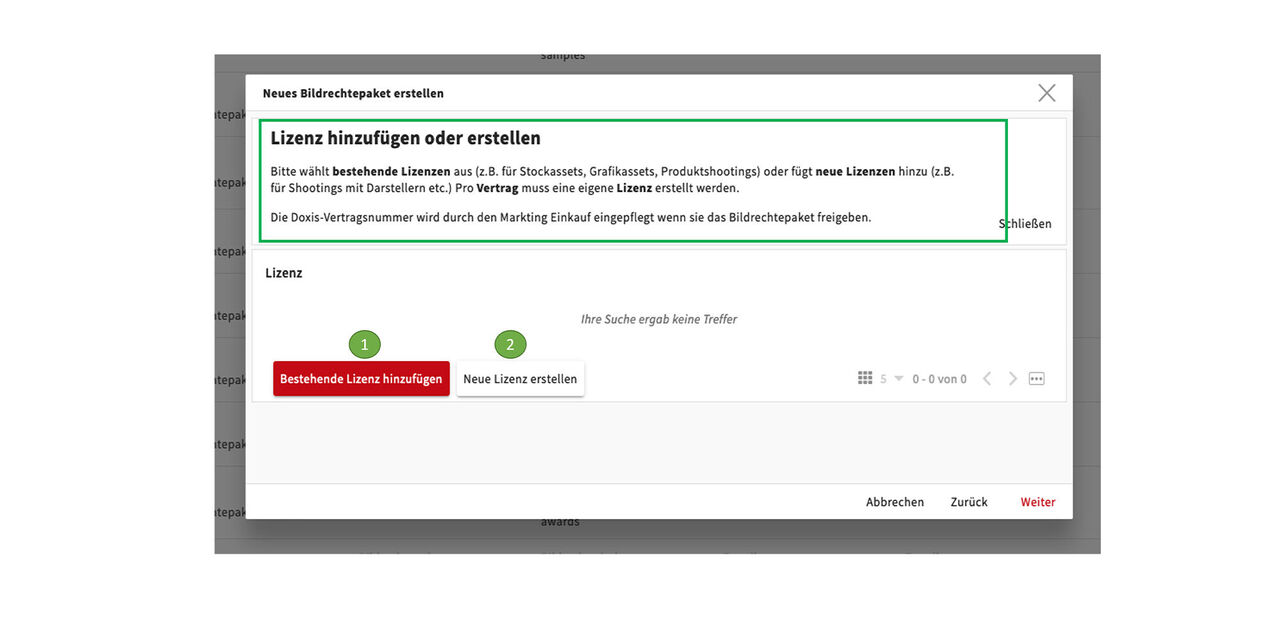
Lizenz einfügen
Nun kannst du
- eine bestehende Lizenz hinzufügen oder
- eine neue Lizenz erstellen
Für ein neues Peopleshooting müssen z.B. neue Lizenzen erstellt werde, da auch bei bekannten Models, Familien und Fotografen für neue Shootings neue Verträge geschlossen werden.
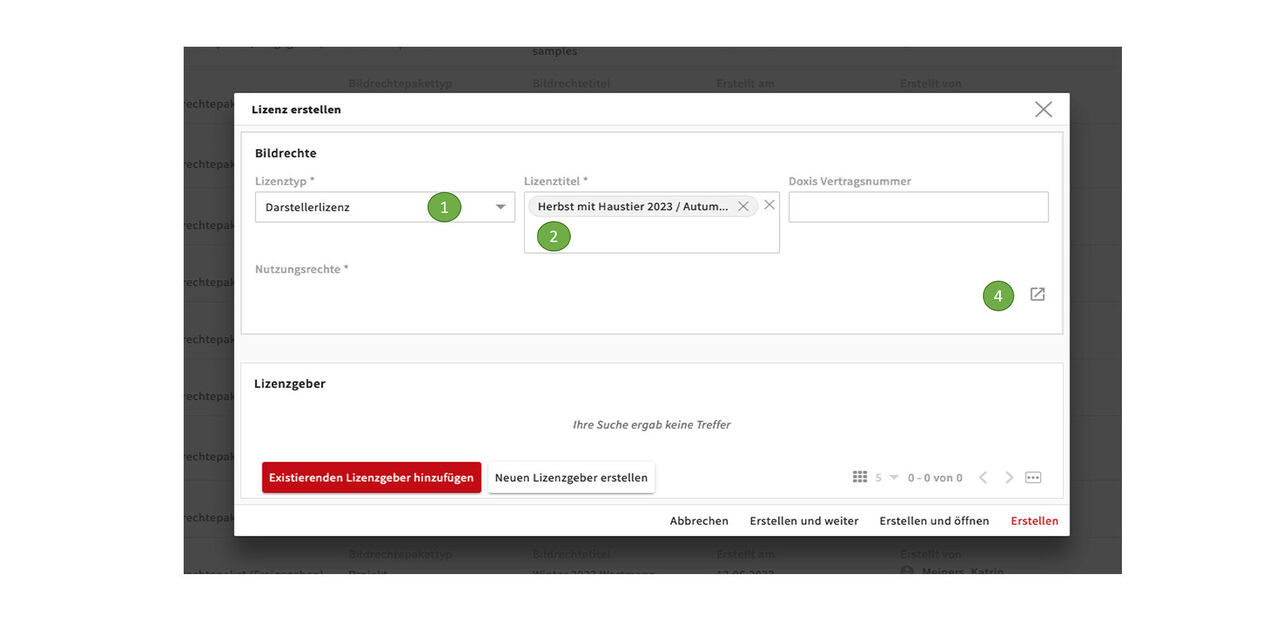
Lizenztypen
Im nächsten Schritt wählen wir aus dem Drop-down den Lizenztyp für eine der benötigten Lizenzen aus und geben die Nutzungrechte ein.
- Wir benötige eine Darstellerlizenz
- Der Titel entspricht normalerweise dem Shooting Titel
- Wir öffnen die Auswahl für die Nutzungsrechte
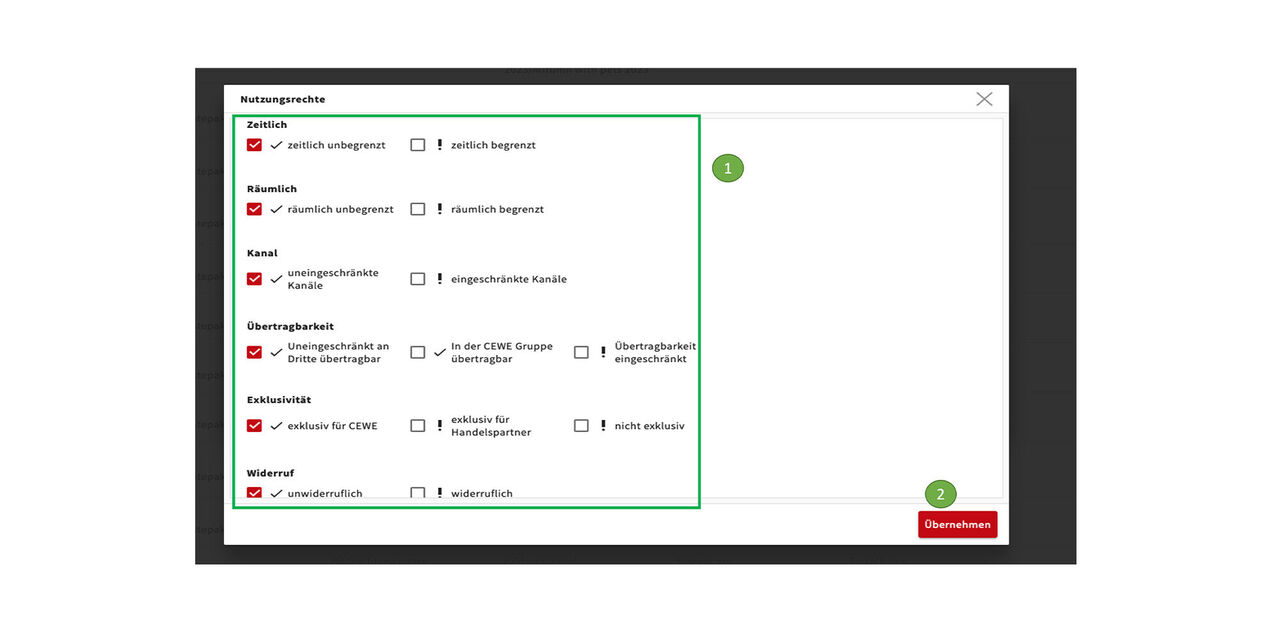
Nutzungsrechte
Aus dem Pop-up wählen wir nun alle entsprechenden Rechte aus. Unter jeder Überschrift (außer Urhebernennung) muss je eine Auswahl getroffen werden. Bitte beachten, dass dieser Screenshot nicht alle verfügbaren Rechte zeigt.
Dann die Auswahl übernehmen.
Bitte beachten:
Sollte eine Einschränkung vorkommen, öffnet sich ein zusätzlicher Bereich in den die entsprechenden Details eingetragen werden müssen.
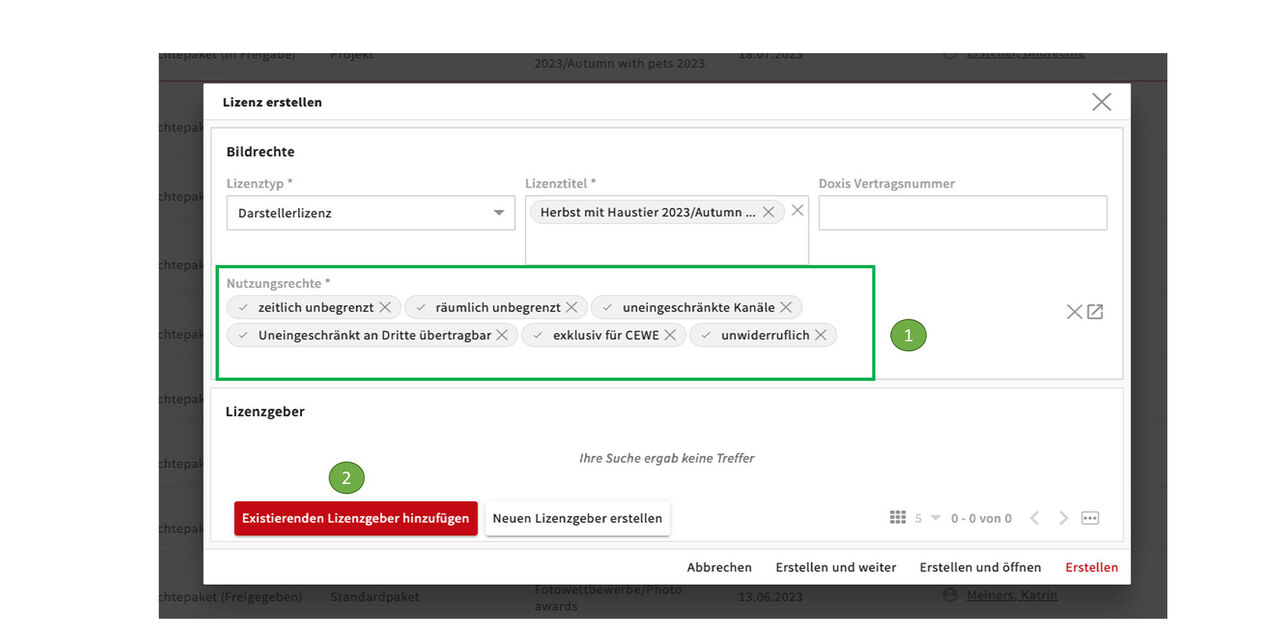
Die Nutzungsrechte sind nun aufgelistet.
Jetzt kann der Lizenzgeber eingetragen werden. In diesem Beispiel haben wir ein Shooting mit CEWE bekannten Kunden /Models. Wir wählen daher aus existierenden Lizenzgebern aus.
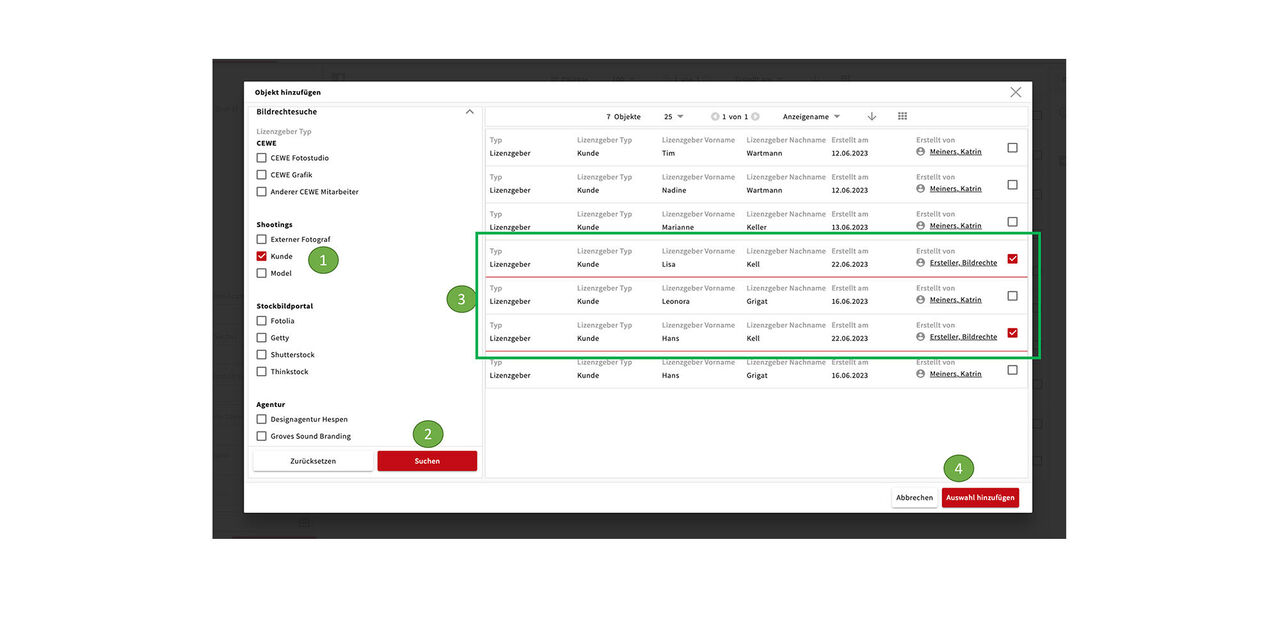
Lizenzgeber
- In der Bildrechtesuche links wählen wir in diesem Fall unter Shootings/ Kunde aus.
- Wir klicken auf suchen und erhalten rechts eine verfügbare Liste von Namen.
- Hier können nun die gesuchten Lizenzgeber ausgewählt werden.
- Dann auf Auswahl hinzufügen gehen.
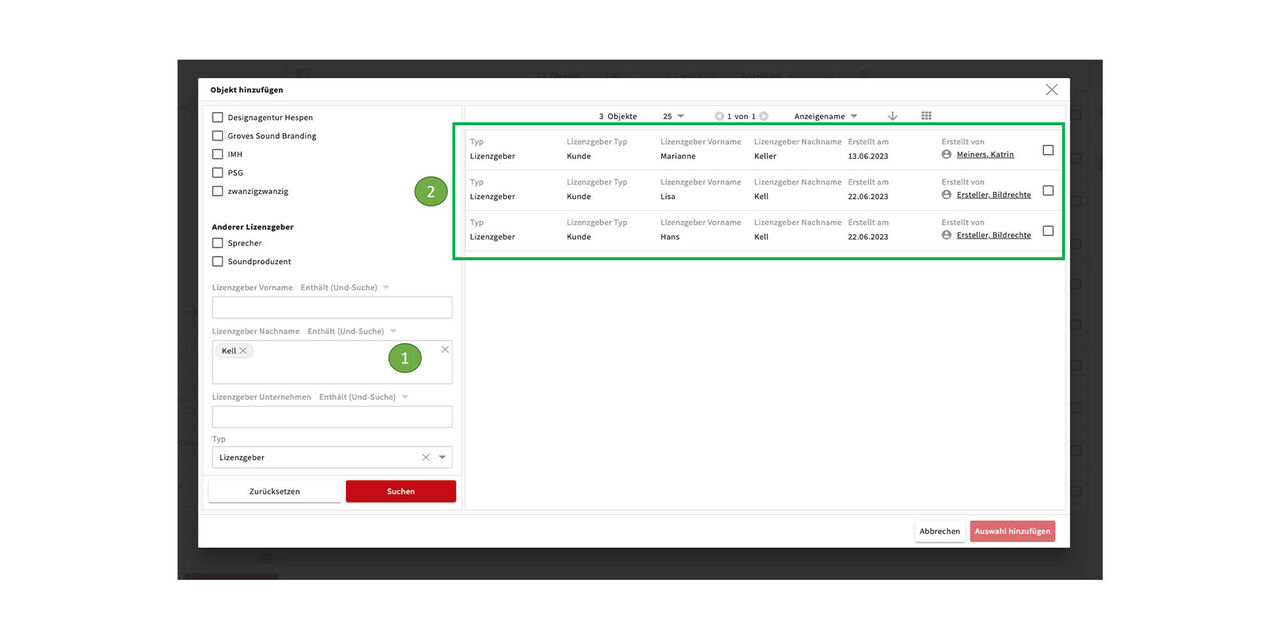
Lizenzgeber
- Alternativ kann man weiter unten über den Namen suchen.
- Es erscheinen alle entsprechenden Lizenzgebernamen.
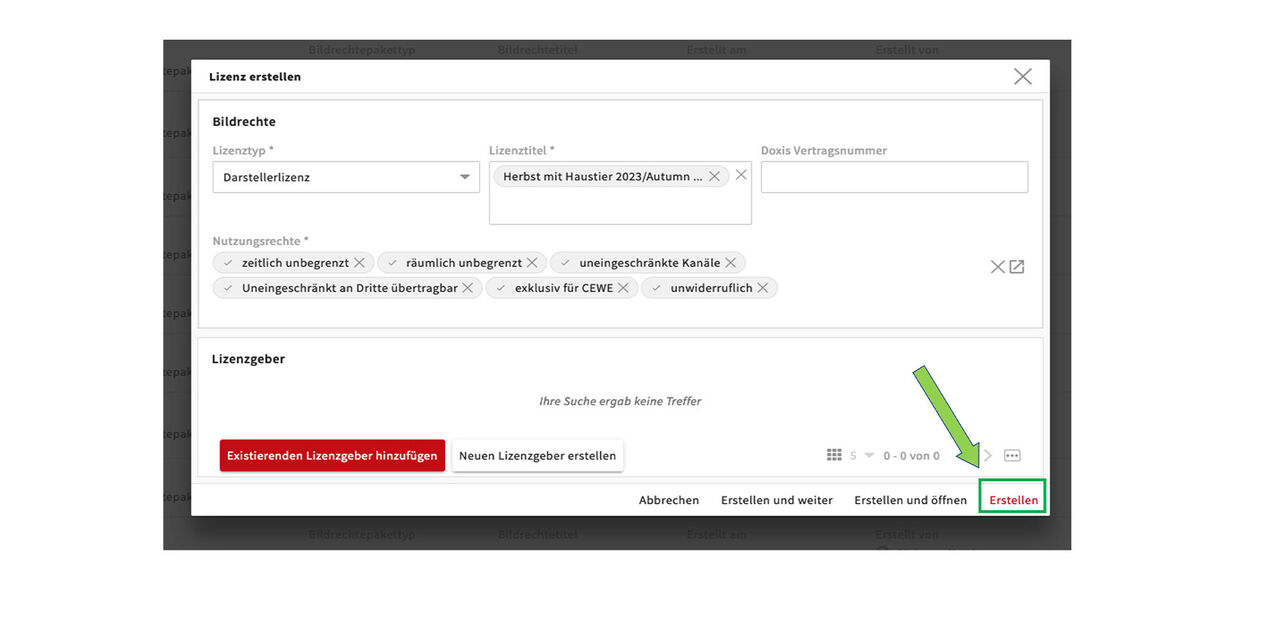
Nachdem die Auswahl hinzugefügt wurde gehen wir auf Erstellen
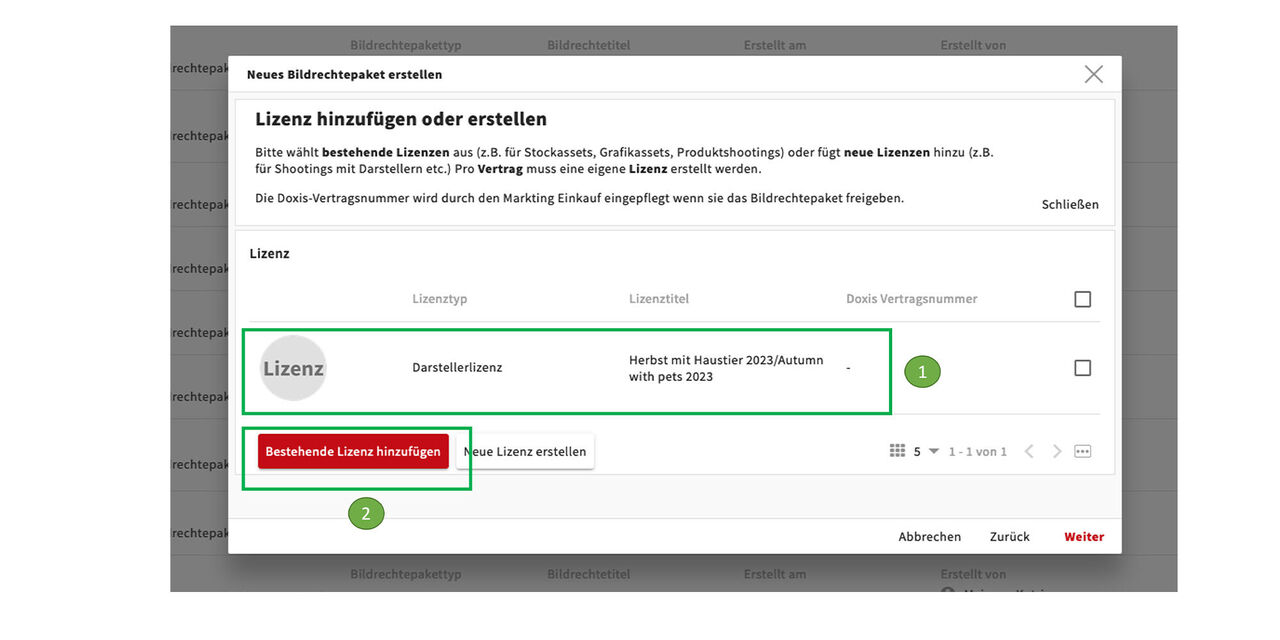
Bestehende Lizenz hinzufügen
Unsere Darstellerlizenz ist nun fertig.
Als nächstes soll die Fotografenlizenz hinzugefügt werden. Da das Shooting vom CEWE Fotostudio gemacht wird, muss keine Lizenz neu angelegt werden. Wir greifen auf die bereits bestehende Lizenz zu.
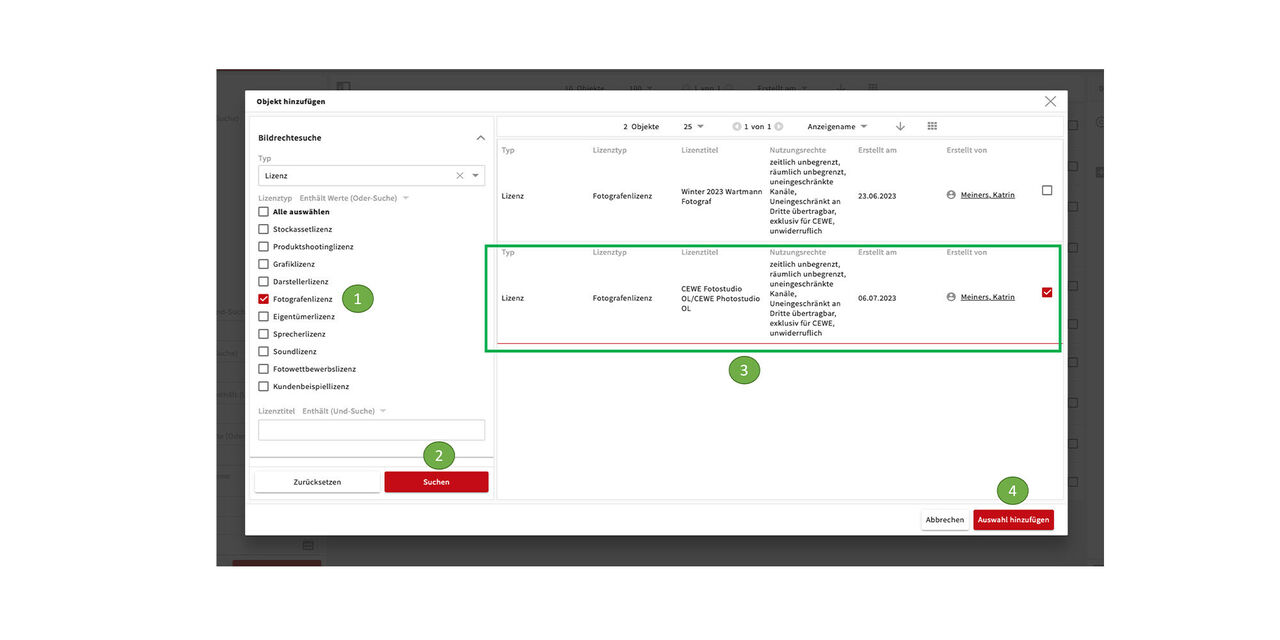
Im Menü links wählen wir Fotografenlizenz aus
Suchen
Wir wählen rechts die CEWE Fotostudio OL/ CEWE Photostudio OL Lizenz aus
Dann Auswahl hinzufügen
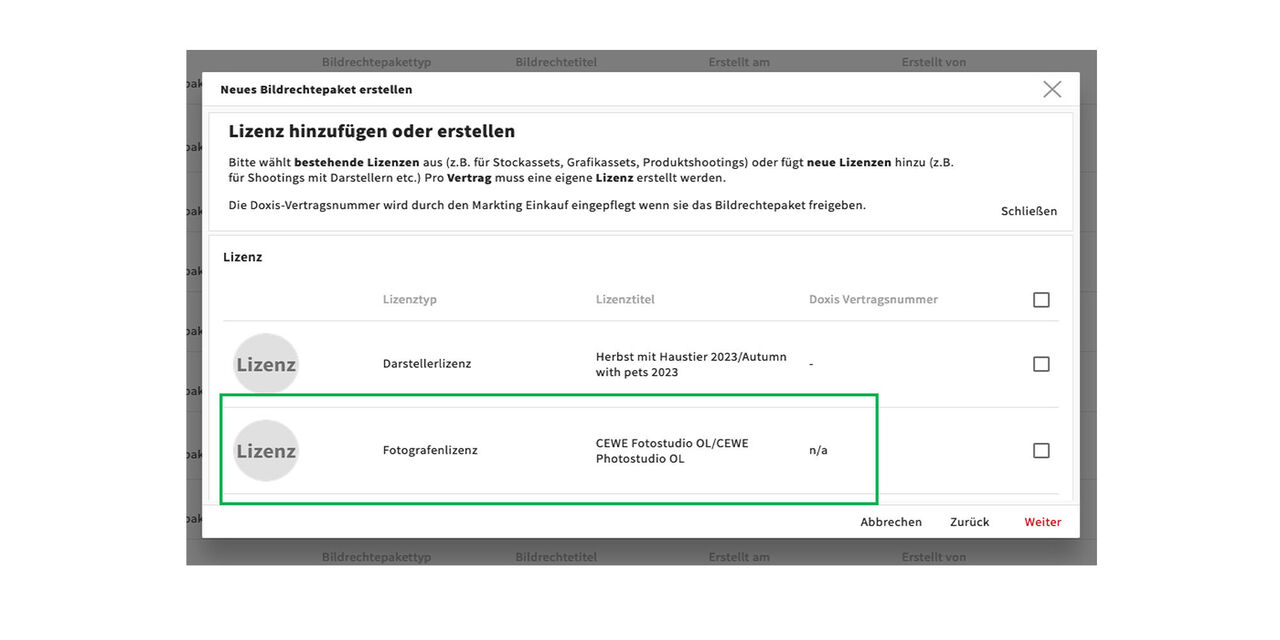
Die Fotografenlizenz ist nun ebenfalls Bestandteil des Bildrechtepaketes.
Weiter zum nächsten Schritt.
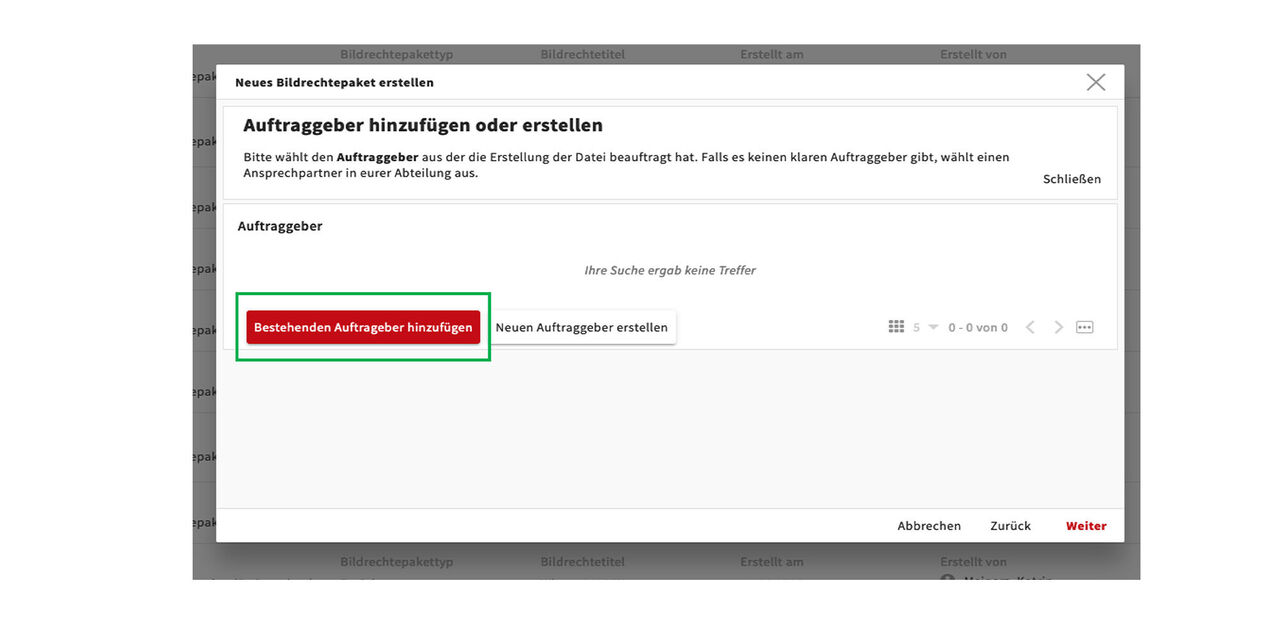
Auftraggeber
Wir fügen jetzt den Auftraggeber hinzu. Dies wird meistens ein im System bestehender Auftraggeber sein. Falls nicht vorhanden, können wir einen Auftraggeber erstellen. Das System leitet uns dann zur Benutzerlisten CMA, aus der wir jemanden wählen können.
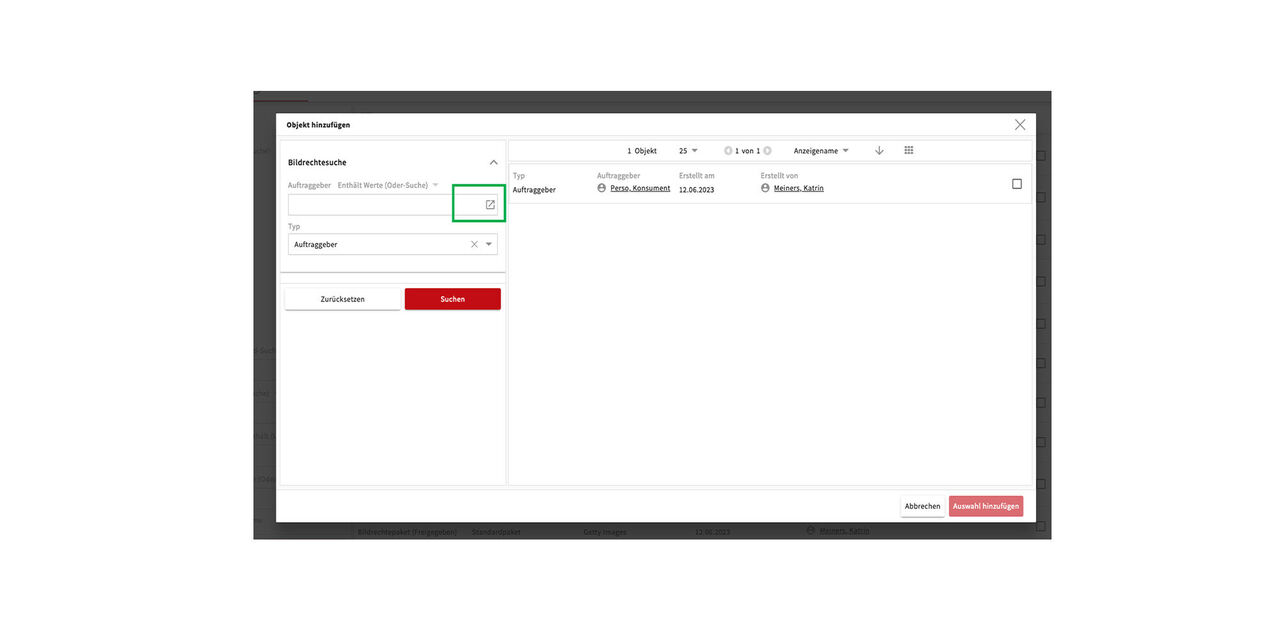
Wir können den Namen über das Suchfeld eingeben oder die Namensliste über das Icon öffnen und ihn von dort auswählen.
Dann Auswahl hinzufügen.
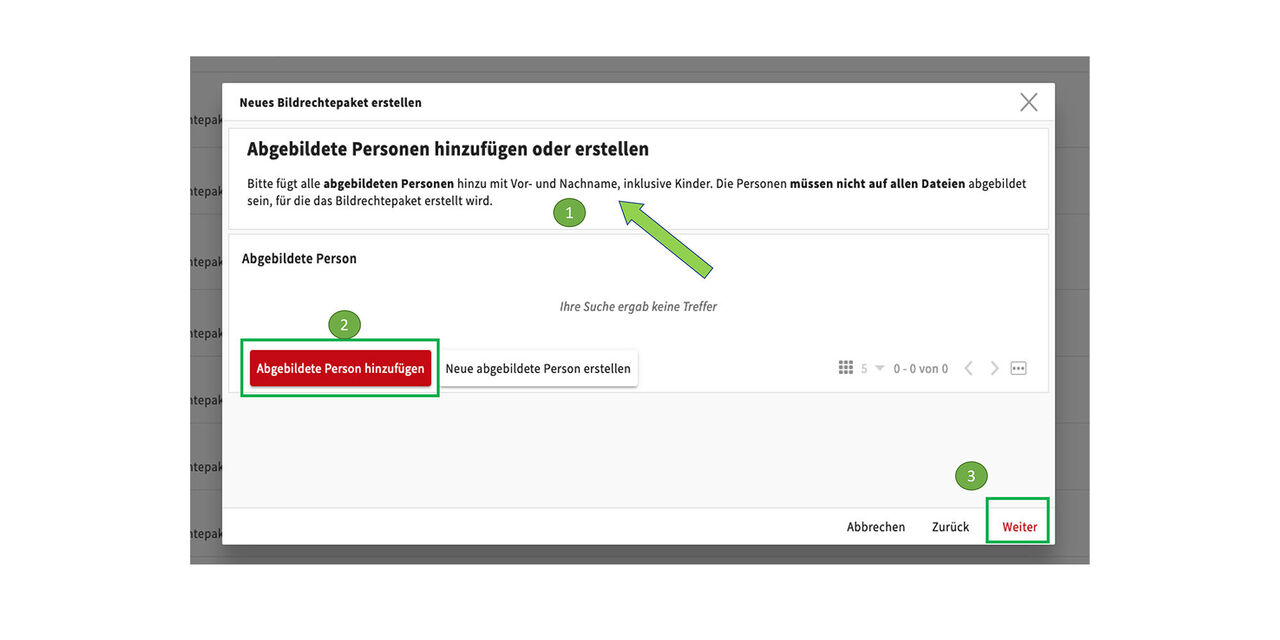
Abgebildete Personen
Mit dem Ergänzen der abgebildeten Personen ist unser Paket dann fast fertig:
- Hier noch eine kurze Beschreibung dazu
- Abgebildete Personen hinzufügen anklicken
- Auf Weiter klicken
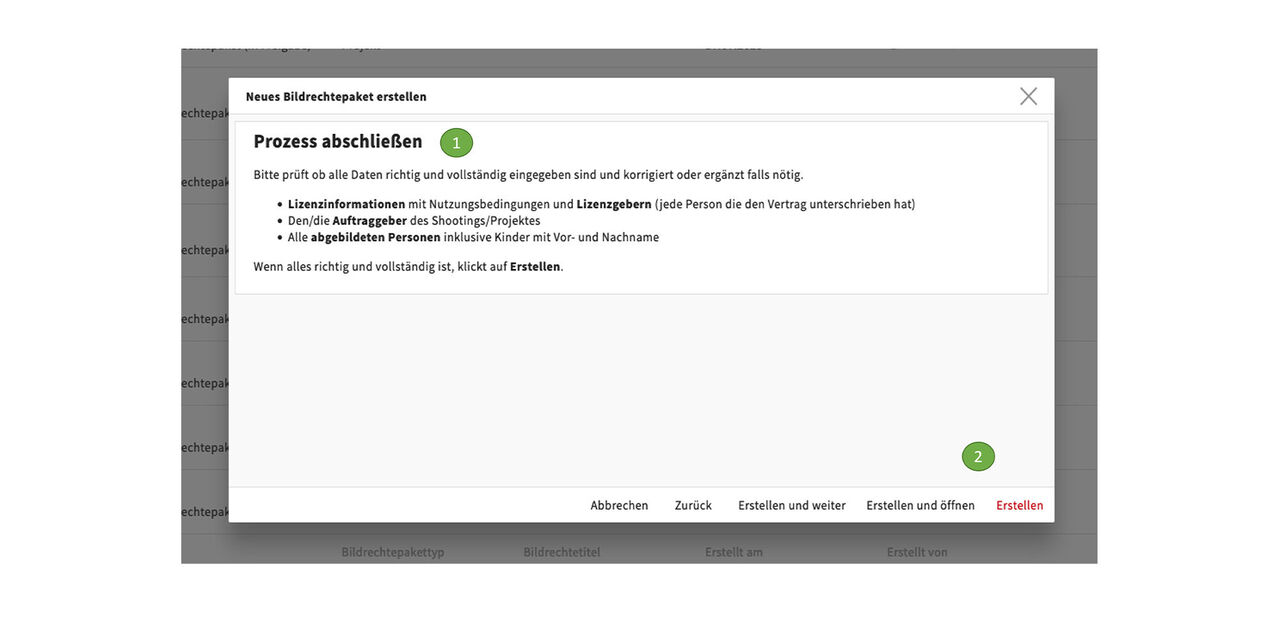
Prozess abschließen
- Hier noch eine kurze Zusammenfassung um zu prüfen, ob wir an alles gedacht haben.
- Dann Erstellen klicken.
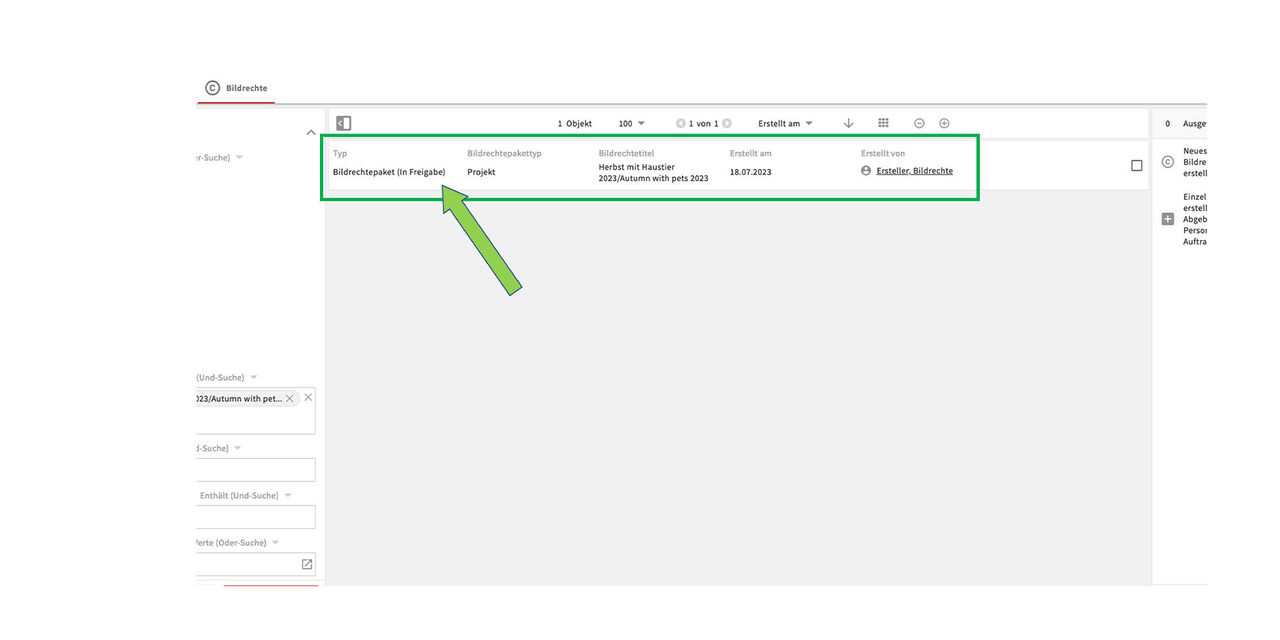
FERTIG!
Das Paket ist erstellt. Es hat jetzt noch den Status in Freigabe. Unsere Arbeit ist hier erstmal beendet.
Das System versendet nun automatisch eine Aufgabe an den Marketing Einkauf wo die folgenden Schritte stattfinden:
- Prüfung der Daten
- Ergänzung der Doxis Vetragsnummern
- Freigabe des Paketes
- Anzeige, dass Aufgabe erledigt wurde.
Dann können die Assets mit dem neuen Paket hochgeladen werden.
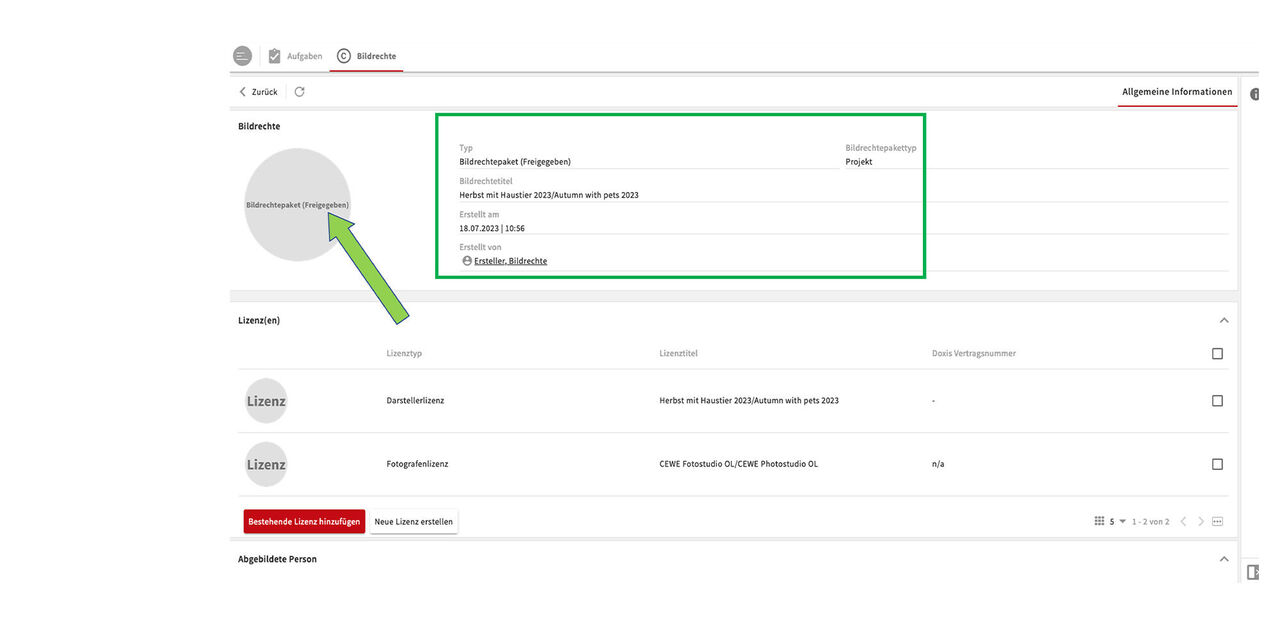
Freigabe
Sobald die Aufgabe erledigt wurde, erscheint das Paket als Bildrechtepaket (freigegeben) im System und kann auch über die Bildrechtesuche gefunden werden.
Nun können Assets damit verknüpft und hochgeladen werden.
Teil 3 - Pakete finden
Falls du bestimmte Pakete und Details zu Lizenzen, Lizenzgebern, Nutzungsrechten und abgebildeten Personen finden willst - so suchst du danach.

Intro
Sehen wir uns die Details rund um die Lizenzen genauer an.
Wie sieht eine Lizenz im Bildrechtpaket aus?
Welche Lizenztypen gibt es?
Welche Lizenzen werden für das Paket benötigt?
Lizenz suchen
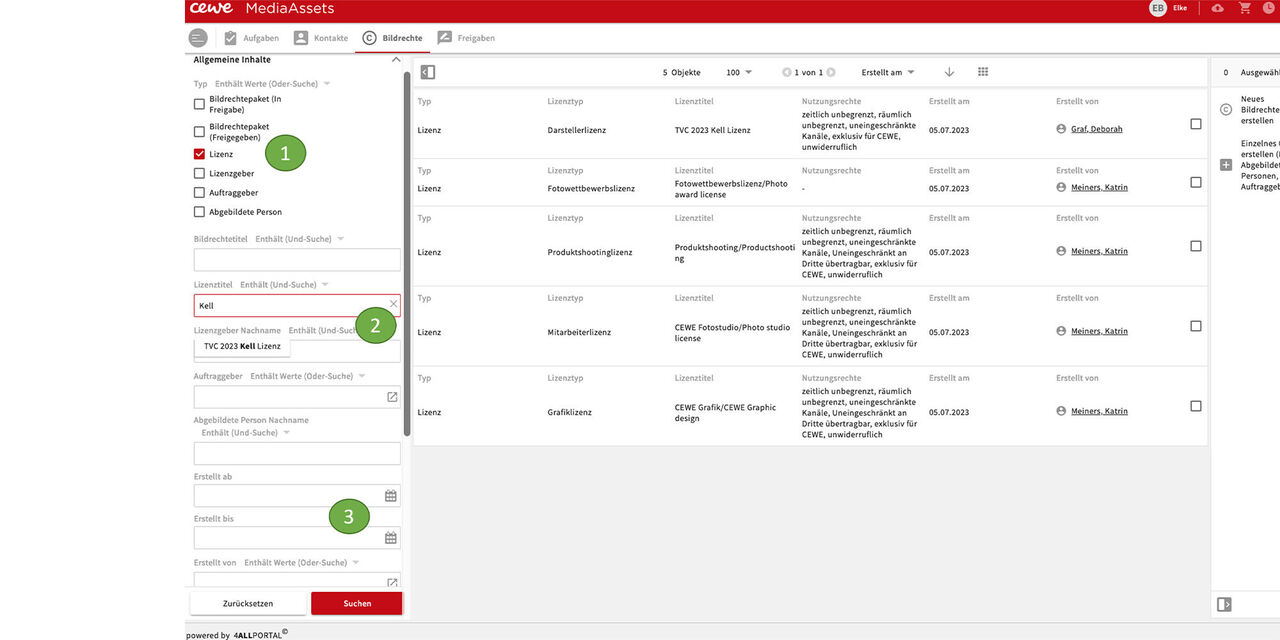
Unter Allgemeine Inhalte wählen wir Lizenz aus (um nur die Lizenzen zu sehen nimmt man die anderen Häkchen bei den allgemeinen Inhalten raus) Vergleichbar mit der Liste der Pakete, erhalten wir jetzt die Liste der existenten Lizenzen
Wir können verschiedene Filter zur Suche nutzen, z.B. den Lizenztitel oder einen Namen, der darin vorkommt
Weiter unten stehen auch Filter wie Erstelldatum oder Ersteller zur Verfügung
Linzenz auswählen
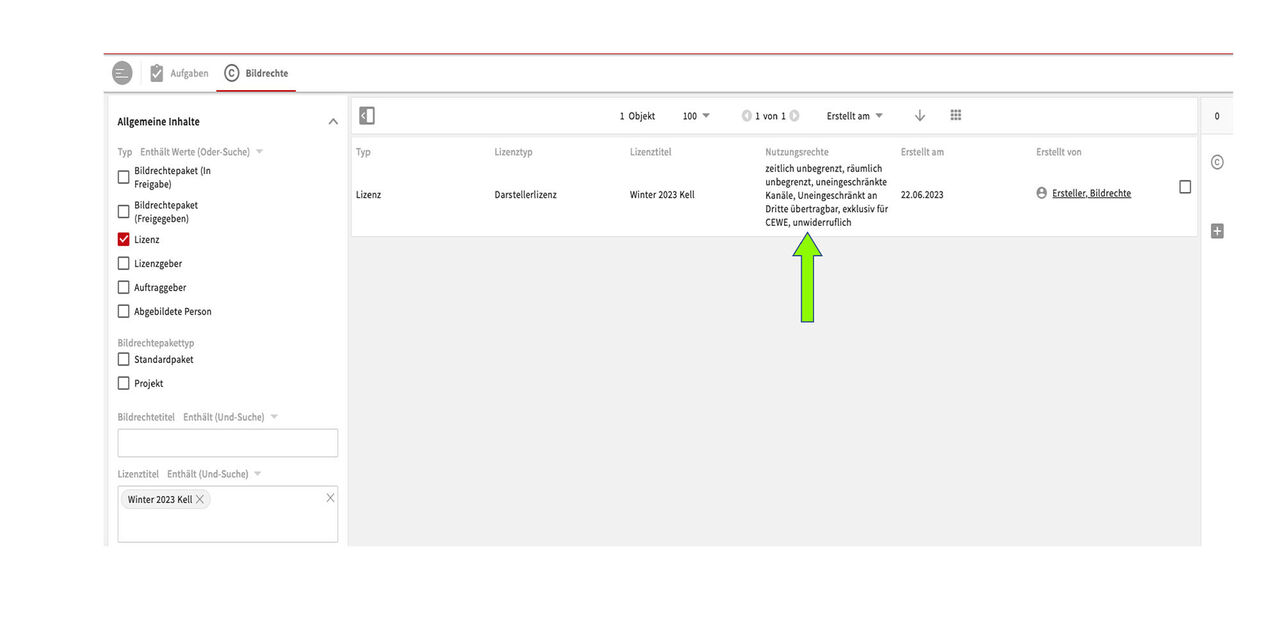
Wir haben die Lizenz "Winter Kell 2023 gewählt und sehen die Nutzungsrechte hierzu in Kurzform.
Lizenz darstellen
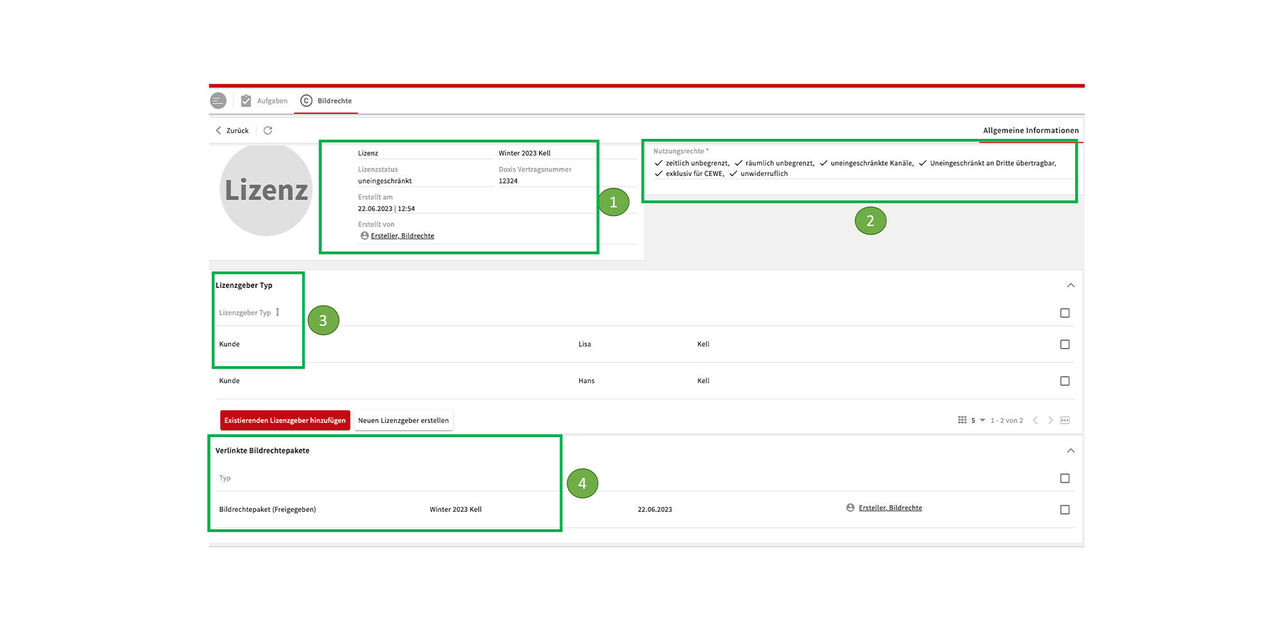
Öffne die Lizenz um die Details zu sehen:
- Titel, Status, Doxisnumer usw.
- Nutzungsrechte aufgelistet
- Lizenzgeber Typ: In diesem Fall "Kunde"
- Verlinkte Bildrechtepakete
Weitere Details
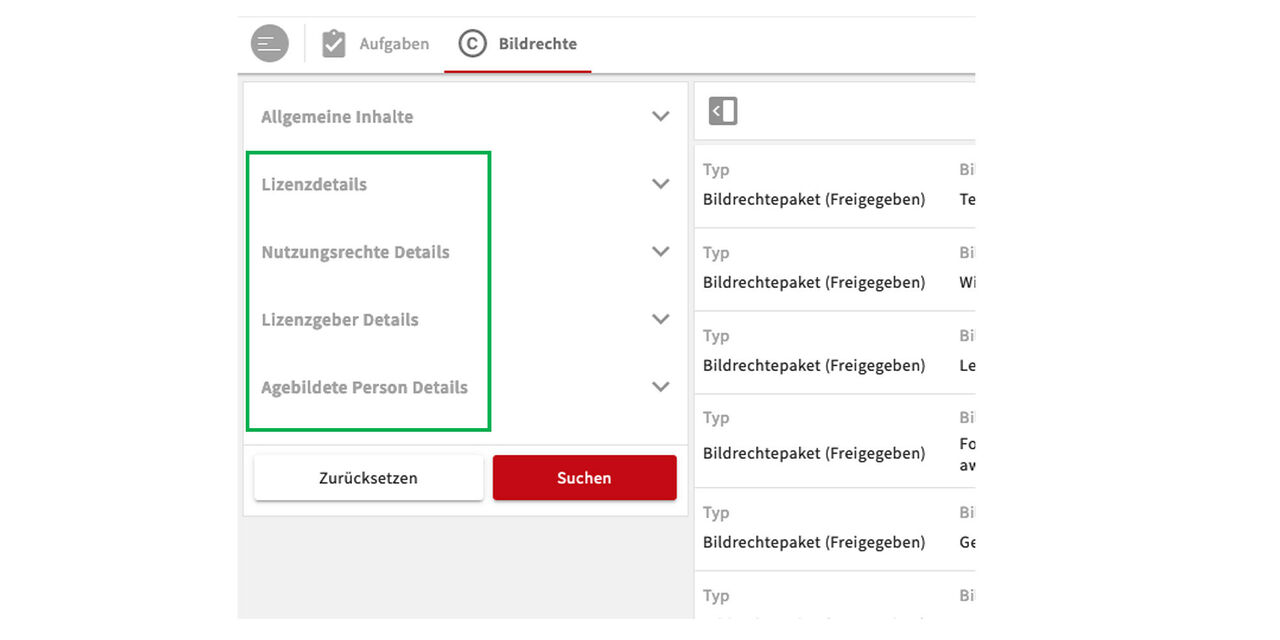
Weitere Details und Filter wie
- Lizenzdetails
- Nutzungsrechte Details
- Lizenzgeber Details
- Abgebildete Person Details
können wir über die zusätzlichen Menüpunkte finden.
Diese sind auch sichtbar wenn man in der Rubrik "Allgemeine Inhalte" einfach weiter nach unten scrollt.
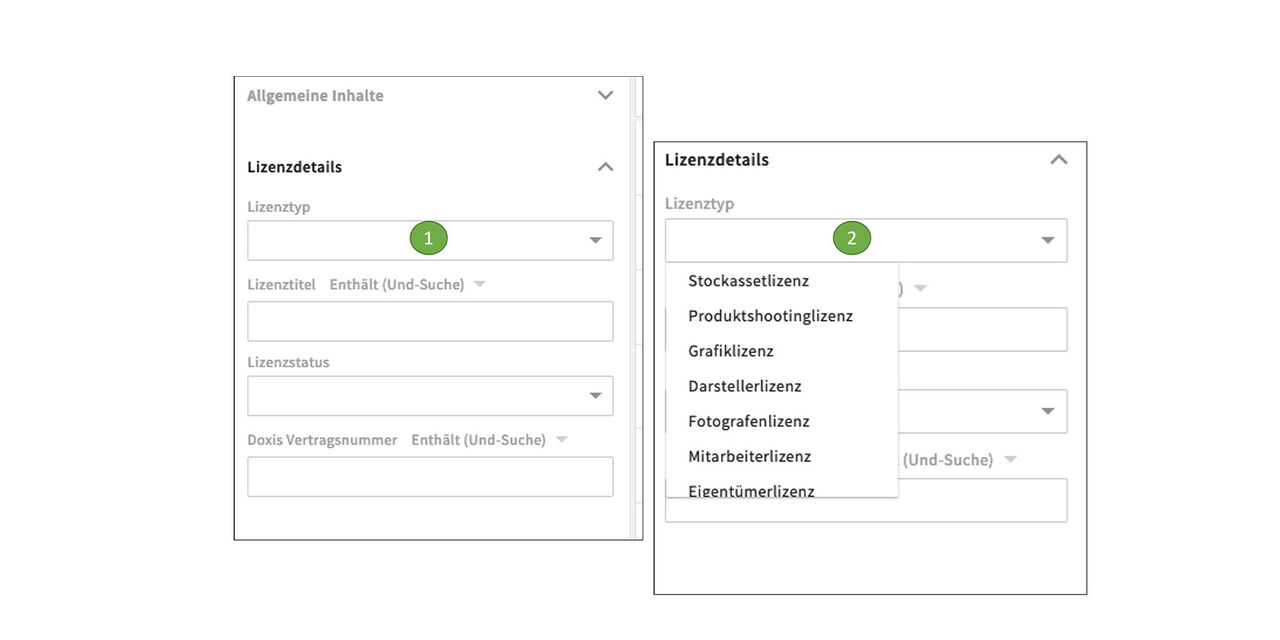
Lizenzdetails
Neben Titel, Status und Doxisnummer können wir hier die verschiedenen Lizenztypen sehen bzw. danach filtern:
- Stockassetlizenz
- Produktshootinglizenz
- Grafiklizenz
- Darstellerlizenz
- Fotografenlizenz
- Eigentümerlizenz
- Sprecherlizenz
- Soundlizenz
- Fotowettbewerbslizenz
- Kundenbeispiellizenz
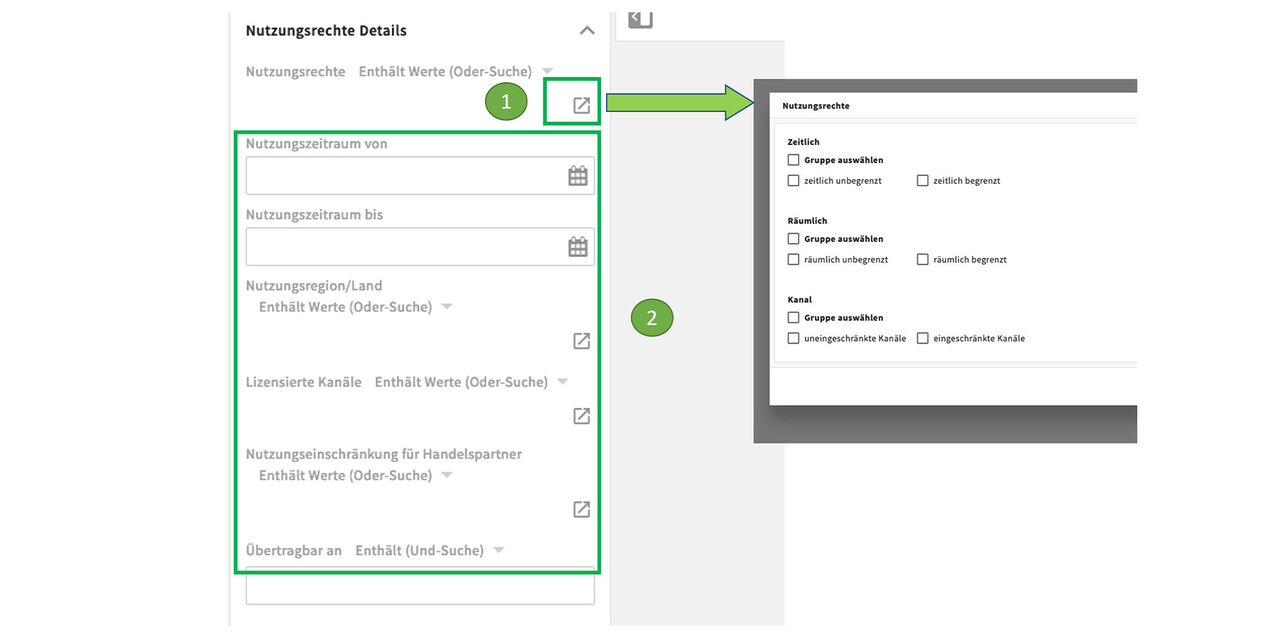
Nutzungsrechte Details
- Die verschiedenen Kategorien der Nutzungsrechte sind über ein Auswahlfeld abrufbar
- Zeitlich
- Räumlich
- Kanal
- Übertragbar
- und weitere....
- Weitere Filter wie Nutzungszeitraum u.ä. stehen zusätzlich zur Verfügung
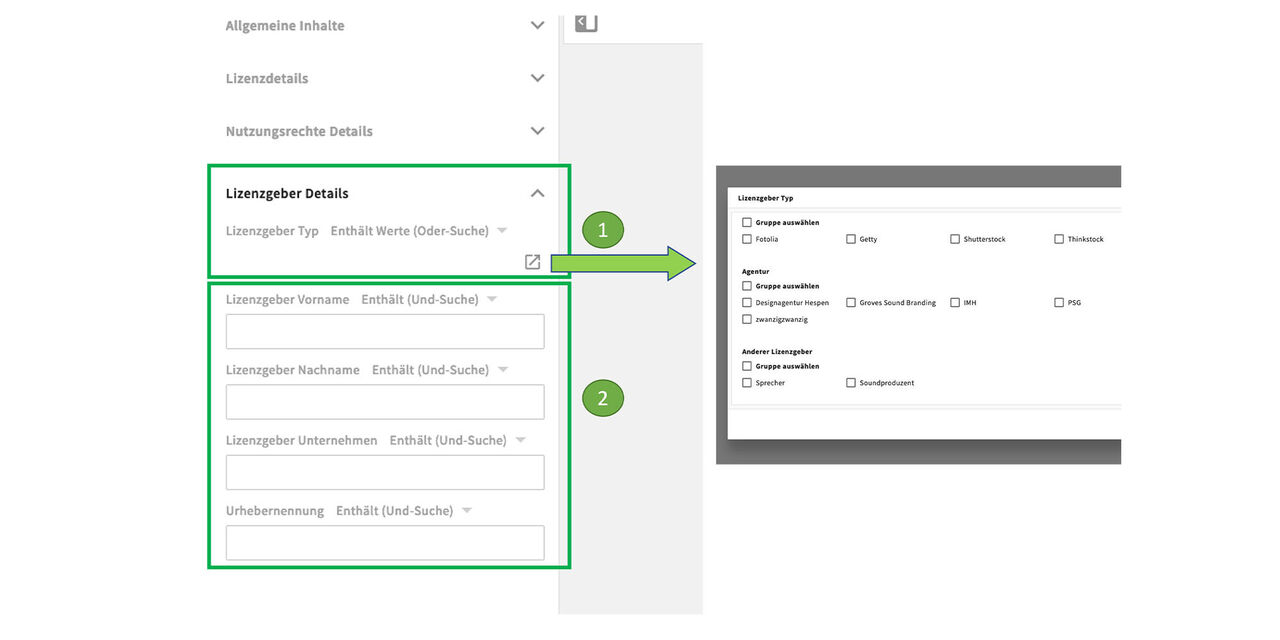
Lizenzgeber Details
- In den Lizenzgeber Details finden wir die verschiedenen Typen, wie z.B.
- Models
- Kunden
- Fotografen
- Stockbildportal
- CEWE Fotostudio
- und weitere
- Einzelne Personen oder Unternehmen können über die Filter Name und Unternehmen gefunden werden.