
Sammlungen
Sammlungen mit Assets können als Unterkategorien bestimmter Fachbereiche dienen oder auch bestimmten Projekten zugeordnet werden.
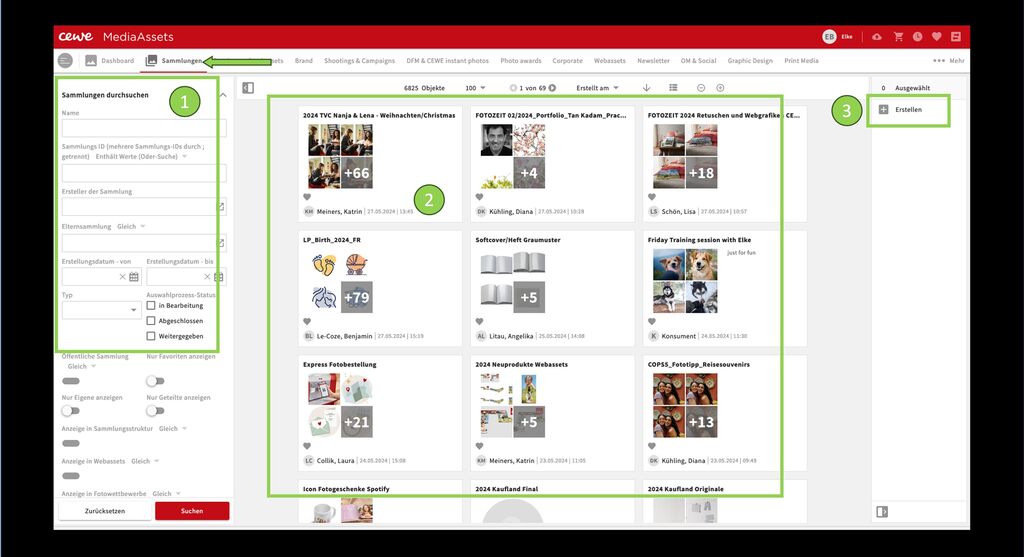
Sammlungen
In den verschiedenen Bereichen findet sich die jeweilige Sammlungsstruktur, die von Administratoren in Absprache mit den Fachbereichen erstellt werden.
Darüber hinaus können Anwender selbst private Sammlungen für ihre Projekte erstellen. Beide Varianten bieten eine Möglichkeit, Assets gebündelt mit anderen Nutzern zu teilen.
Über den Sammlungsbrowser können Sammlungen anhand der Filter gesucht werden.
Sie werden als Ergebnisanzeige als Sammlung dargestellt.
Hier können auch neue Sammlungen erstellt werden.
Sammlungen erstellen und bearbeiten
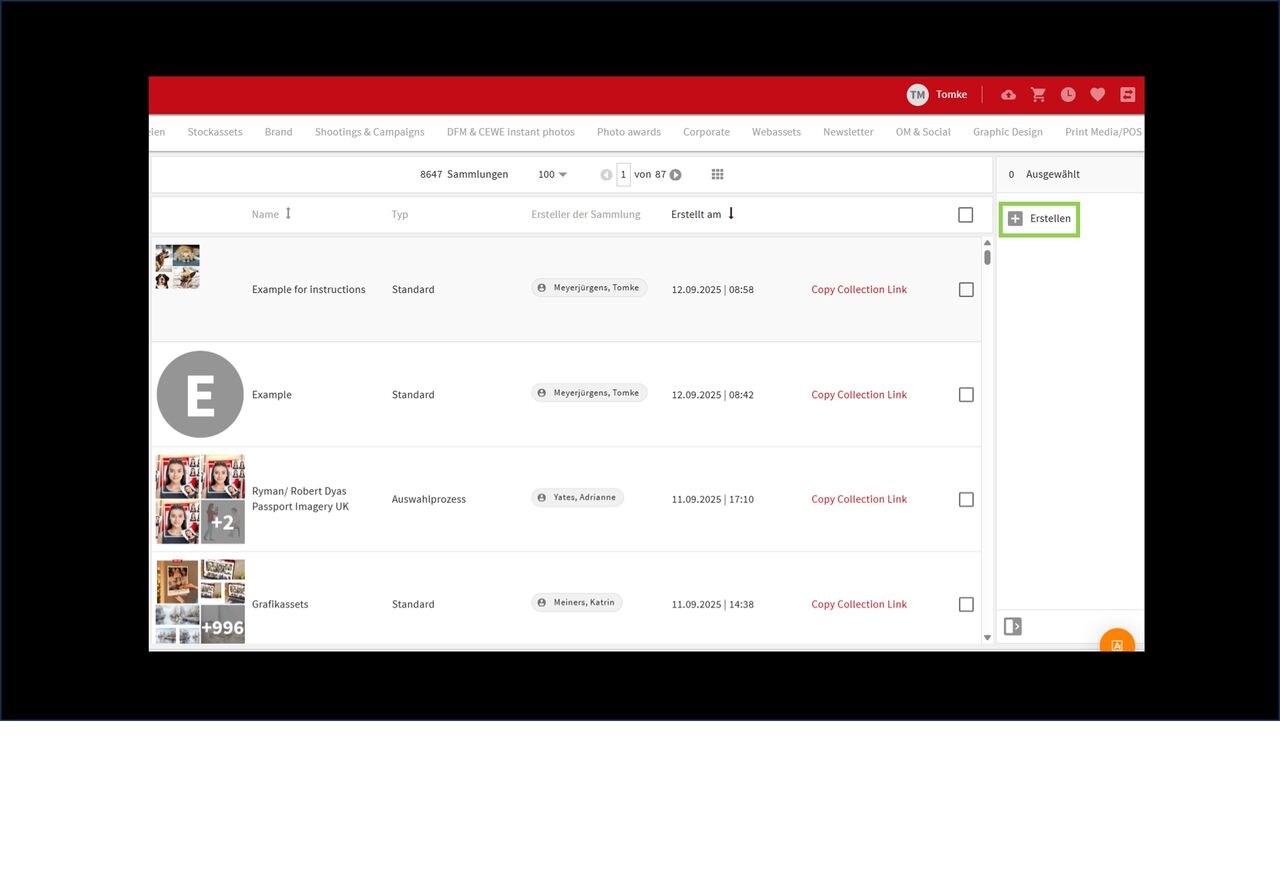
Erstellen
Eine Sammlung kann privat oder öffentlich sein und diverse Teilnehmer bzw. Nutzer haben, denen du bestimmte Rechte geben kannst. In der Regel wird zuerst die Sammlung selbst erstellt und dann Assets hinzugefügt. Umgekehrt geht es auch. Beginnen wir mit dem Erstellen der Sammlung.
Gehe auf Sammlungen
Klicke auf Erstellen
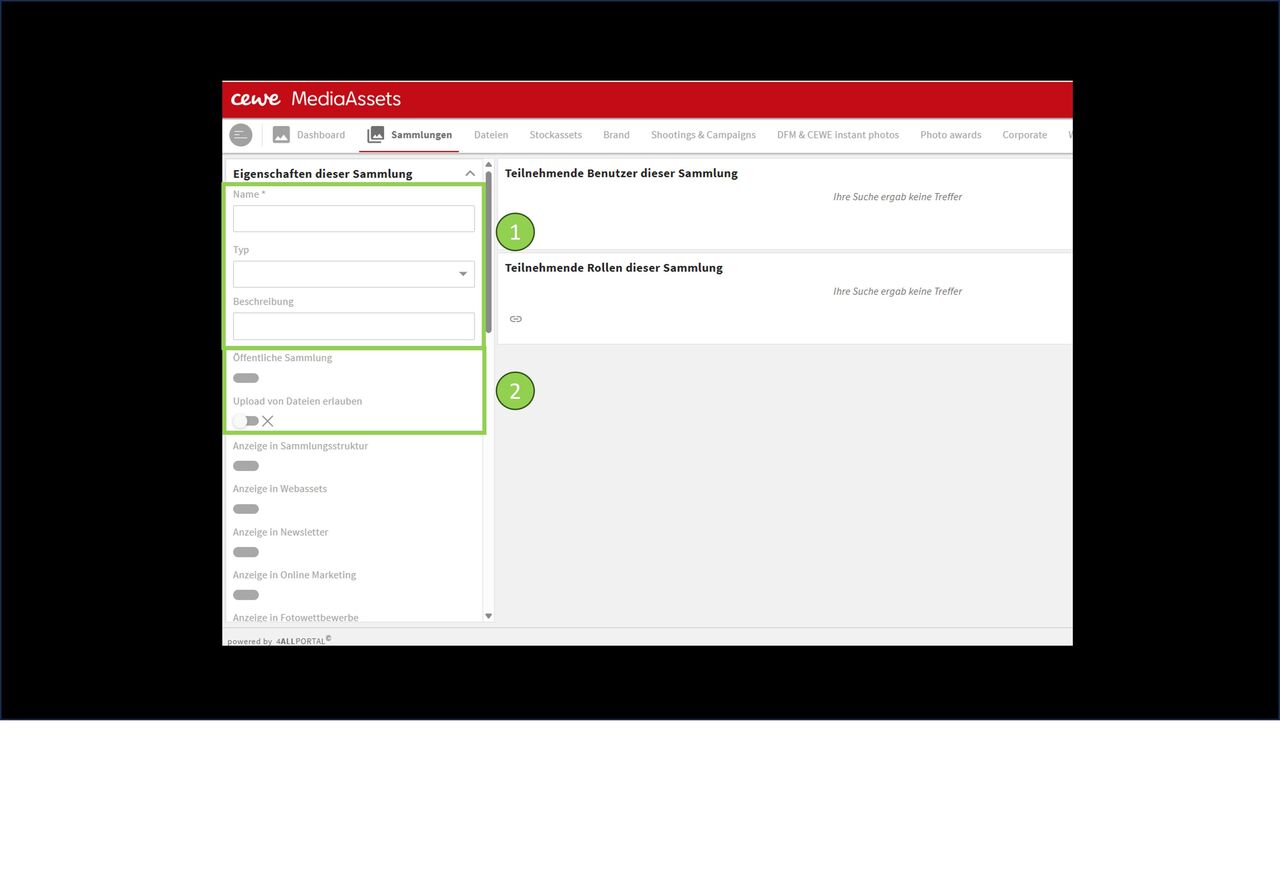
Name
Wähle einen Typ (siehe nächster Tab) und gib der Sammlung einen Namen. Du kannst auch eine Beschreibung hinzufügen wenn nützlich.
Soll die Sammlung öffentlich sein? Sollen Uploads von Dateien direkt in die Sammlung erlaubt sein? Betätige die jeweiligen Regler.
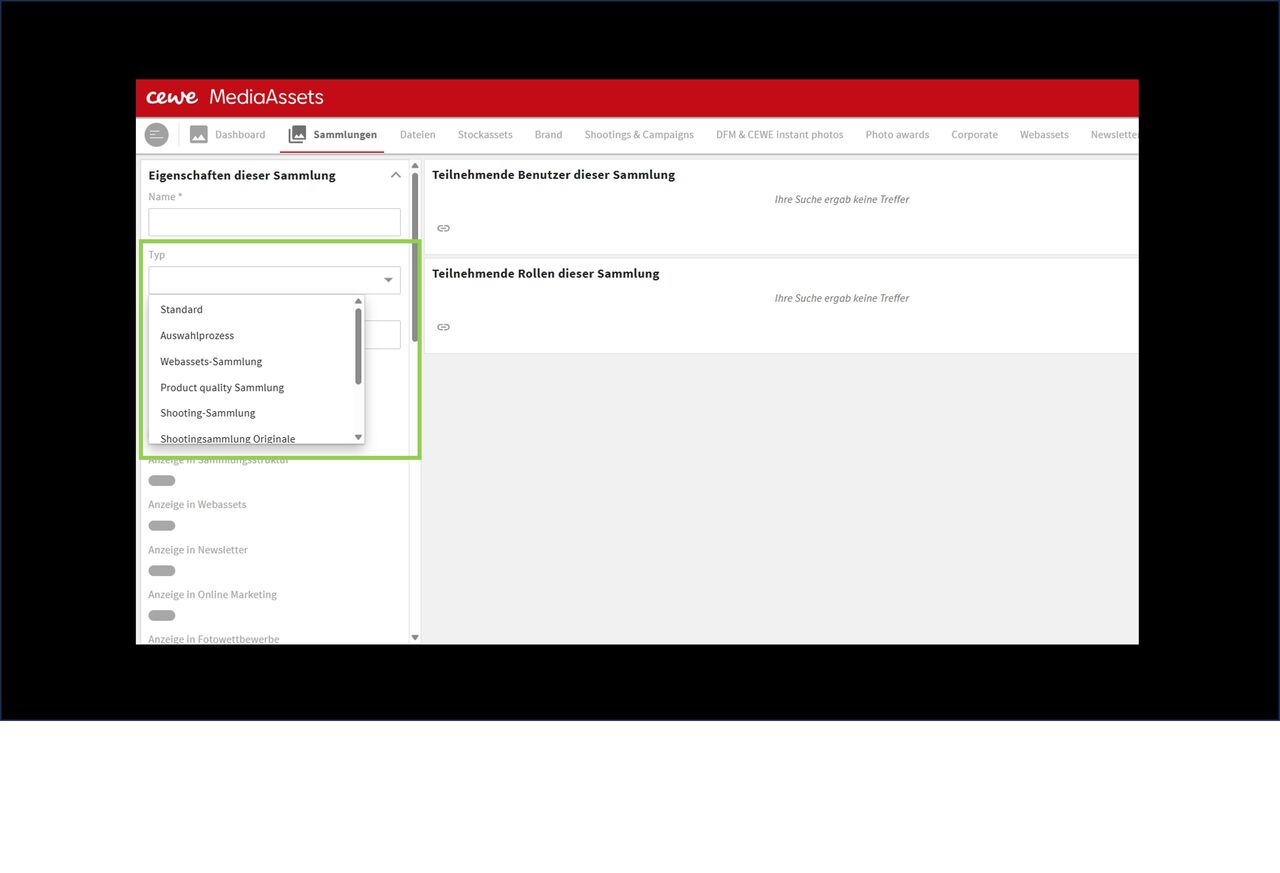
Typ
Sammlungen werden unterschiedlichen Verwendungen zuordnet:
- Standardsammlungen - ohne besondere Zuordnung
- Auswahlprozess - andere Nutzer sollen eine Auswahl aus einer Sammlung von
Assets treffen - Webassets-Sammlung - wenn sie diesem Bereich angehören
- Product quality Sammlung - für die Anzeige in diesem Bereich
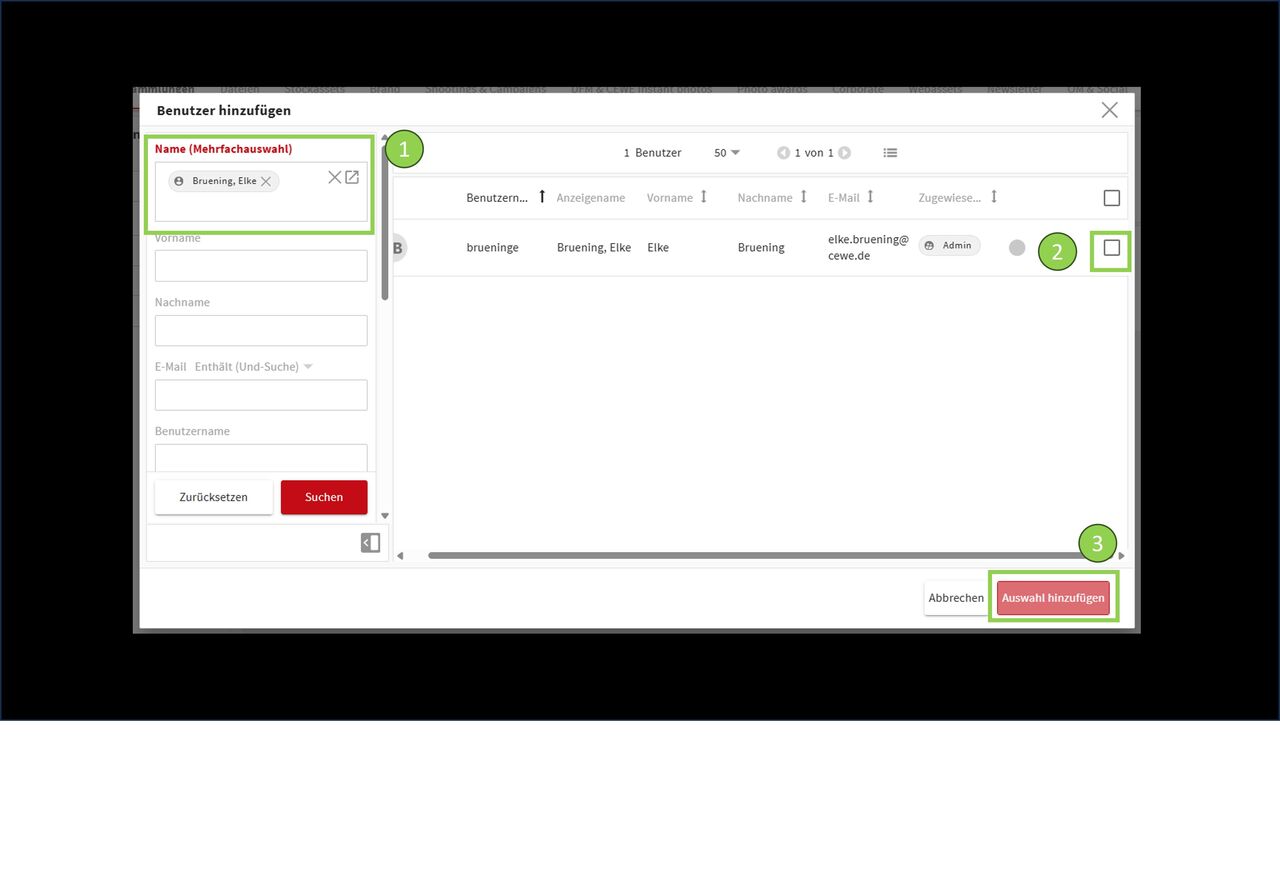
Benutzer
Nun können teilnehmende Benutzer benannt werden.
Gib den/die Namen ein. (Mehrfachauswahl)
Wähle per Häkchen die Person aus
Bestätige mit "Auswahl hinzufügen"
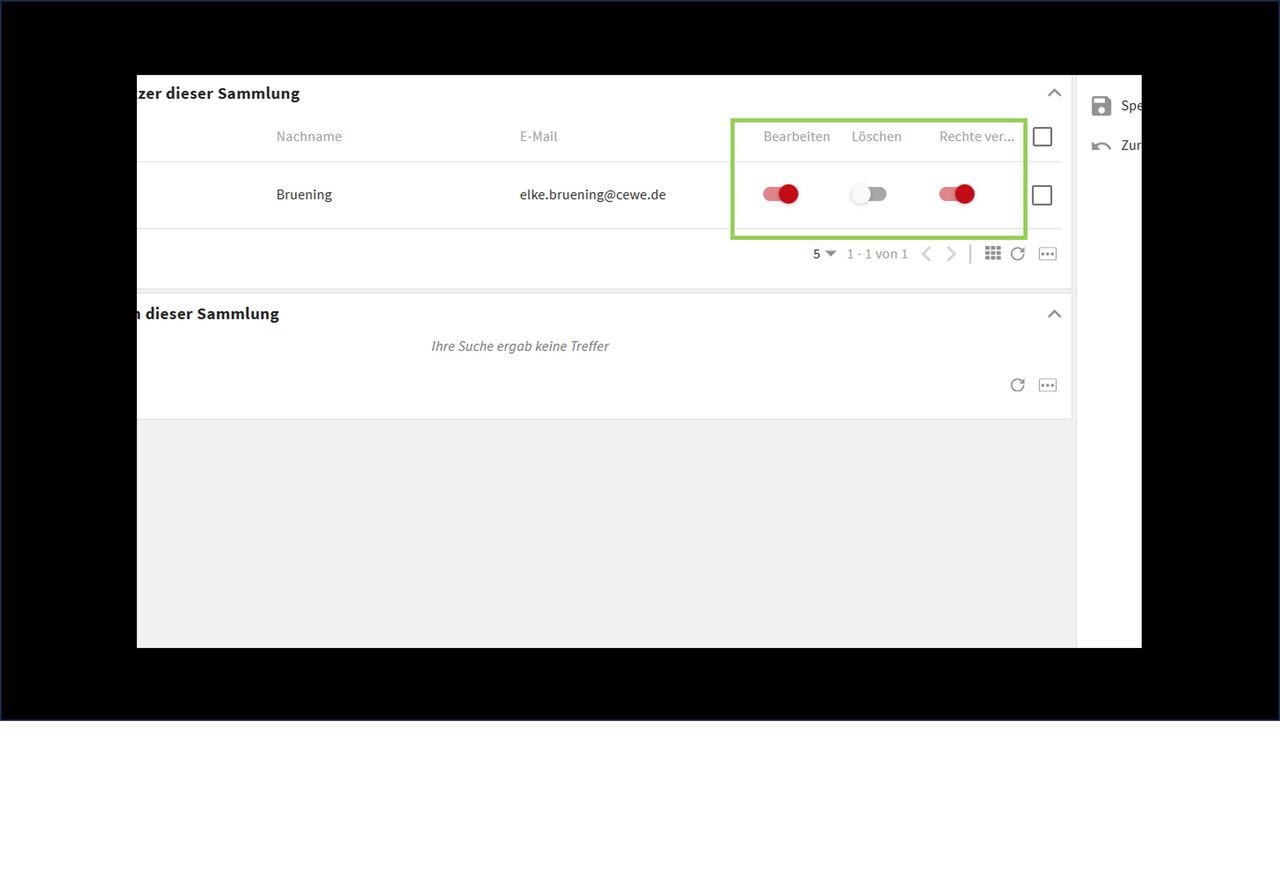
Rechte
Was ist die Elternsammlung?
Die Elternsammlung ist die jeweils direkt übergeordnete Sammlung von anderen Sammlungen in der Struktur, siehe hier:
- f.DE = Elternsammlung von COPS DE
- COPS DE ist Eltersammlung von E.Inspiration (und weiteren Sammlungen der gleichen Ebene)
- E.Inspiration ist Elternsammlung von COPS DE Phototipps (und weiteren Sammlungen der gleichen Ebene)
- COPS DE Phototipps ist Elternsammlung von COPS DE Phototipps 2025, usw.
Als Elternsammliung gib also immer die Sammlung an, unter welcher deine neue Sammlung erscheinen soll.
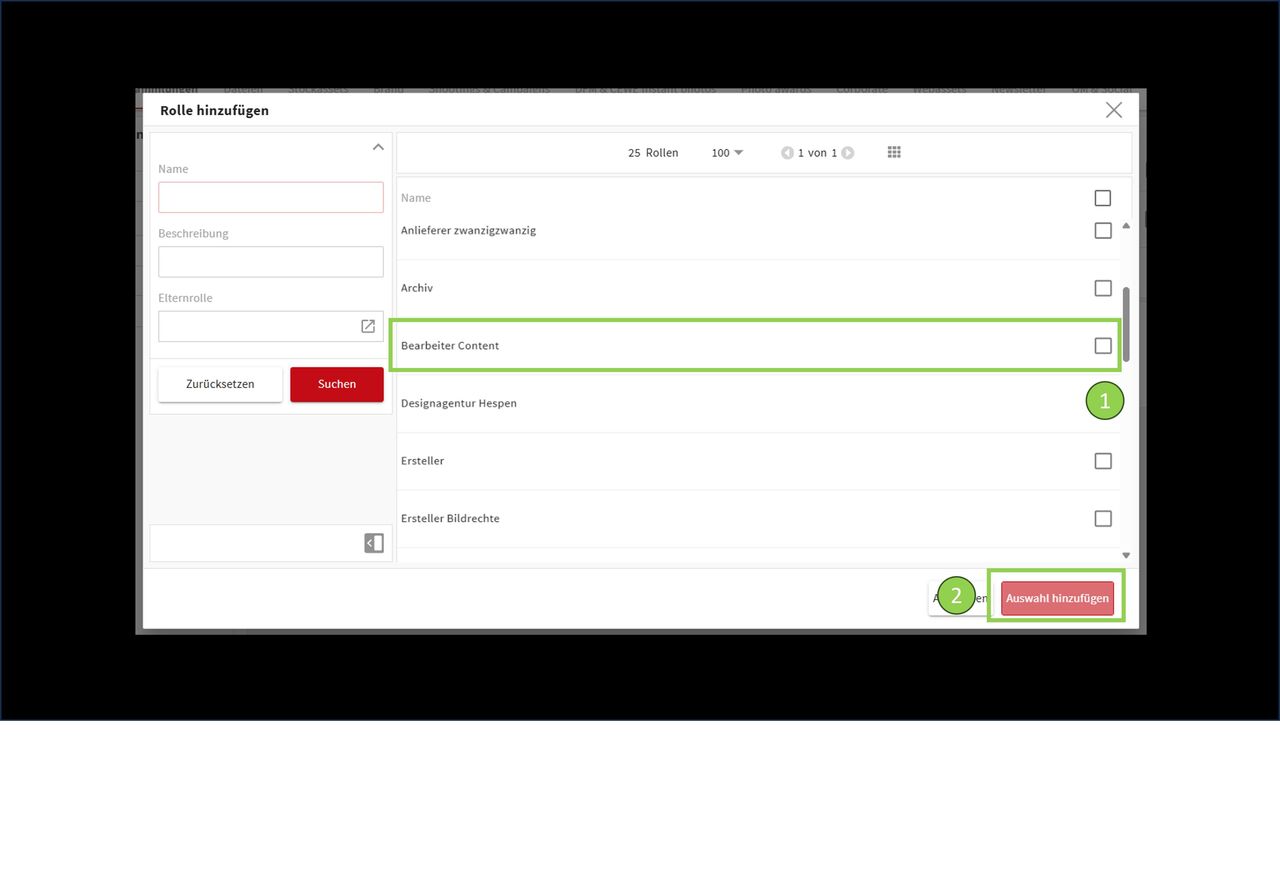
Rollen
Du kannst deine Sammlung auch ganzen Nutzergruppen über deren Rollen zugänglich machen, z.B. allen GrafikDesignern.
- Gehe auf Hinzufügen unter Teilnehmende Rollen dieser Sammlung
- Wähle eine Rolle aus, die dir in der Mitte angezeigt wird (alternativ kannst du nach der jeweiligen Rolle über den Filterbereich auf der linken Seite suchen) und klicke "Auswahl hinzufügen"
Die Rechtevergabe erfolgt wie bei anderen Benutzern.
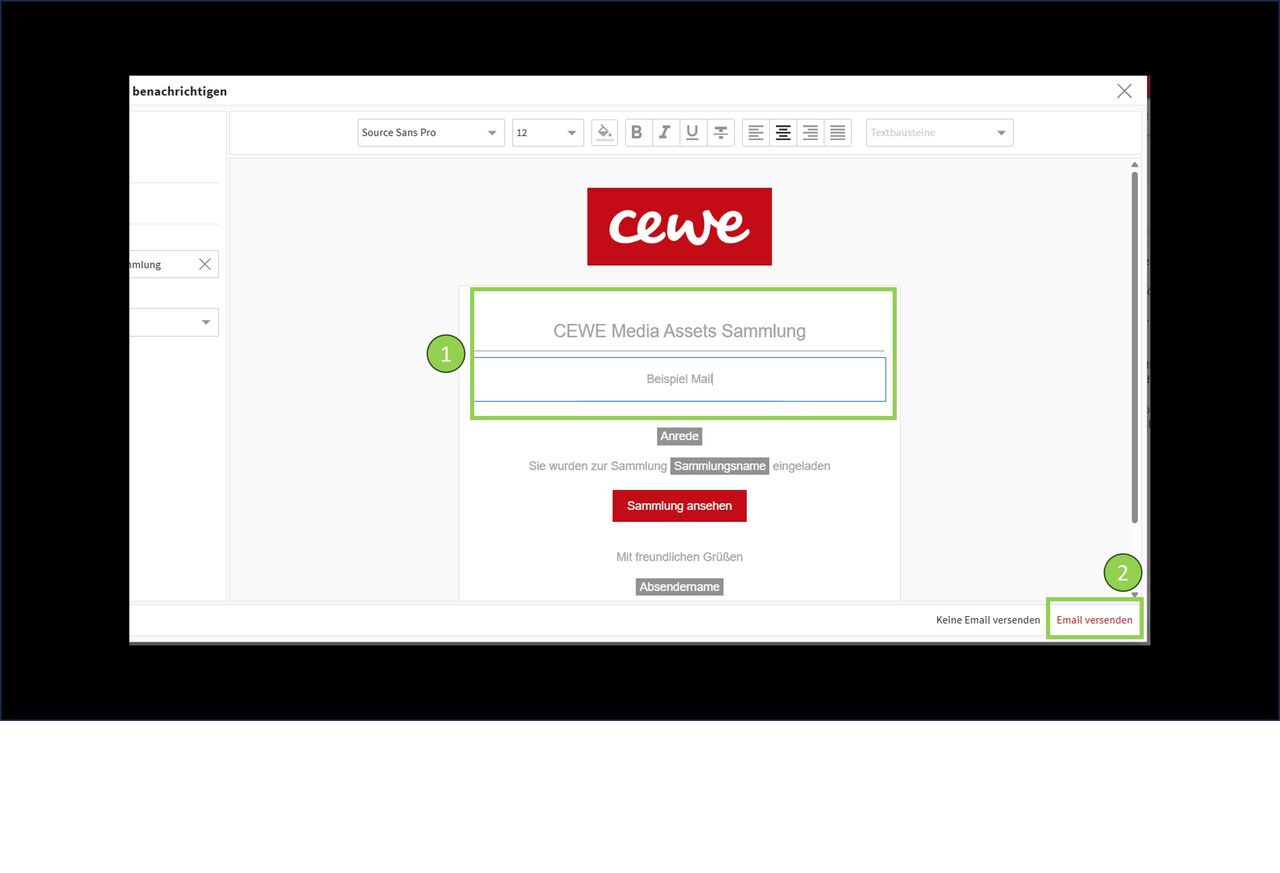
Senden
Möchtest du die Teilnehmer über die Sammlung per Email informieren?
Wenn ja, schreibe einen kurzen Kommentar
Klicke Email versenden (oder eben nicht)
Der Sammlungslink kann außerdem kopiert und mit Benutzern geteilt werden (bzw. allen, wenn öffentlich)
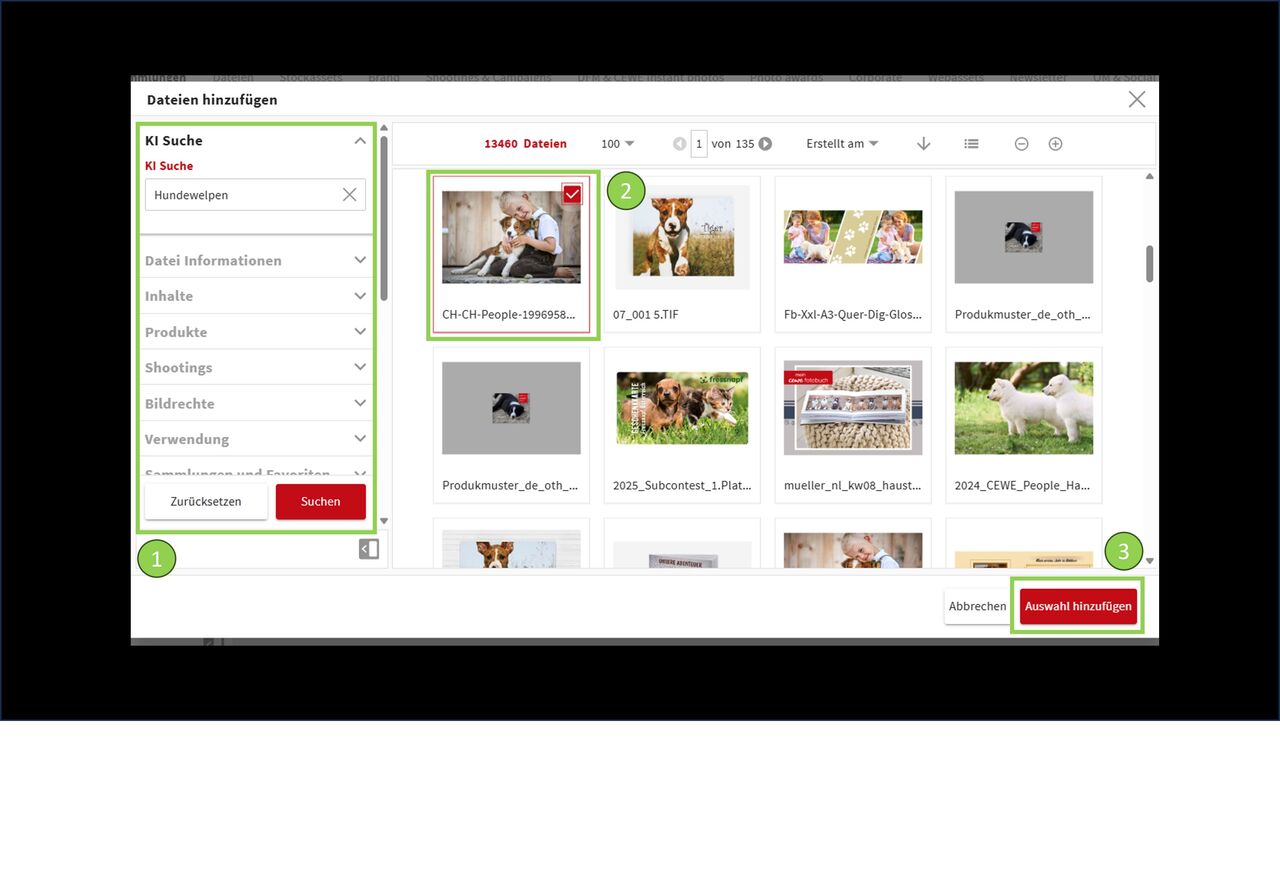
Dateien zufügen
Nun noch über den Button Dateien hinzufügen die gewünschten Assets in die Sammlung integrieren
Nach Assets filtern
Auswählen
Auswahl hinzufügen
Natürlich kannst du Assets auch wieder aus der Sammlung entfernen. Einfach Asset anklicken und rechts auf "Datei entfernen" gehen.
Alternative
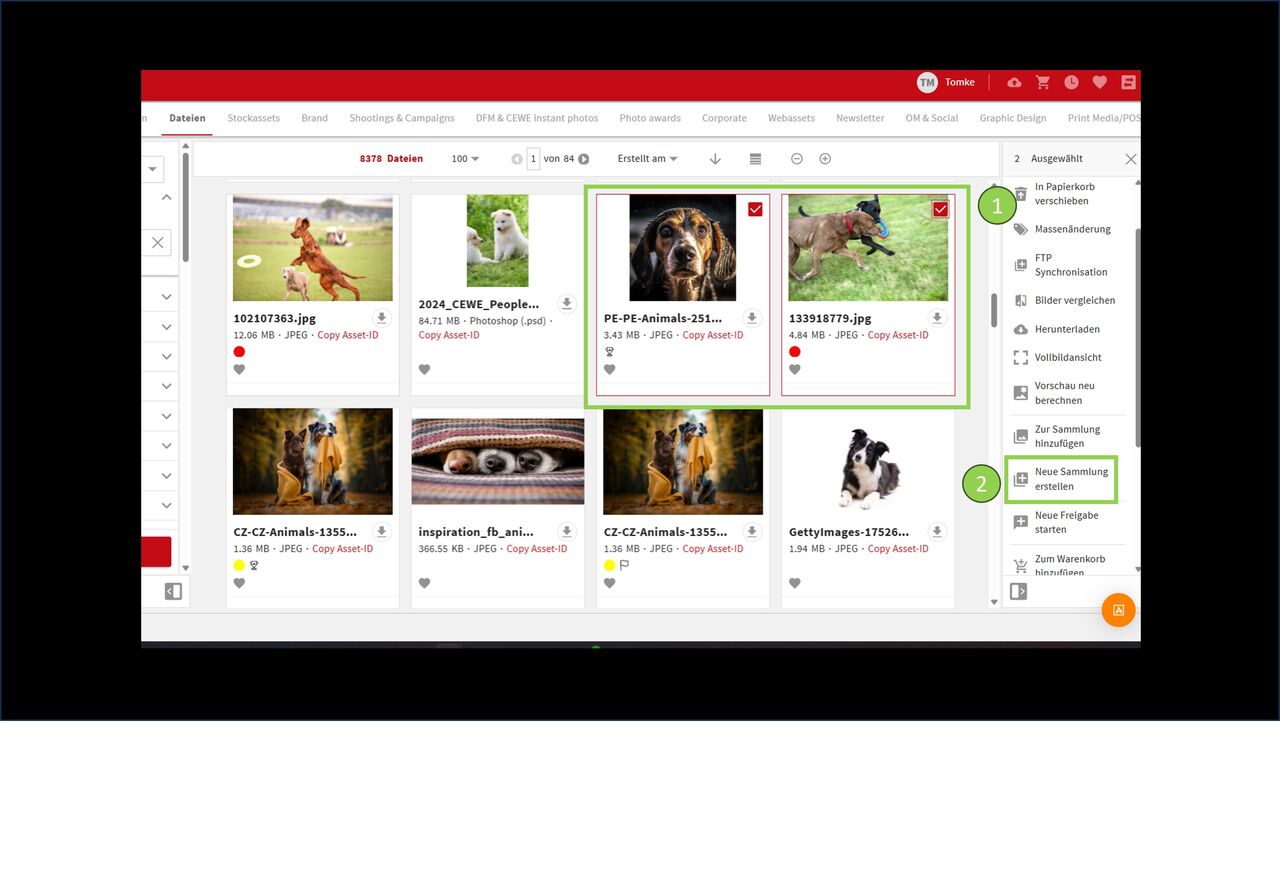
Alternativ können zuerst Assets ausgesucht und markiert werden um sie dann über
"Neue Sammlung erstellen"
zu einer Sammlung zusammenzufassen.
Danach folgen die Schritte zur Erstellung der Sammlung, wie vorher beschrieben.
Webassetsammlungen
Erstellen und Zuordnen einer Webassetsammlung
Grundsätzliches zu Webassetsammlungen
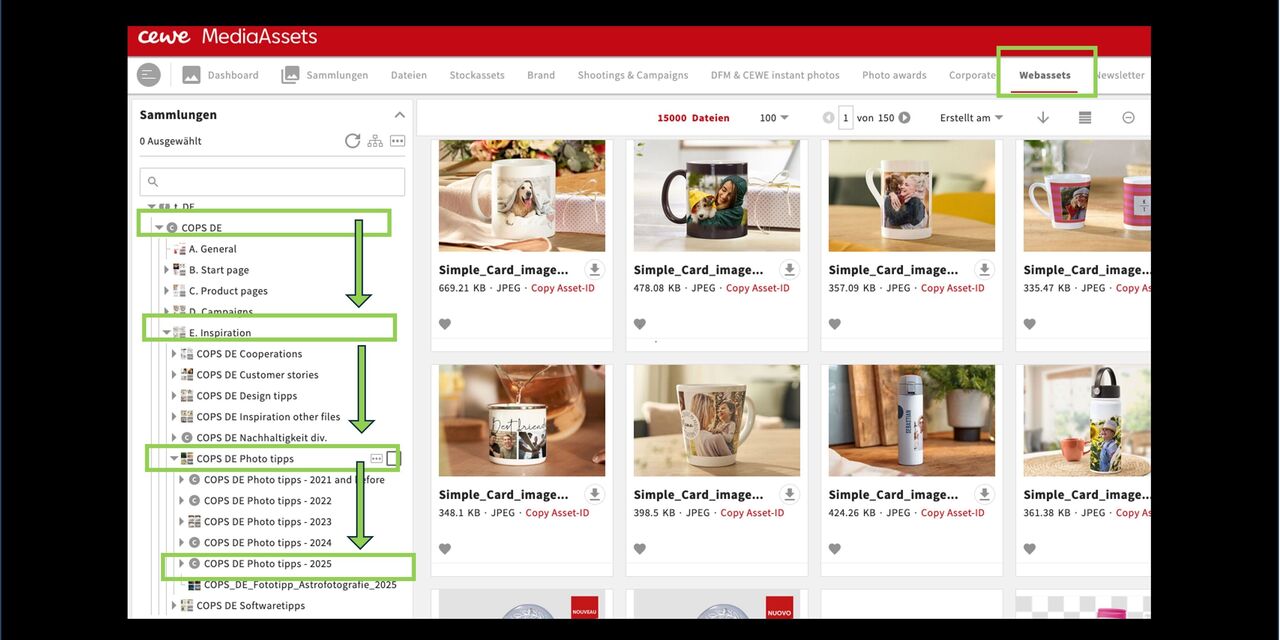
Um unsere Struktur überschaubar zu halten sollen Webassets nach Möglichkeit in die bereits bestehenden Sammlungen hochgeladen werden. Wenn dein Material thematisch zu keiner Sammlung passt, erstelle eine neue Webassetsammlung und beachte dabei folgendes:
- Der Name sollte Land und Bereich beinhalten, z.B.:„COPS5 DE Fototipp Blütenzauber“.
- Gib die gewünschte Elternsammlung an. Sie definiert wo deine Sammlung einsortiert wird.
Beispiel: DE > E. Inspiration > COPS DE Photo tipps > COPS DE Photo tipps 2025
Was ist die Elternsammlung?
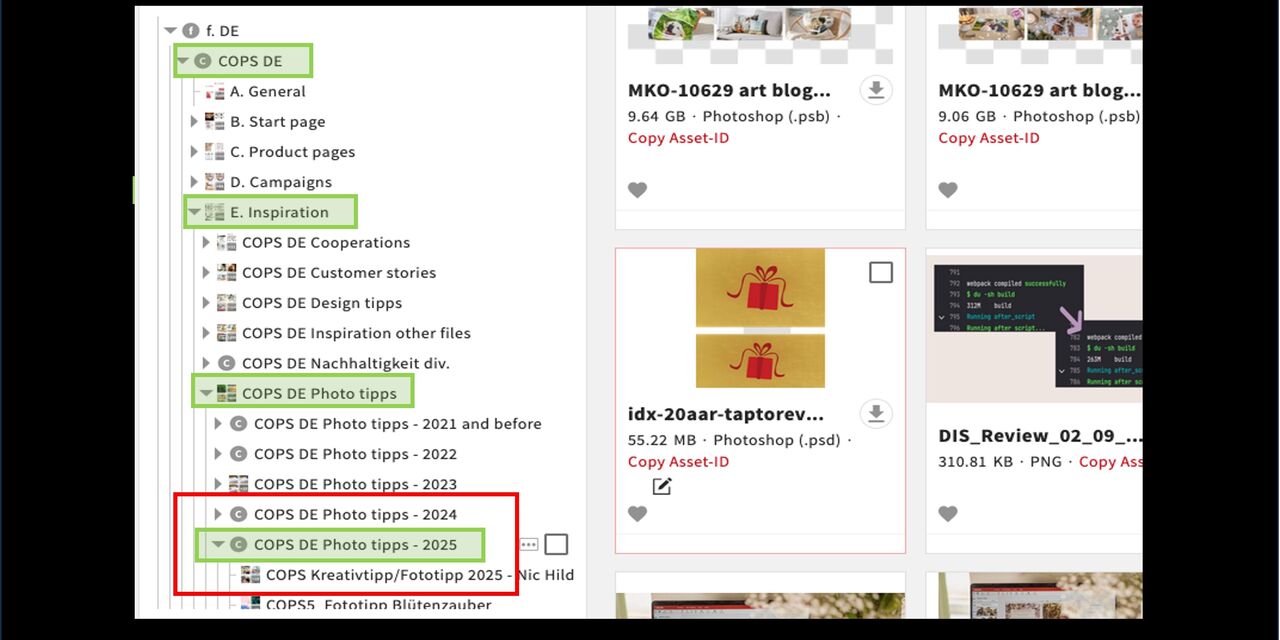
Die Elternsammlung ist die jeweils direkt übergeordnete Sammlung von anderen Sammlungen in der Struktur, siehe hier:
- f.DE = Elternsammlung von COPS DE
- COPS DE ist Eltersammlung von E.Inspiration (und weiteren Sammlungen der gleichen Ebene)
- E.Inspiration ist Elternsammlung von COPS DE Phototipps (und weiteren Sammlungen der gleichen Ebene)
- COPS DE Phototipps ist Elternsammlung von COPS DE Phototipps 2025, usw.
Als Elternsammliung gib also immer die Sammlung an, unter welcher deine neue Sammlung erscheinen soll.
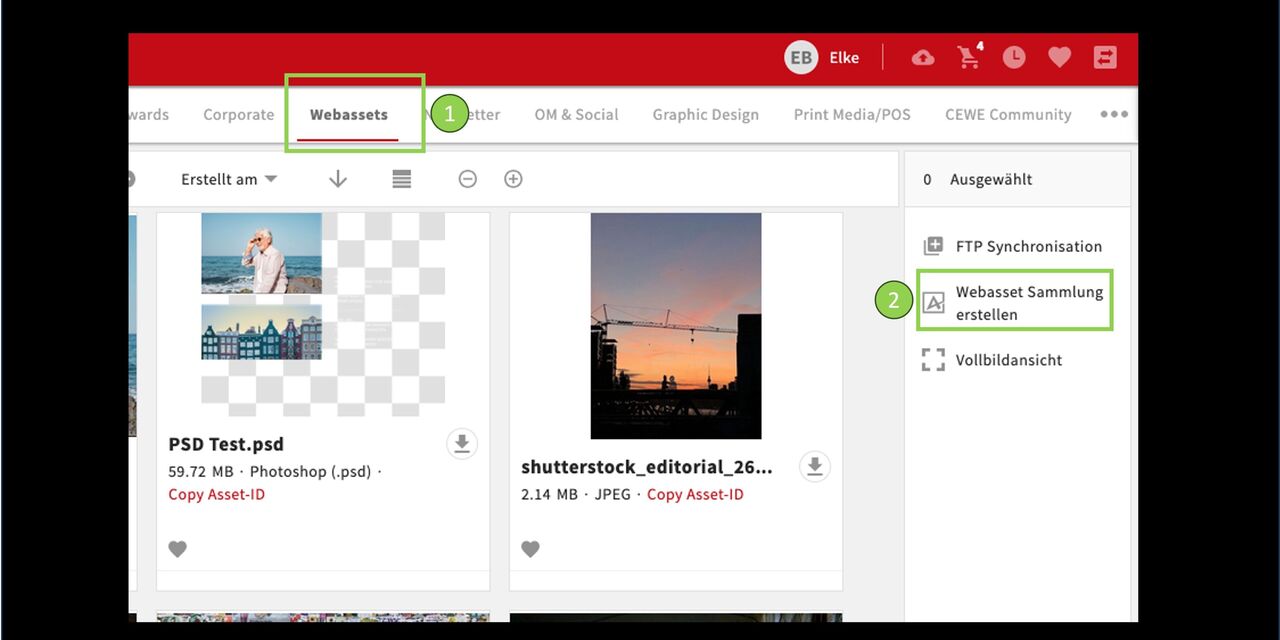
Erstellen aus dem Bereich Webassets heraus
Es gibt verschiedene Möglichkeiten eine neue Webassetsammlung zu erstellen:
- Gehe in den Bereich Webassets
- Im Aktionsbereich gehe auf "Webassetsammlung erstellen"
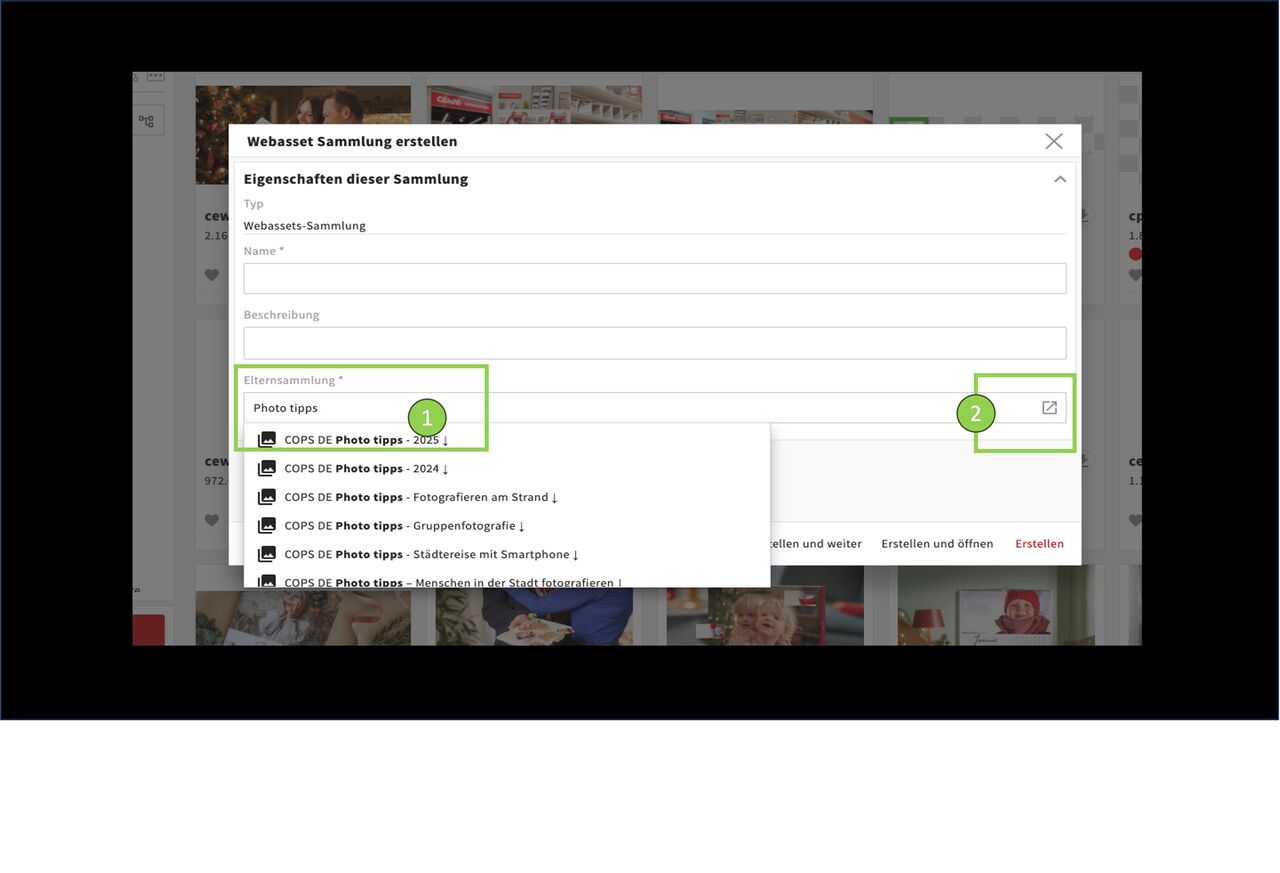
Gib wie gewohnt Name und Beschreibung an.
Im Feld Elternsammlung hast du zwei Möglichkeiten diese einzutragen:
Schreibe den Namen direkt in das Feld wenn er dir bekannt ist
oder klicke auf die Box um den Sammlungsbrowser zu öfnnen und danach zu suchen
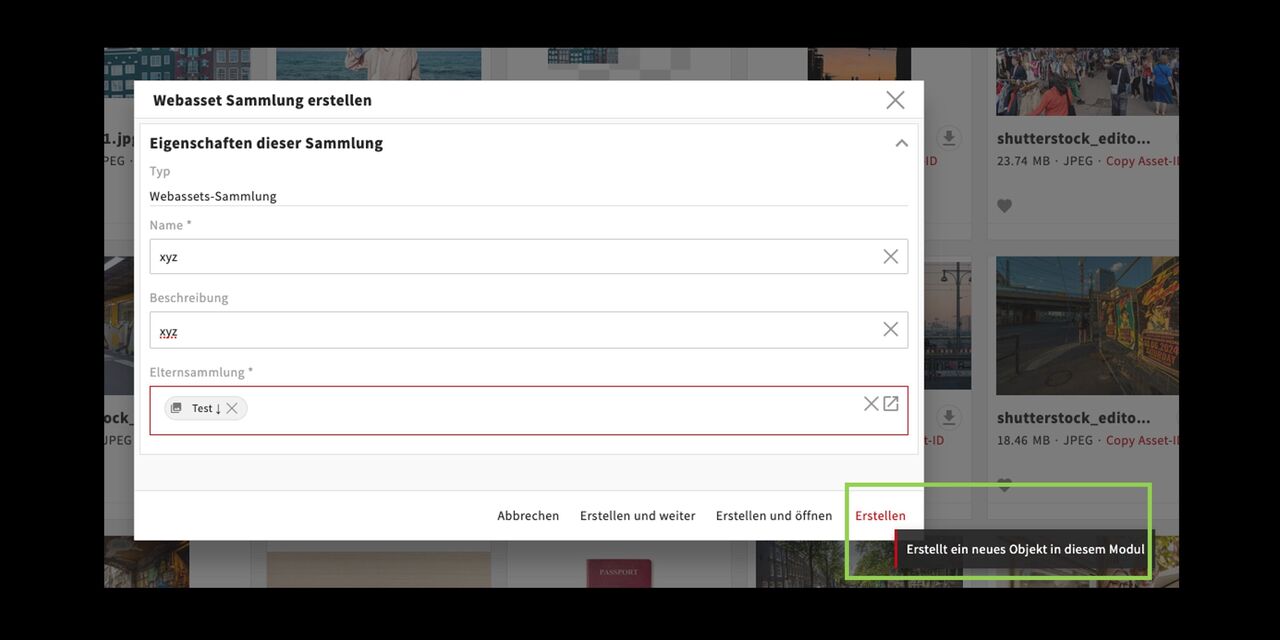
Nachdem du die Elternsammlung eingetragen hast klicke unten rechts auf Erstellen.
Die Sammlung wird erstellt und automatisch unterhalb der gewünschten Elternsammlung platziert.
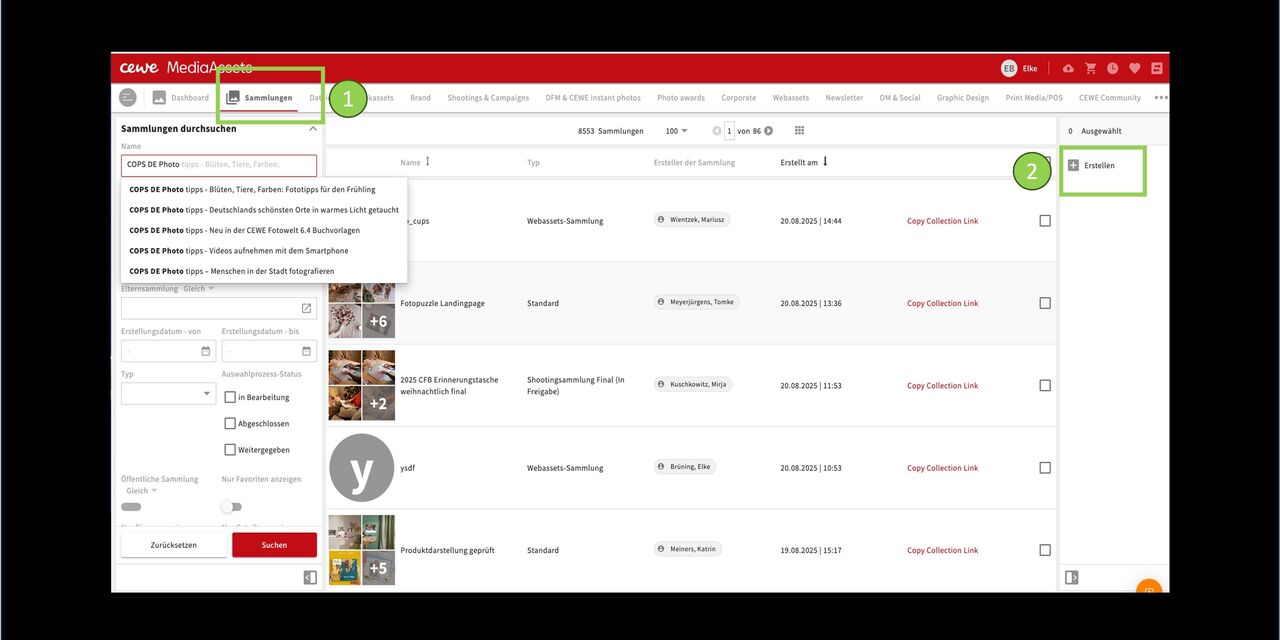
Erstellen im Sammlungsbereich
Du kannst die Sammlung auch aus dem Sammlungsbereich heraus erstellen.
Suche hier ggf. zunächst nach dem Namen der Elternsammlung unterhalb der deine neue
Sammlung erscheinen soll.Gehe dann rechts auf "Erstellen"
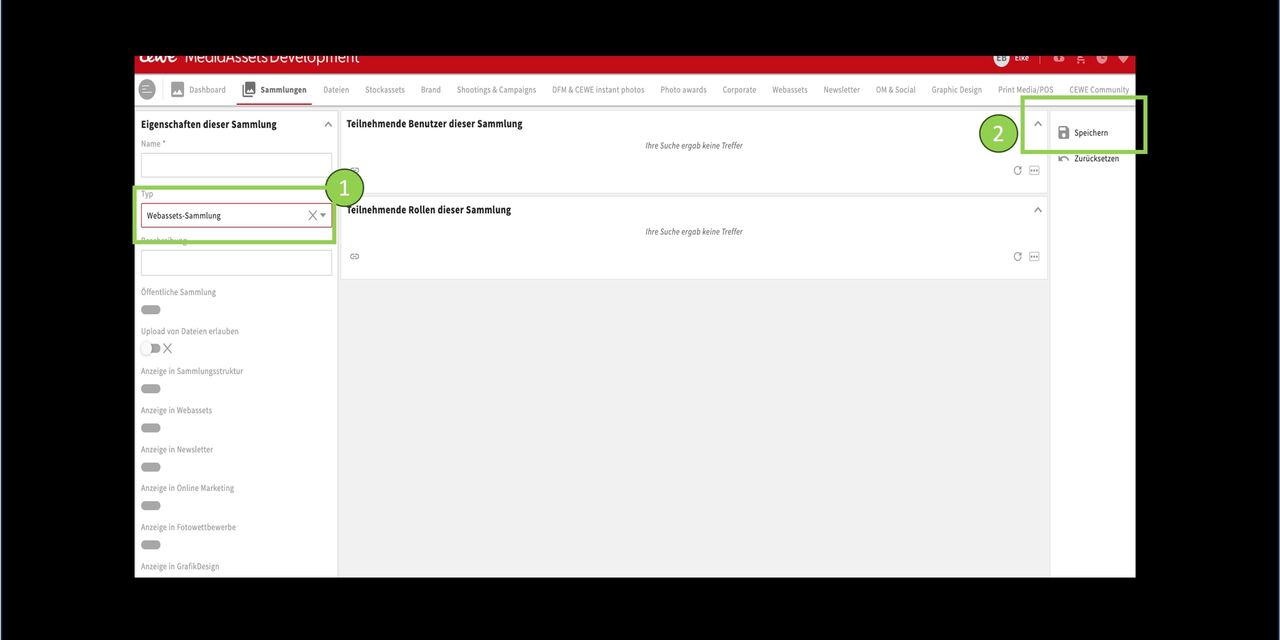
Wähle den Sammlungstyp "Webassetsammlung"
Gehe auf "Speichern
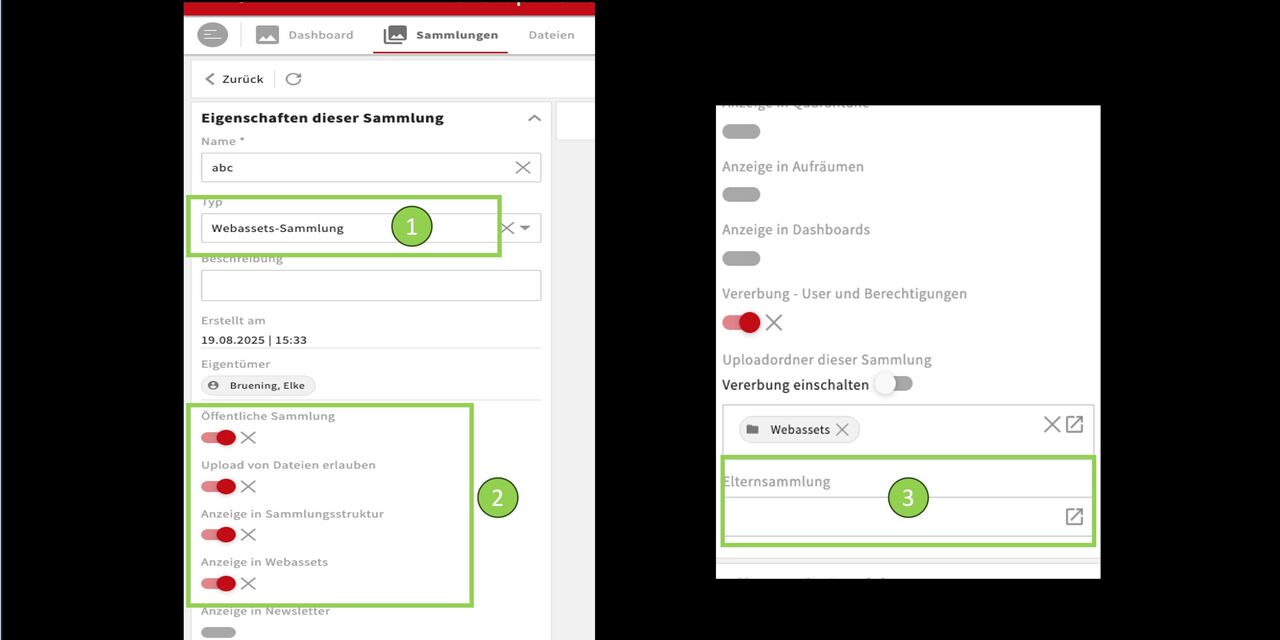
Die neue Sammlung erscheint als Webassetsammlung.
Attribute und Berechtigungen sind bereits automatisch erfasst.
Füge noch die gewünschte Elternsammlung hinzu.
Nochmal speichern!
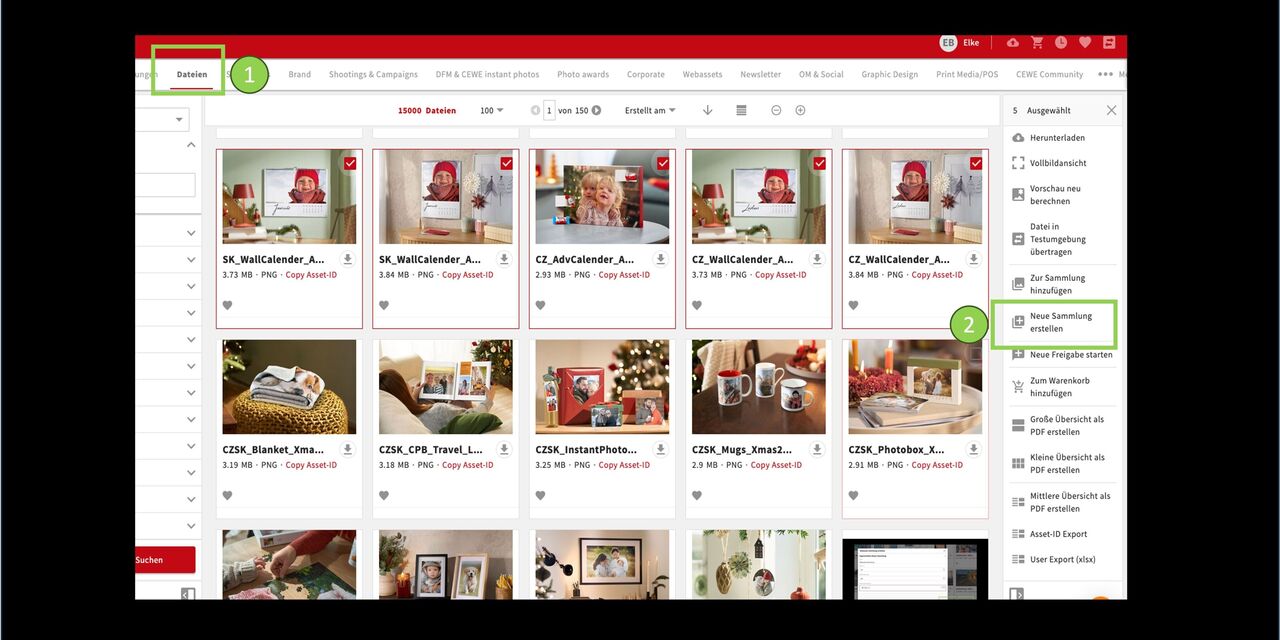
Erstellen aus dem Bereich Dateien heraus
Du befindest dich im Dateienmodul und markierst ausgewählte Assets.
Gehe dann rechts auf "Neue Sammlung erstellen".
Die weitere Schritte sind die gleichen wie eben beschrieben.
Sammlungsfunktionen + Assetfunktionen
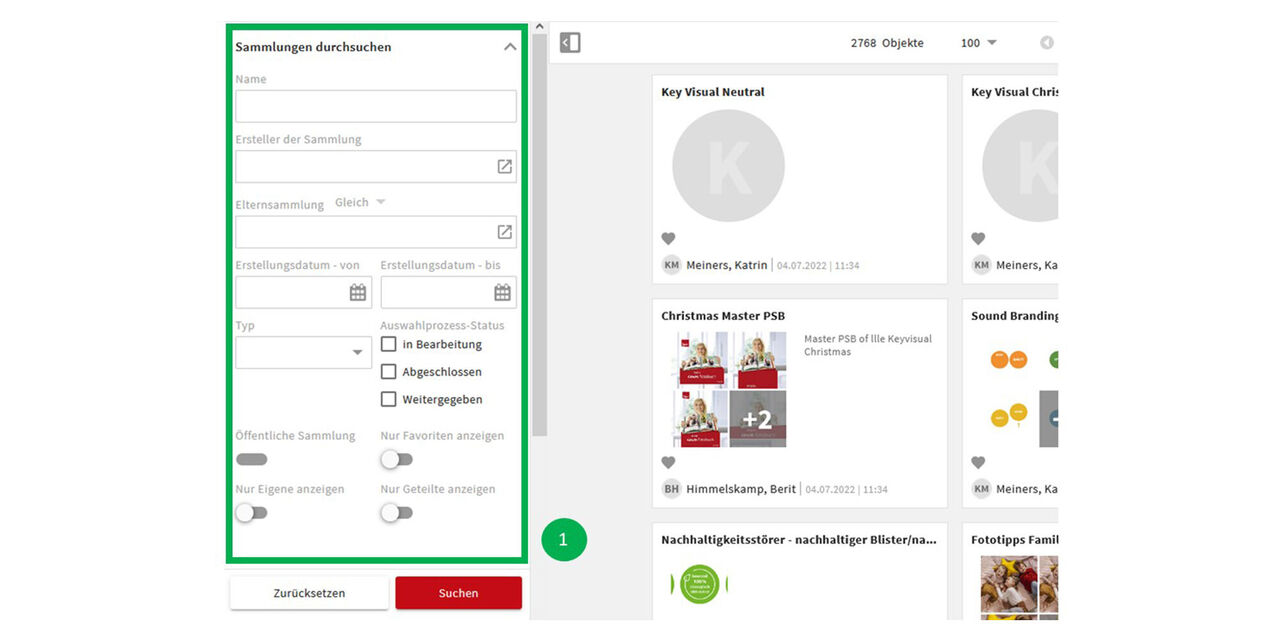
Sammlung finden
- Um eine existierende Sammlung aufzurufen, gehe in den Bereich Sammlungen
- Suche sie anhand der zur Verfügung stehenden Filter
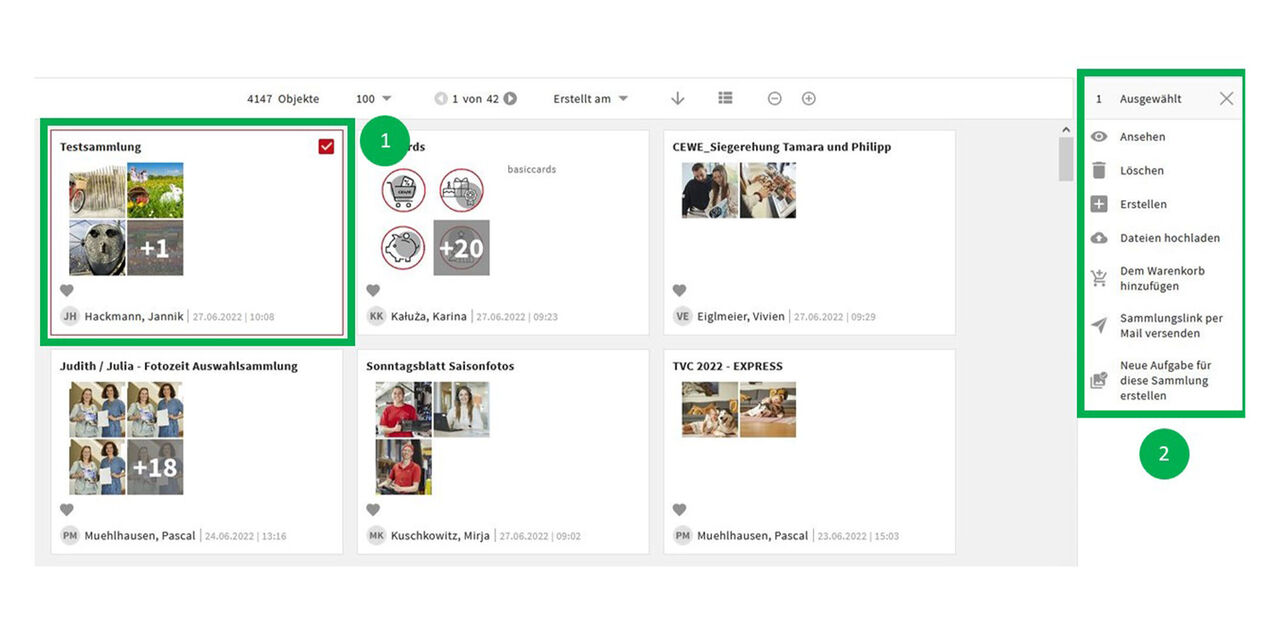
Sammlungsübersicht
- Wähle die Sammlung aus, mit der gearbeitet werden soll.
- Rechts im Aktionsbereich findest du die Funktionen, die zur Bearbeitung der Sammlung zur Verfügung stehen, z.B.
- ansehen
- löschen
- versenden usw.
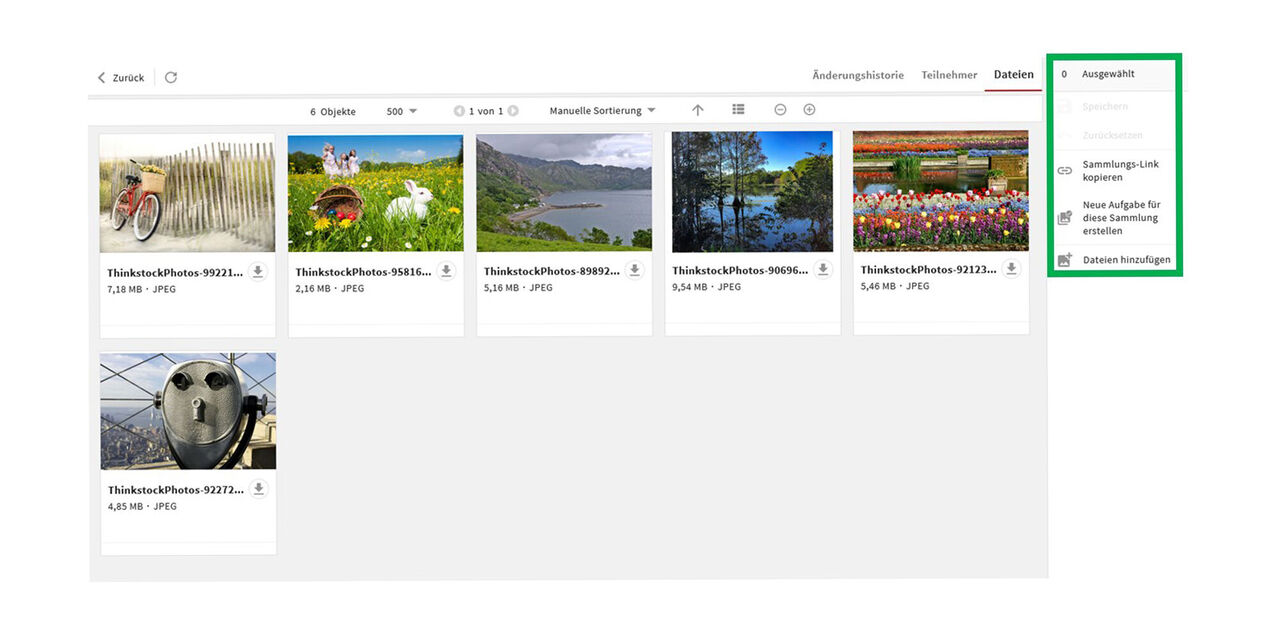
Sammlungsfunktionen
Sobald du dich in einer Sammlung befindest, werden dir im Aktionsbereich Optionen angezeigt, die du im Rahmen dieser Sammlung durchführen kannst, z.B.
- Sammlungs-URL kopieren
- mit Personen teilen
- Dateien hinzuzufügen
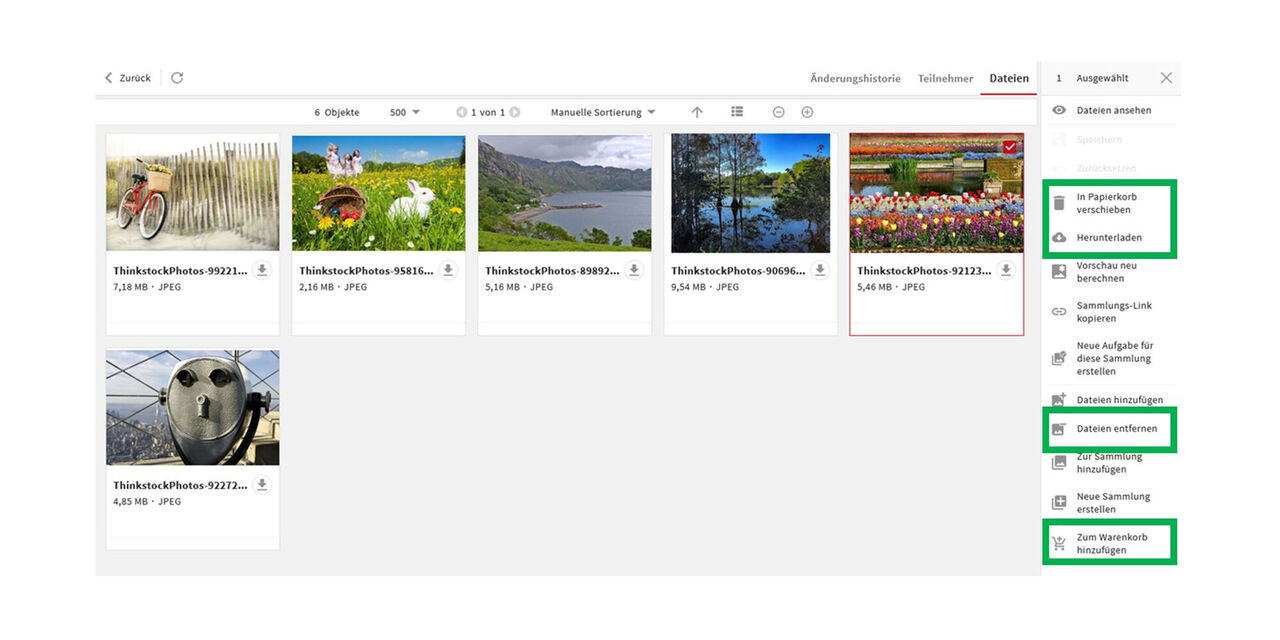
Assetfunktionen
Sobald du ein Asset innerhalb einer Sammlung anklickst, werden dir Assetfunktionen im Aktionsbereich angezeigt. Diese umfassen z. B.
- in Papierkorb verschieben
- Herunterladen
- Dateien entfernen (aus der Sammlung)
- Zum Warenkorb hinzufügen.
Assets aus mehreren Sammlungen aufrufen
Wenn du mit Hilfe der Filter Assets aus mehreren Sammlungen gleichzeitig aufrufen kannst.
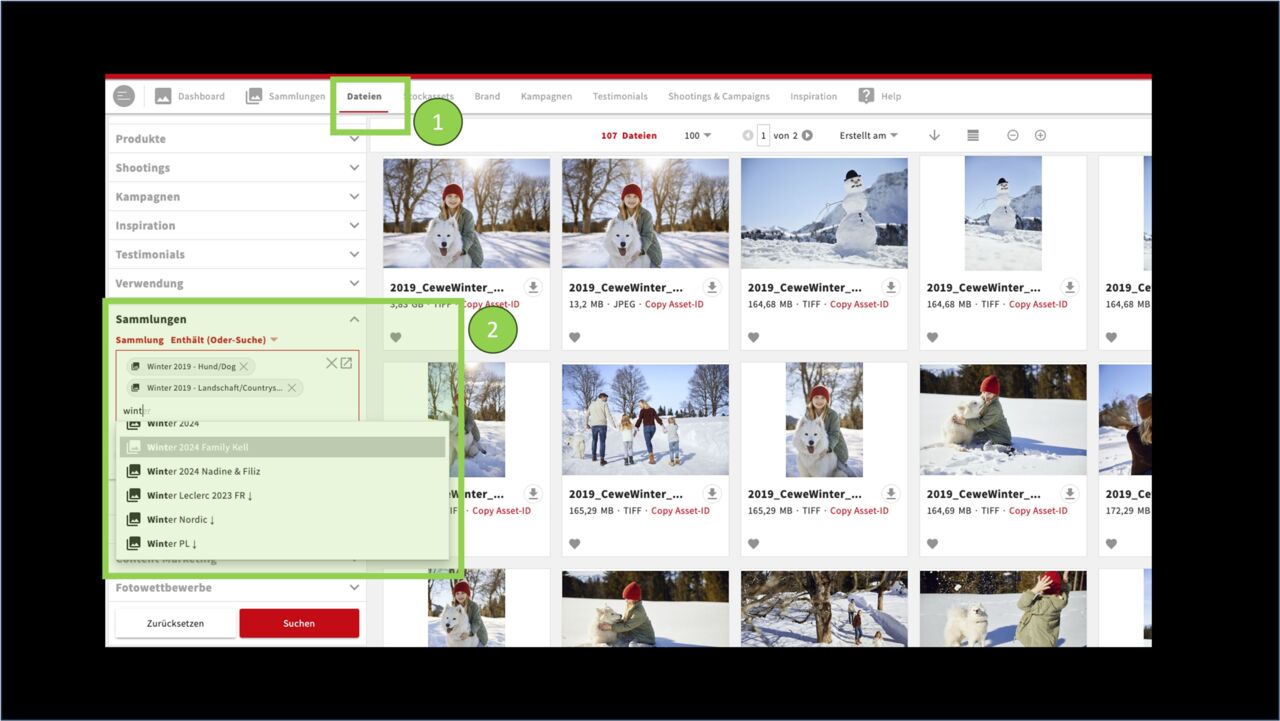
Assets aus mehreren Sammlungen gleichzeitig ansehen
Gehe in das Dateienmodul (nicht Sammlungsmodul).
Öffne den Filter Sammlungen und gib dort Namen von Sammlungen oder Begriffe ein, z.B. Winter. Alternativ kannst du auch die Suche nutzen. (kleine Box)
CEWE MediaAssets zeigt dir die Assets aus den gewählten Sammlungen.
Merke: Du bist im Dateinemodul. Sammlunsgsfunktionen stehen hier nicht zur Verfügung.