Navigation in CMA
Lerne hier, wie du ganz einfach in CEWE MediaAssets navigierst
Systemoberfläche und Icons
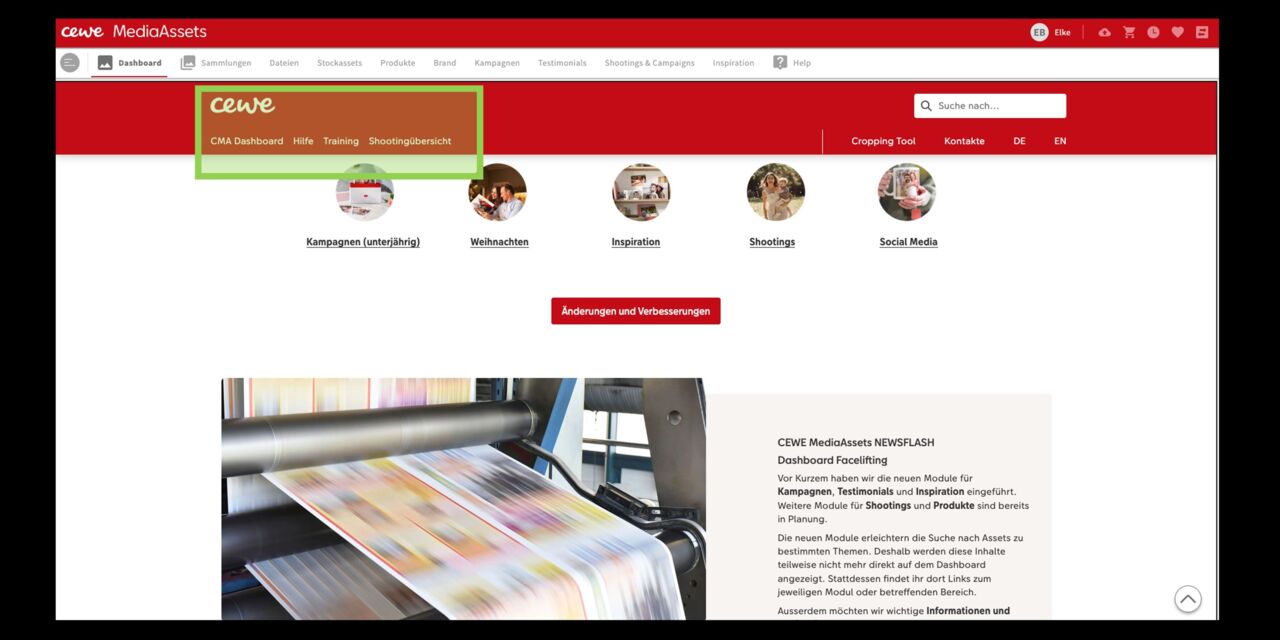
Dashboard
Auf dem Dashboard findest du oben in der Navigation:
- Link besonderen Inhalten wie Shootings
- Link zu unseren Hilfeseiten
- Link zu unseren Trainings und Tutorials
Außerdem platzieren wir hier für dich:
- Links zu Inhalten und Modulen wie Kampagnen, Inspiration, Testimonials usw.
- Button Link zu technischen Änderungen im System
- sowie unseren CEWE MediaAssets Newsflash
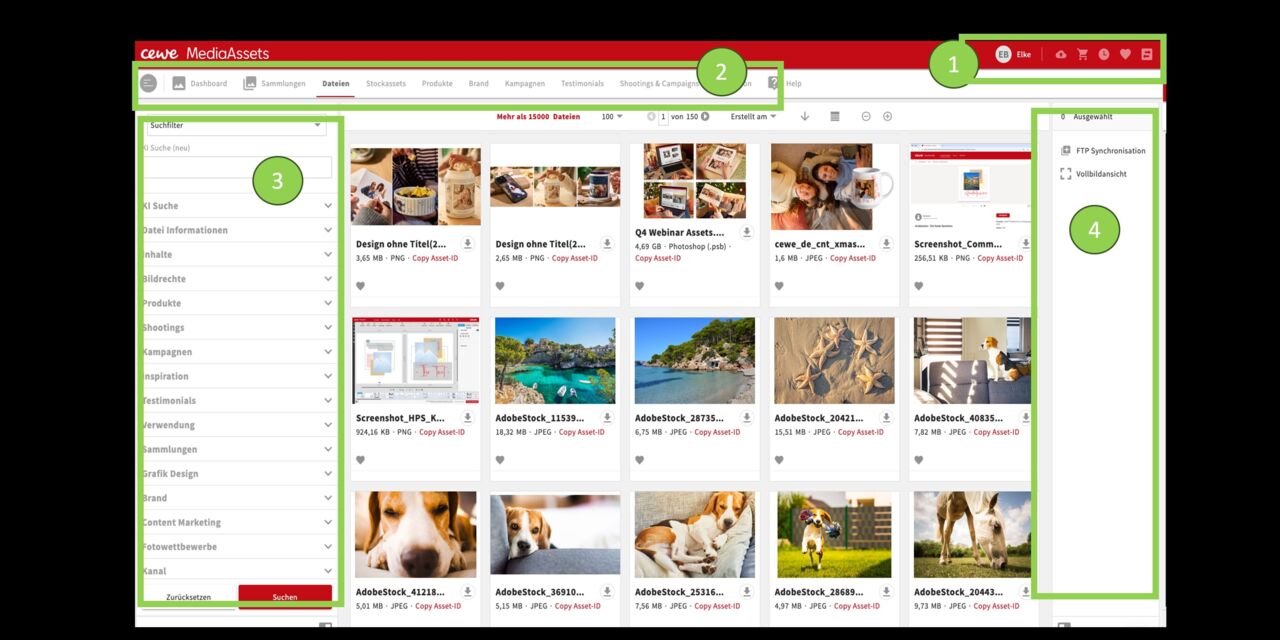
Übersicht
- Die Navigationsleiste mit Profil, Upload, Warenkorb, Verlauf, Favoriten sowie Dateitransfer.
- Die Modulübersicht zeigt die einzelnen Module / Bereiche, die je nach Benutzerrolle variieren und sichtbar sind.
- Der Filterbereich zeigt die möglichen Suchfilter.
- Die Ergebnisanzeige zeigt die ausgesuchten Dateien oder Sammlungen (ungefiltert zeigt das System alle Assets fortlaufend).
- Im Aktionsbereich wird mit Dateien oder Sammlungen "gearbeitet". Alle Aktionen tätigst du hier.
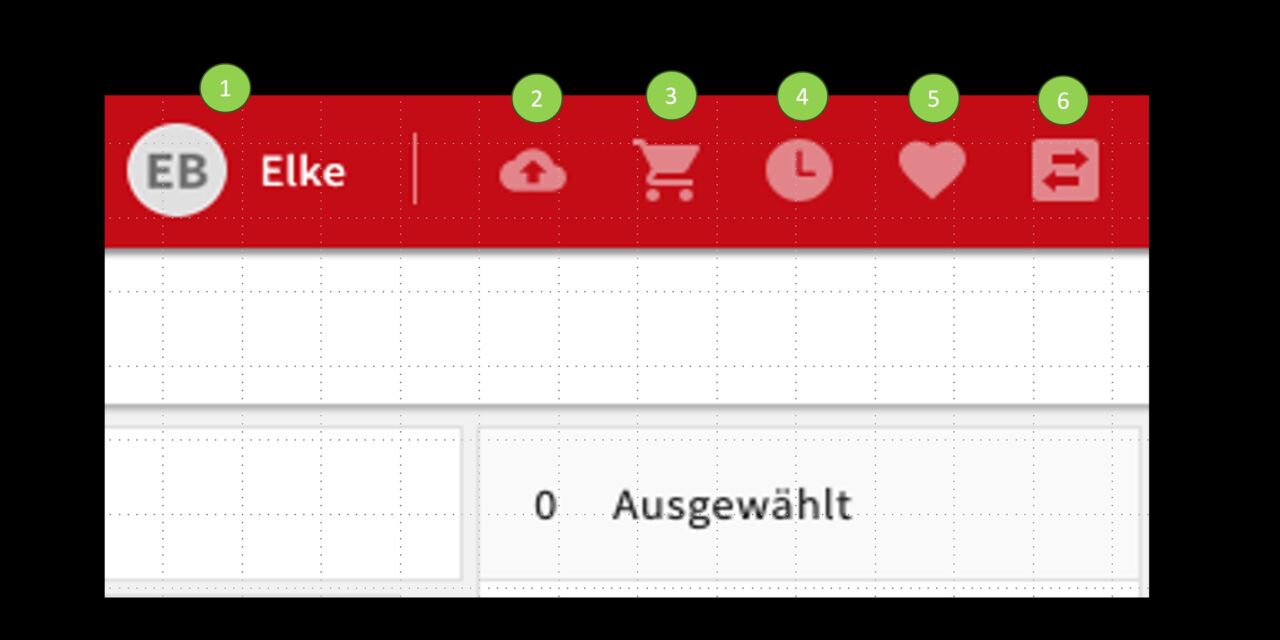
Icons
- Profil
- "Upload-Wolke"
- Warenkorb
- Verlauf
- Favoriten
- Dateitranfer
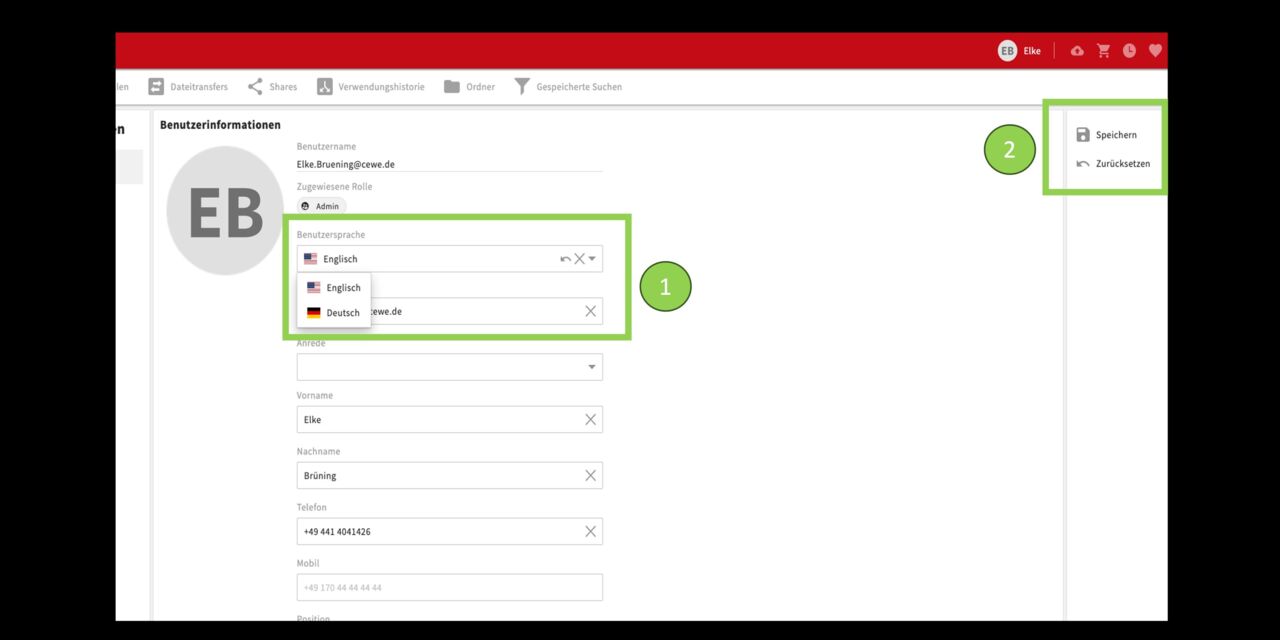
Profil
Mit einem Klick auf den Namen öffnet sich das eigene Profil. Hier können persönliche Informationen wie Name, E-Mail-Adresse, Telefonnummer und Sprache angepasst werden.
- Ändern
- Speichern
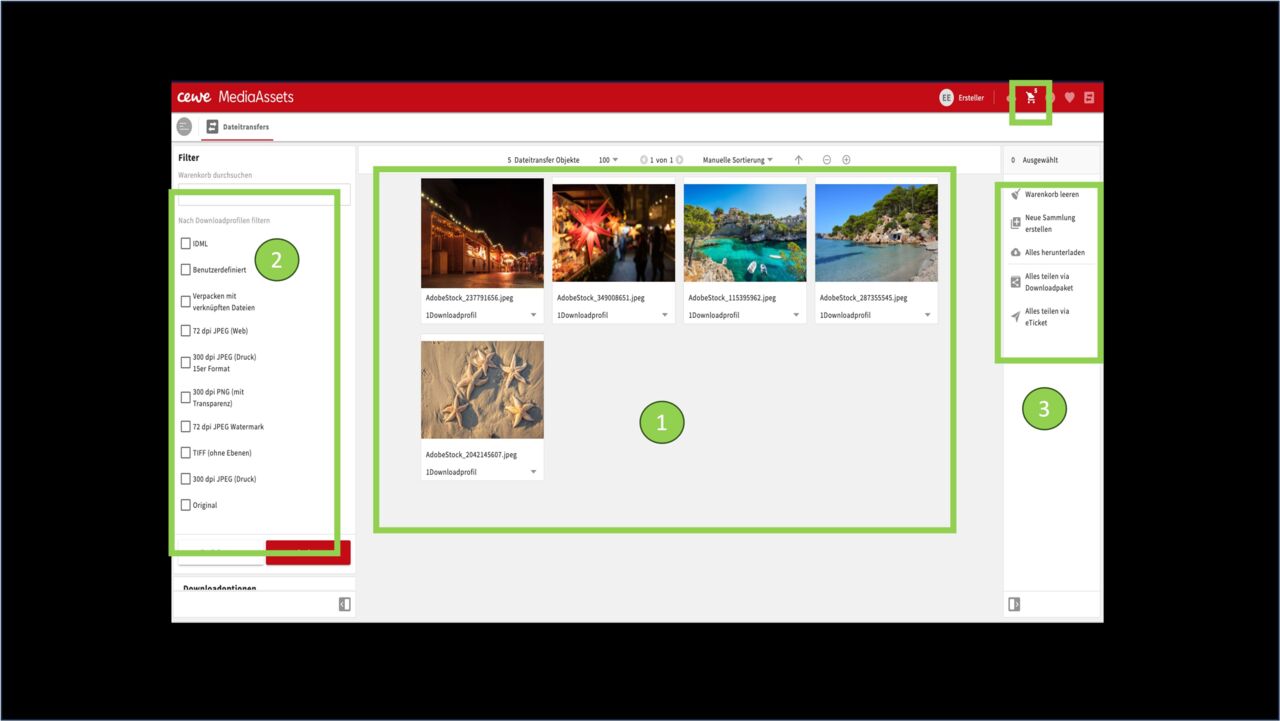
Warenkorb
Der Warenkorb ermöglicht Aktionen für mehrere Assets gleichzeitig, z.B. den Download mehrerer Dateien in unterschiedlichen Downloadprofilen oder das Versenden von Assets an externe User. (siehe auch E-Ticket).
- Filterbereich nach Download-Profilen
- Ergebnisanzeige der Assets, die sich im Warenkorb befinden
- Aktionsbereich
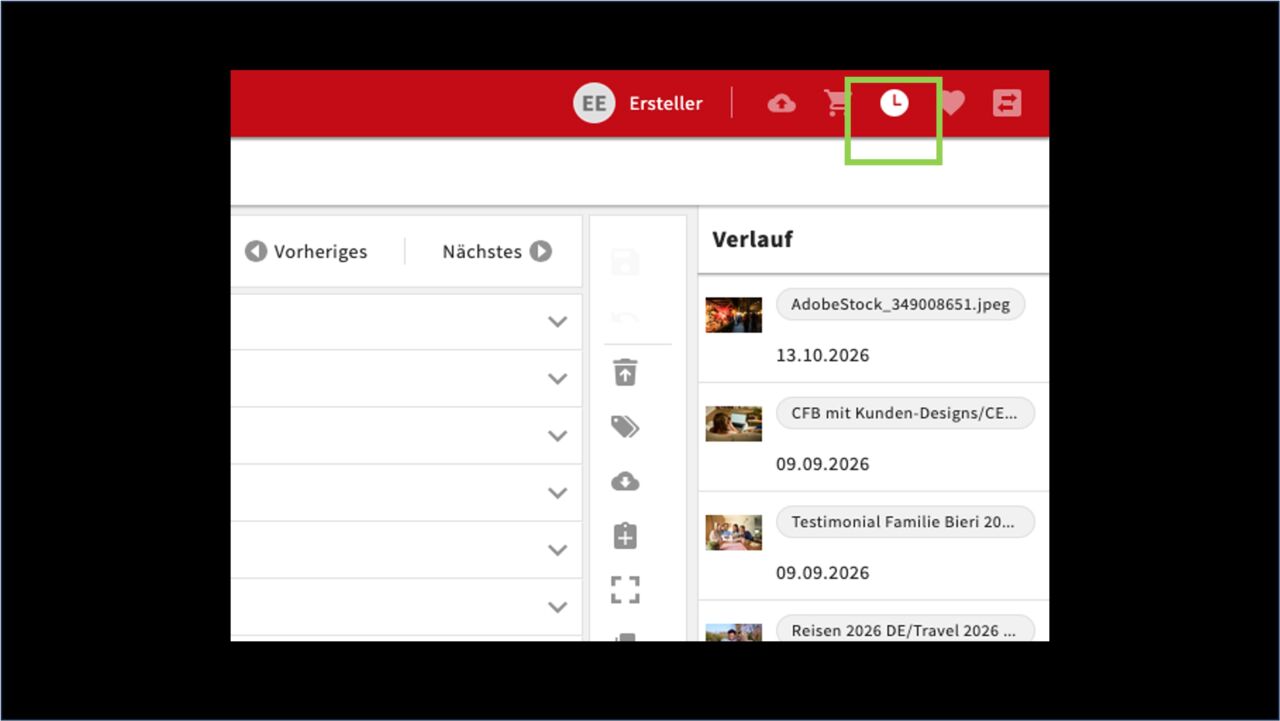
Verlauf
Klicke auf den Verlauf, um zuletzt aufgerufene Dateien oder Sammlungen erneut anzuschauen.
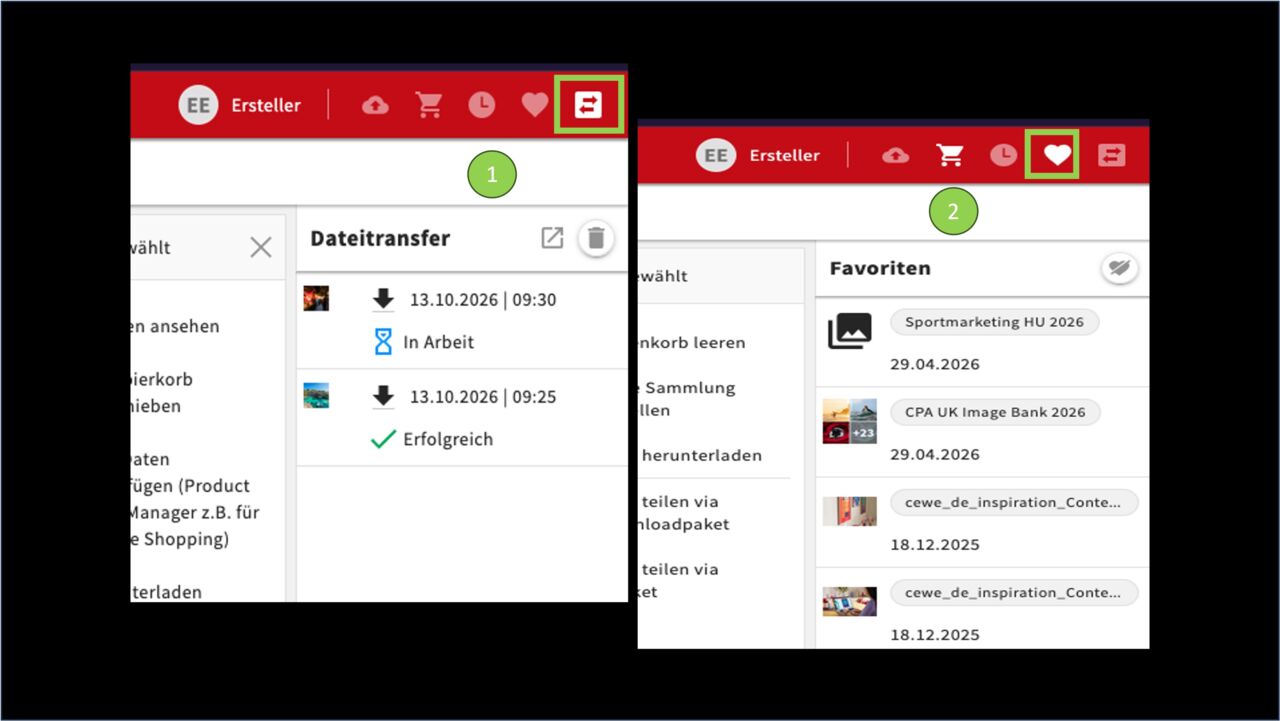
Dateitransfer / Favoriten
Der Dateitransfer zeigt dir den Status von Uploads, Downloads und dem Versand von E-Tickets oder Downloadpaketen.
Unter Favoriten rufst du zuvor als Favoriten gekennzeichnete Assets ab.
Rollen & Rechte
Finde hier die richtige Anwenderrolle und ihre Funktionen für die Arbeit in deinem speziellen Fachbereich.
Konsument - die Rolle mit Basisfunktionen für Anwender aus Bereichen wie Vertrieb, Produktmarketing, Personalwesen, etc.
- Suchen nach Assets zu allgemeinen Themen und Produkten
- Erstellen und Bearbeiten von Sammlungen
- Beteiligung an Auswahlprozessen
Bearbeiter - die Rolle für Anwender aus PR, Content Marketing, Online Marketing, Brand Marketing, etc.
- Suchen nach Assets zu allgemeinen Themen und Produkten
- Erstellen und Bearbeiten von Sammlungen
- Beteiligung an Auswahlprozessen
- Ergänzung von spezifischen Metadaten
- Hochladen neuer Assets
Ersteller + Ersteller GrafikDesign - die Rolle für alle Grafiker
- Suchen nach Assets zu allgemeinen Themen und Produkten
- Erstellen und Bearbeiten von Sammlungen
- Beteiligung an Auswahlprozessen
- Ergänzung von spezifischen Metadaten
- Hochladen neuer Assets sowie Assetversionen oder -varianten
- Bearbeitung von Assets in InDesign und Photoshop
Anlieferer - die Rolle für Anwender aus Bereichen wie Fotostudio, Agenturen, Retusche, etc.
- Erstellen und Bearbeiten von Sammlungen
- Anstoßen von Auswahlprozessen
- Ergänzung spezifischer Metadaten
- Hochladen großer Mengen von Assets
Spracheinstellungen
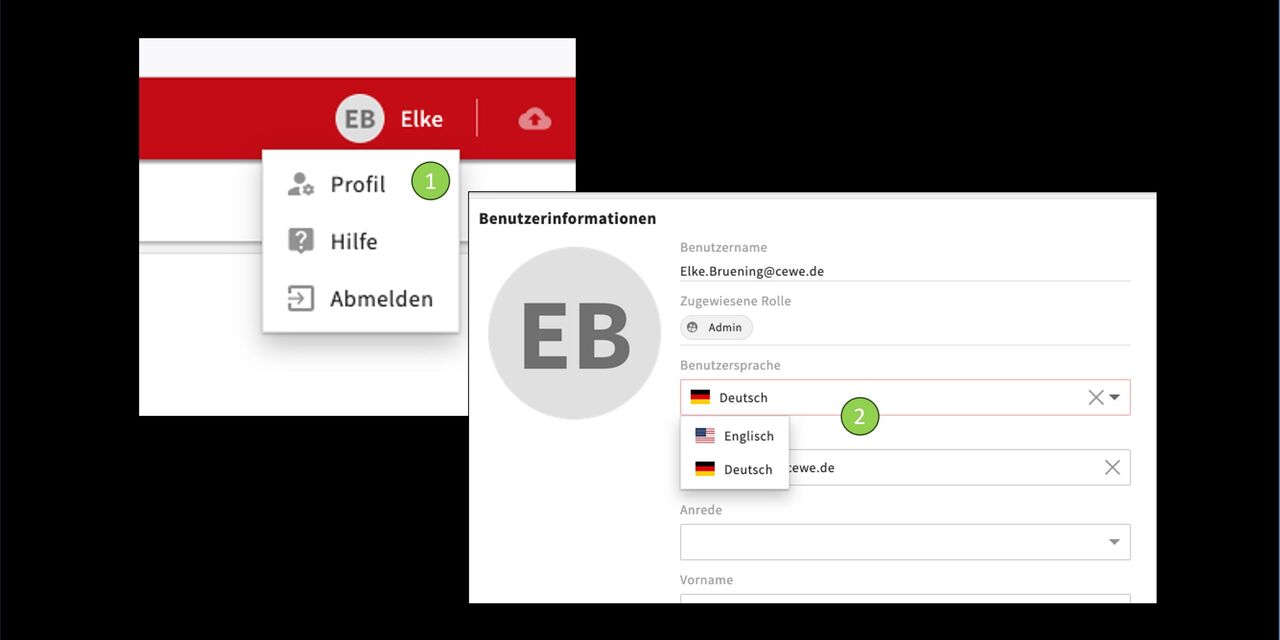
Ändern der Sprache für die Arbeitsoberfläche
Gehe auf dein Benutzerprofil
Ändere die Sprache über das
Dropdown Menü.
Danach oben rechts speichern!
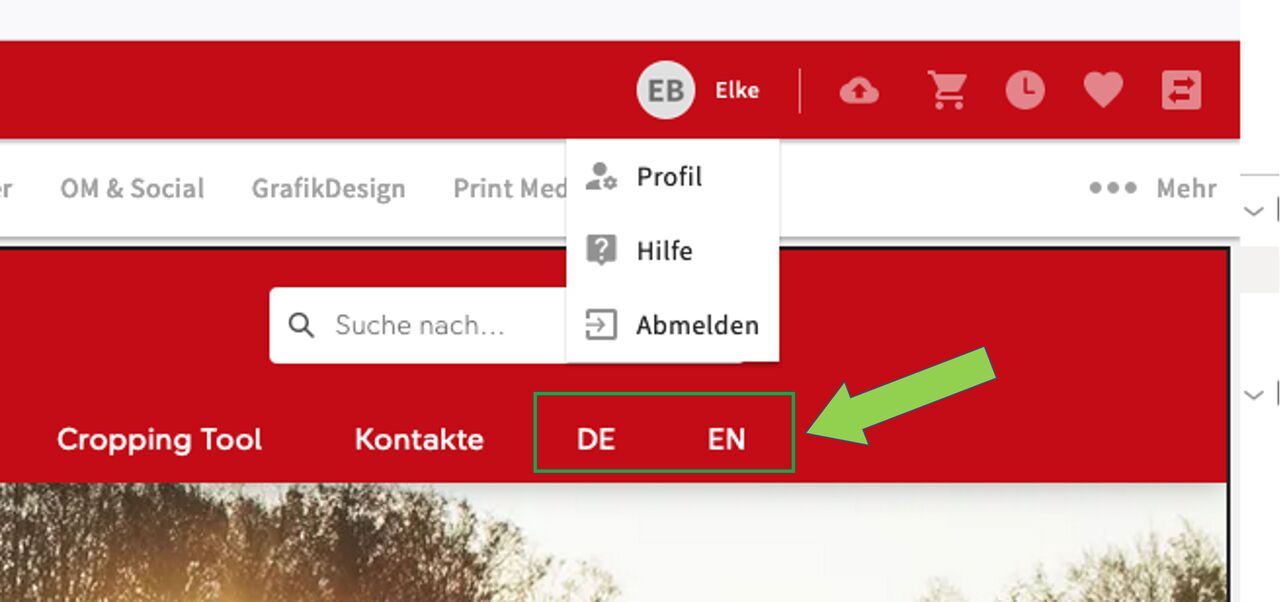
Spracheinstellung Dashboard
Die Sprache für das Dashboard wird
unabhängig von der Sprache für die
Arbeitsoberfläche eingestellt da es
sich um eine separat aufgesetzte Seite
handelt.
Klicke dafür einfach DE or EN.
Zugriff für externe Nutzer
Wir können Zugriff auf CEWE MediaAssets auch für externe Nutzer vergeben. Dies wird in erster Linie für Agenturen genutzt, mit denn wir zusammenarbeiten.
Bitte beachte: Vor einer Anfrage auf Zugriff sollte geklärt sein, ob der jeweilige Nutzer wirklich vollen Zugriff auf das gesamte Bildmaterial benötigt oder ob ggf. nur Zugriff auf ausgesuchtes Material zur Weiterverarbeitung gegeben werden soll. In dem Fall ist ein Zugriff zum System gar nicht nötig, du kannst dem User das Material über das sogenannte E-Ticket zur Verfügung stellen. Wie das genau geht kannst du hier unter "Download über Warenkorb / E-Ticket / Downloadpaket" nachlesen.
Soll es ein Zugriff sein, so wird jeweils für 6 Monate gewährt und bei Bedarf verlängert. Zur Überprüfung des Bedarfes wird rechtzeitig vor Ablauf der Frist eine Email an den im Ticket genannten Ansprechpartner bei CEWE versendet. So kann unkompliziert verlängert werden.
Bitte beachte: Bleibt die Email unbeantwortet, verliert der externe Nutzer sein Zugriffsrecht und es muss erneut beantragt werden.
Für den Antrag auf Zugriff benötigt die IT Abteilung: - Name - Emailadresse - Firmenname - unterschriebene IT Sicherheitsrichtlinie - Ansprechpartner bei CEWE
Du kannst wahlweise das Ticket selbst stellen - dann nutze diesen Link zum OL IT Ticket desk. Dort ist auch der link zur Sicherheitsrichtlin integriert.
Oder sende uns gern die unterschriebene Richtlinie und die benötigten Daten und wir kümmern uns gern darum.