Exporte und Zuschnitte (CEWE Export Plug-in und Cropping Tool)
Werden aus einer Original Photoshop Datei andere Formate exportiert, z.B für Webzuschnitte, muss dafür das CEWE Export Plug-in genutzt werde, damit die Verlinkung der Dateien sichergestellt ist.
Bei simplen Zuschnitten, die keine weitere Retusche erfordern, empfiehlt sich die Nutzung des Cropping Tools. Hier erfolgt die Verlinkung automatisch.
Hier findest die Anleitungen für beide Szenarien.
CEWE Export Plug-in für Photoshop
Unser neues Feature zum Erhalt der Metadaten beim Export in andere Formate
Warum?
Das CEWE Export Plug-in ermöglicht uns beim Export von Photoshop Dateien in die Formate JPEG, PNG und WebP die ID des Originalbildes an die Exporte zu übertragen, die bei einem "normalen" Export verloren geht.
Mit dieser ID können dann in CEWE MediaAssets die Photoshopdatei und die daraus exportierten Dateien verlinkt und bei Bedarf gefunden werden.
Das ist wichtig falls es ein Bildrechtethema gibt, aber auch hilfreich in der täglichen Arbeit. Ihr könnt damit dann schnell aus einem Webzuschnitt die dazugehörige Photoshopdatei finden.

Download
Hier der Link zum Herunterladen:
CEWE Export Plugin Version 0.4.0
Installation:
- Die Datei herunterladen und öffnen
- Plug-in installieren
Plug-in
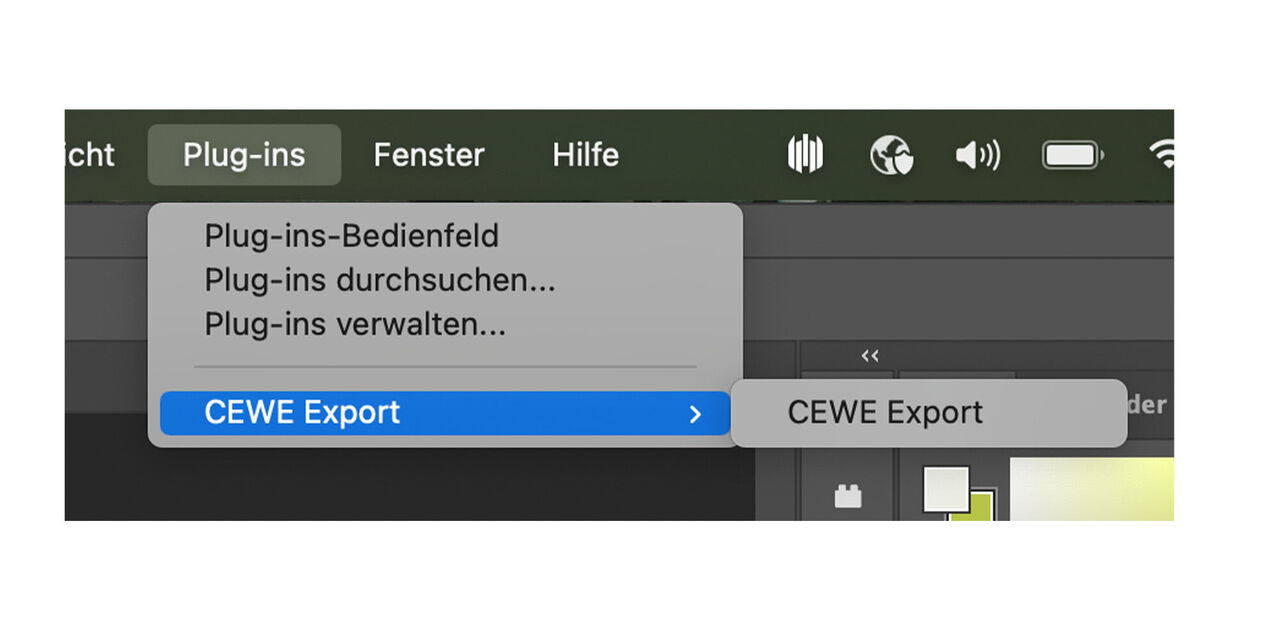
Nachdem Download erscheint das Plug-in Photoshop mit dem Namen:
CEWE Export
Details
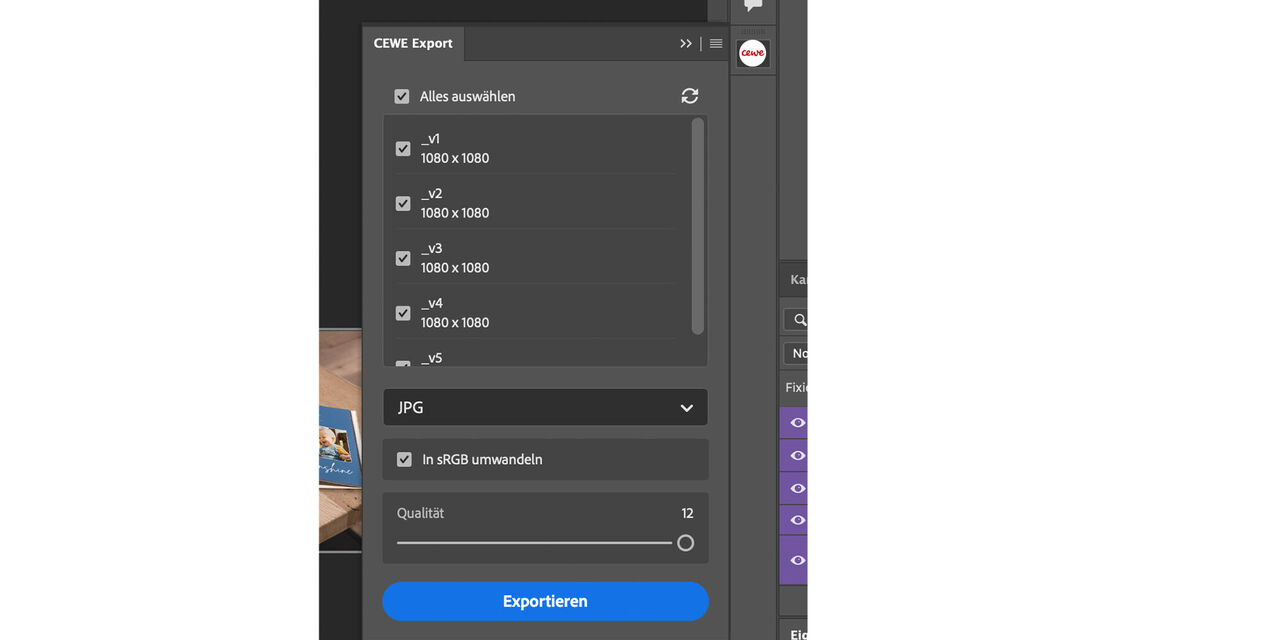
Wenn ihr es öffnet könnt ihr es in die Leiste rechts ziehen und von dort aus nutzen
Weitere Funktionen:
Ihr könnt alle oder einzelne Zeichenflächen auswählen und als JPG oder PNG exportieren
Bei JPGs kann die gewünschte Qualität ausgewählt werden
Ihr könnt wählen ob ihr in sRGB umwandelnmöchtet oder nicht
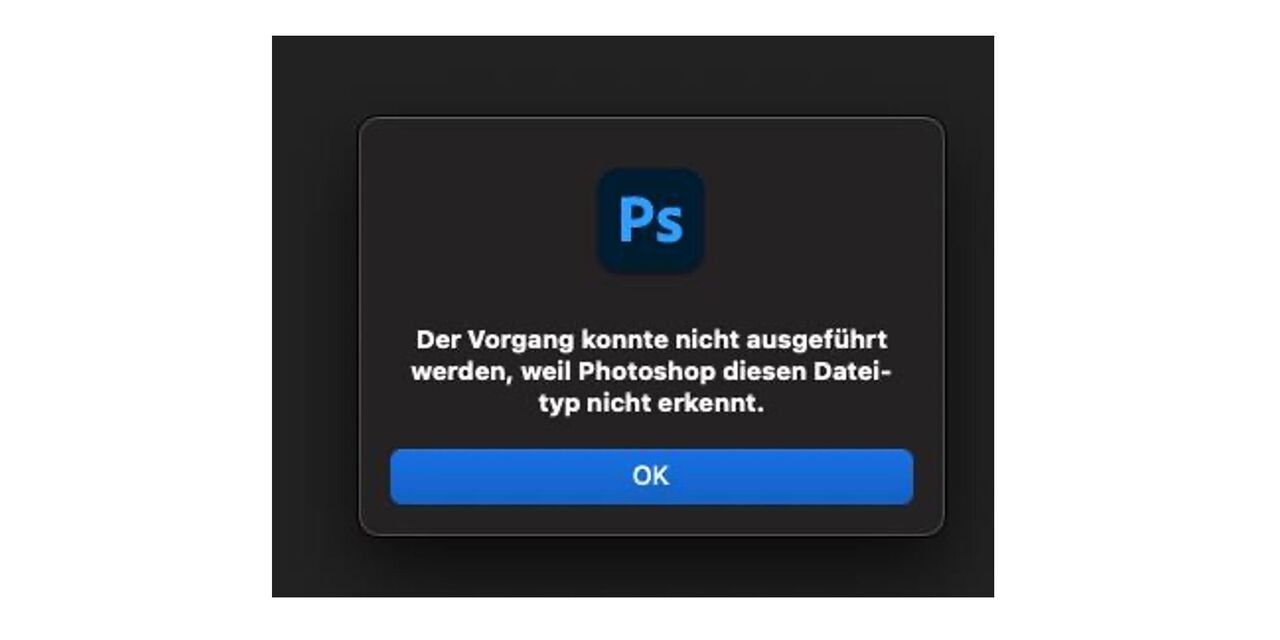
Wenn ihr beim Öffnen der CEWE Export Plugin Installationsdatei die Fehlermeldung "Der Vorgang konnte nicht ausgeführt werden, weil Photoshop diesen Dateityp nicht erkennt" oder ihr ein passendes Programm zum Öffnen auswählen sollt könnt ihr vorgehen wie auf den folgenden Tabs beschrieben.
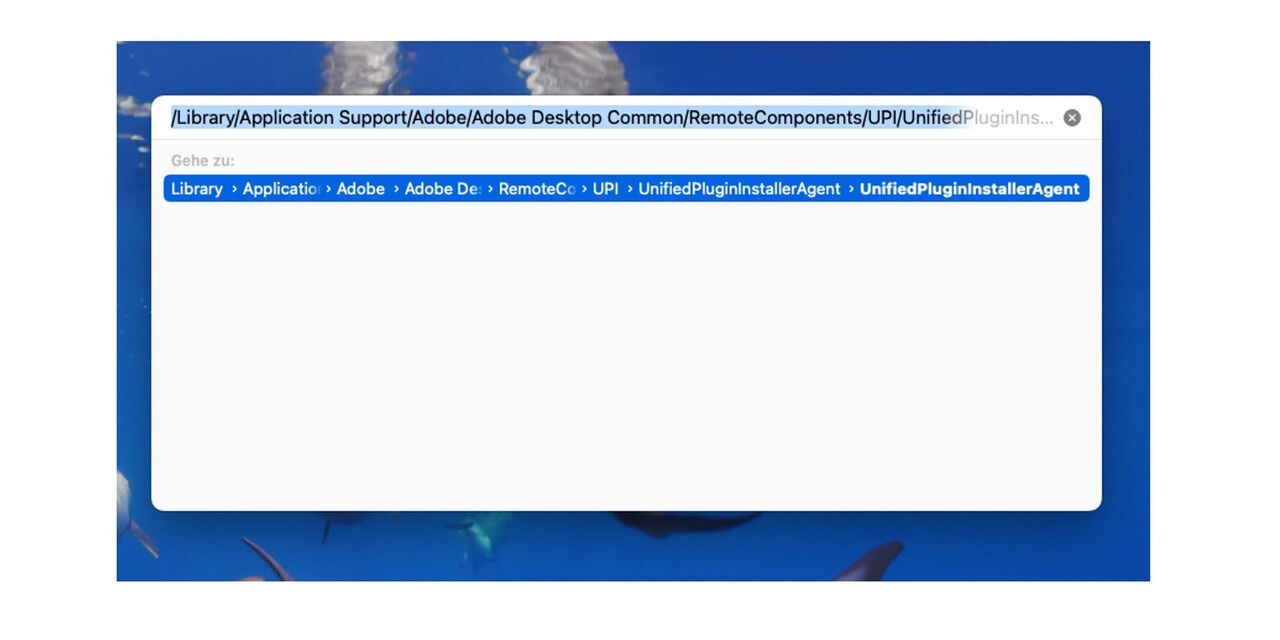
Geht auf "Gehe zu" + "Gehe zu Ordner" und öffnet folgenden Pfad:
/Library/Application Support/Adobe/Adobe Desktop Common/RemoteComponents/UPI/UnifiedPluginInstallerAgent/UnifiedPluginInstallerAgent
Falls dort nichts angezeigt wird, müsst ihr ggf. noch versteckte Dateien anzeigen lassen mit Command+Umschalt+.
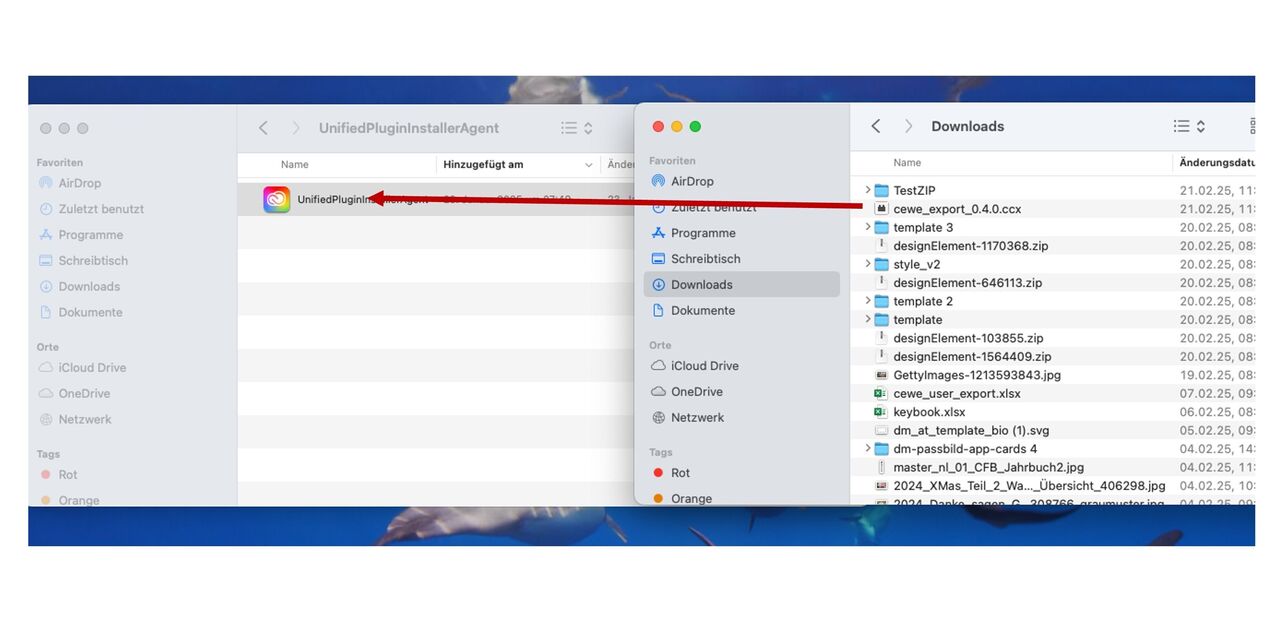
Öffnet jetzt eure Downloads in einem separaten Finder Fenster (Rechter Mausklick auf Finder + Neues Fenster) und zieht die Installationsdatei auf das Unified Installer Icon. Dann sollte sich die Creative Cloud öffnen und euch fragen ob ihr das Plugin installieren bzw. aktualisieren wollt.
Weitere Infos gibt es auf dieser Seite von Adobe: https://helpx.adobe.com/de/creative-cloud/kb/solve-external-plugin-installation-issues.html
Cropping Tool
Wie du mit Hilfe des Cropping Tools einen Webzuschnitt erstellst

Unser Cropping Tool ermöglicht den direkten Zuschnitt von Assets für alle gängigen CEWE Webmodule, sofern diese keine zusätzliche Retusche benötigen.
Alle einfachen Zuschnitte können damit von KollegInnen in Abteilungen wie z.B. Content Marketing, Social Media u.ä. selbst erstellt werden. Das erspart Zeit und Aufwand für alle Anwender und natürlich auch für unsere Grafiker.
Diese Zuschnitte werden ausschließlich aus Originaldateien gefertigt und es entsteht eine automatische Verlinkung zur Quelldatei.
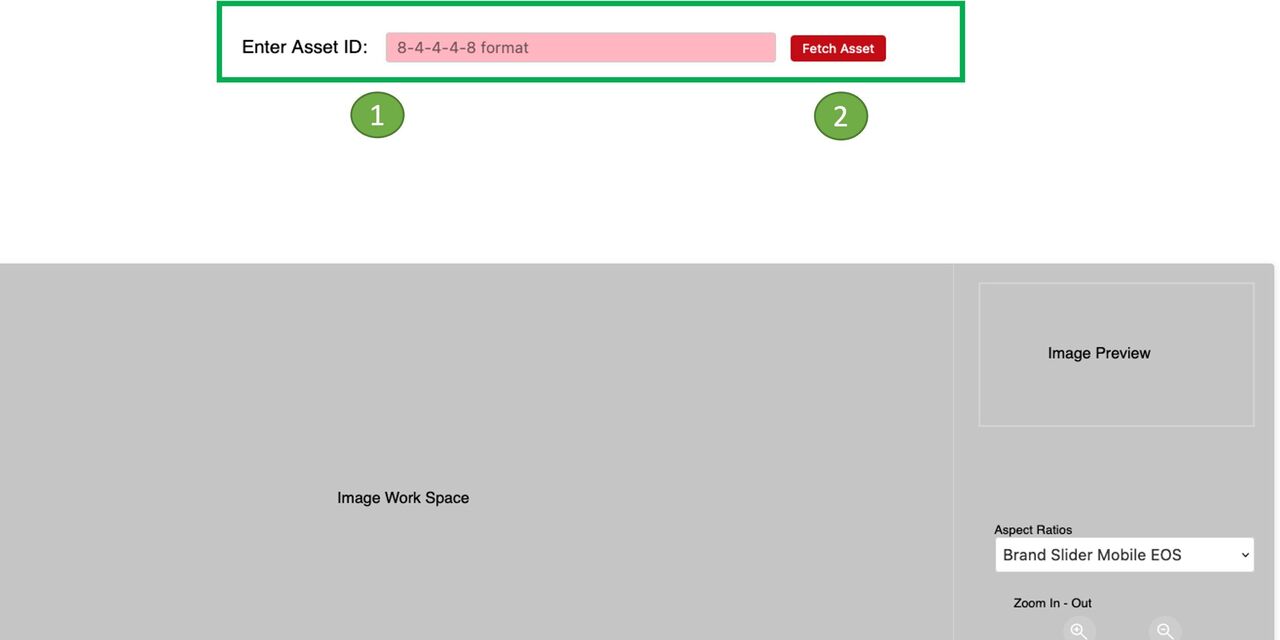
Das Cropping Tool ist eine externe Applikation, die mit CEWE MediaAssets direkt verknüpft ist. Wir empfehlen, den Link zum Cropping Tool in den Favoriten zu speichern. So kannst du die Applikation jederzeit einfach von dort öffnen.
- Trage die Asset ID des aus CEWE MediaAssets ausgewählten Bildes ein.
- Gehe auf Fetch asset
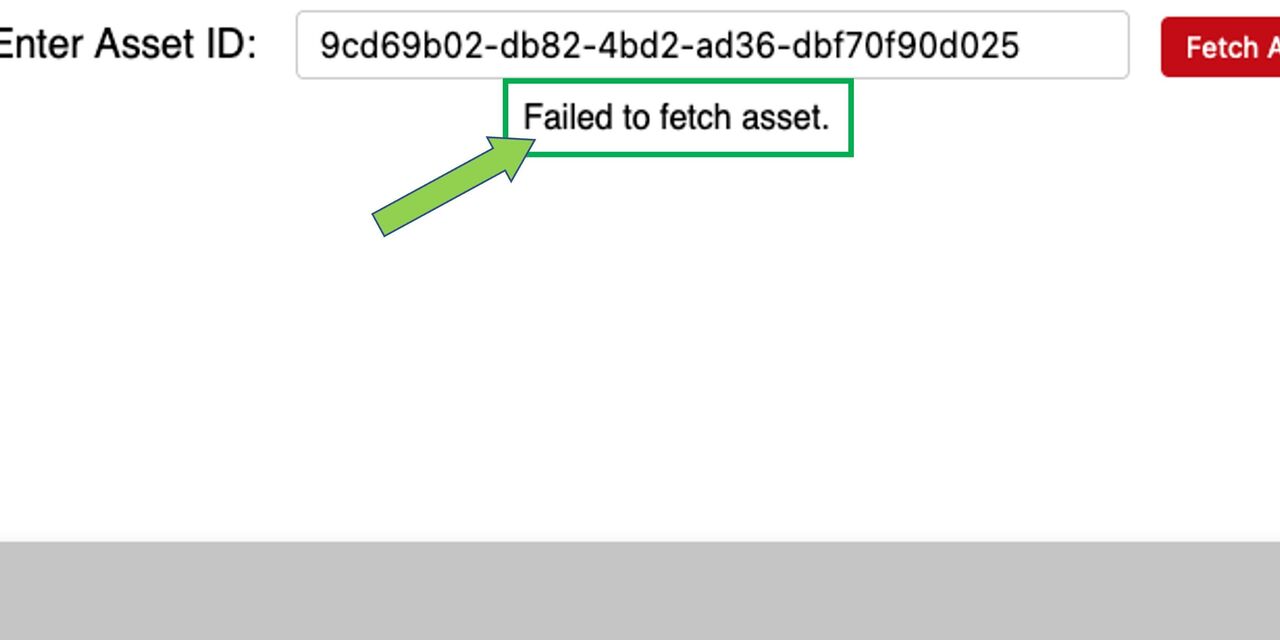
Assets mit den folgenden Vorraussetzungen können bearbeitet werden:
- der Status ist Freigegeben und die Ampel ist nicht Gesperrt
- es ist kein Webasset - Zuschnitte sollten immer aus dem Original Shooting- oder Stockasset erstellt werden. Die Verlinkung zum Quellbild wird dann automatisch beim Upload des Zuschnitts erstellt.
Solltest du eine Datei ausgewählt haben,auf die das nicht zutrifft, wird dir das System eine Fehlermeldung anzeigen.
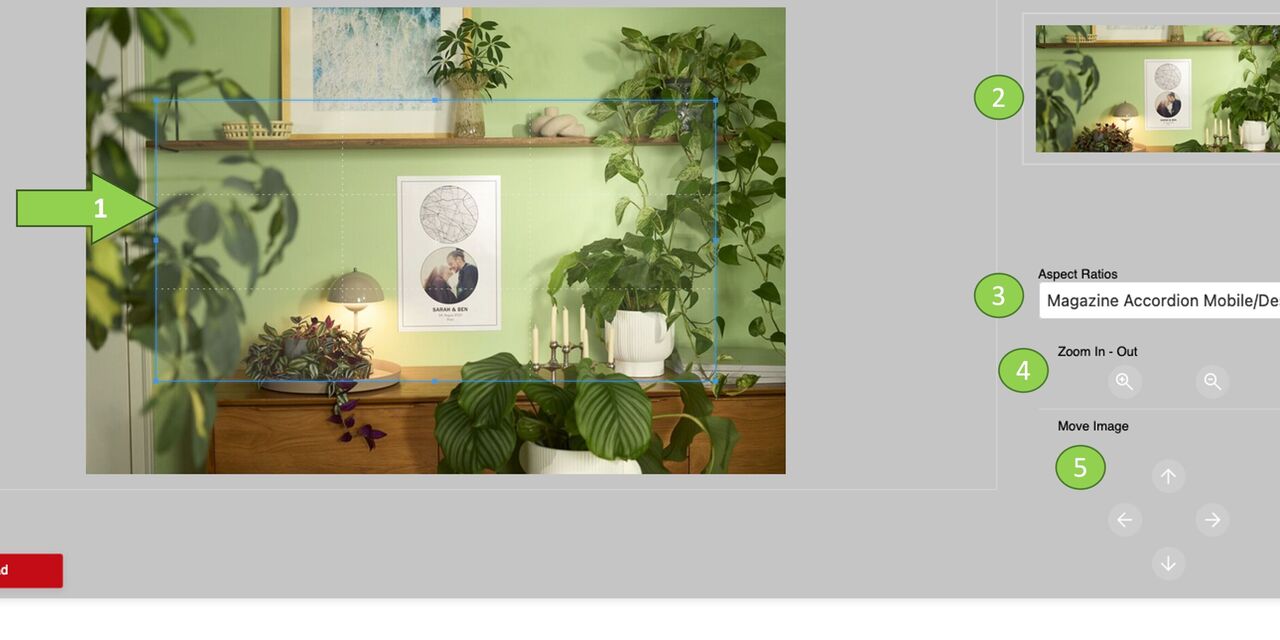
Das ausgewählte Bild erscheint links im Original.
- Mit dem blauen Rahmen kannst du jetzt per Maus den Bildausschnitt wählen, verschieben und die Größe verändern.
- Der ausgewählte Bildbereich erscheint oben rechts.
- Über "Aspect Ratios" wählst du das gewünschte Webmodul aus.
- Der Bildausschnitt kann per "Zoom in - out" verändert werden.
- Die Pfeiltasten ermöglichen eine Verschiebung des Bildes.
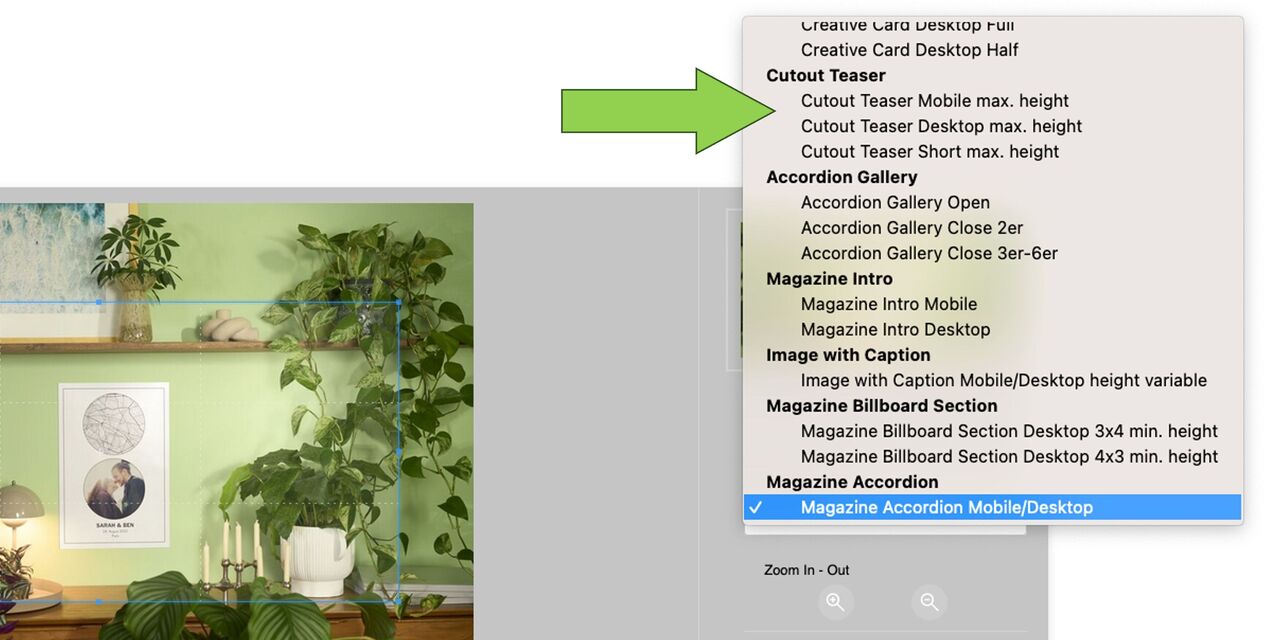
Hier siehst du einmal die Auswahl der Webmodule, die über Aspect Ratio hinterlegt sind.
Wenn du mit deiner Auswahl zufrieden bist, gehe einfach auf Download
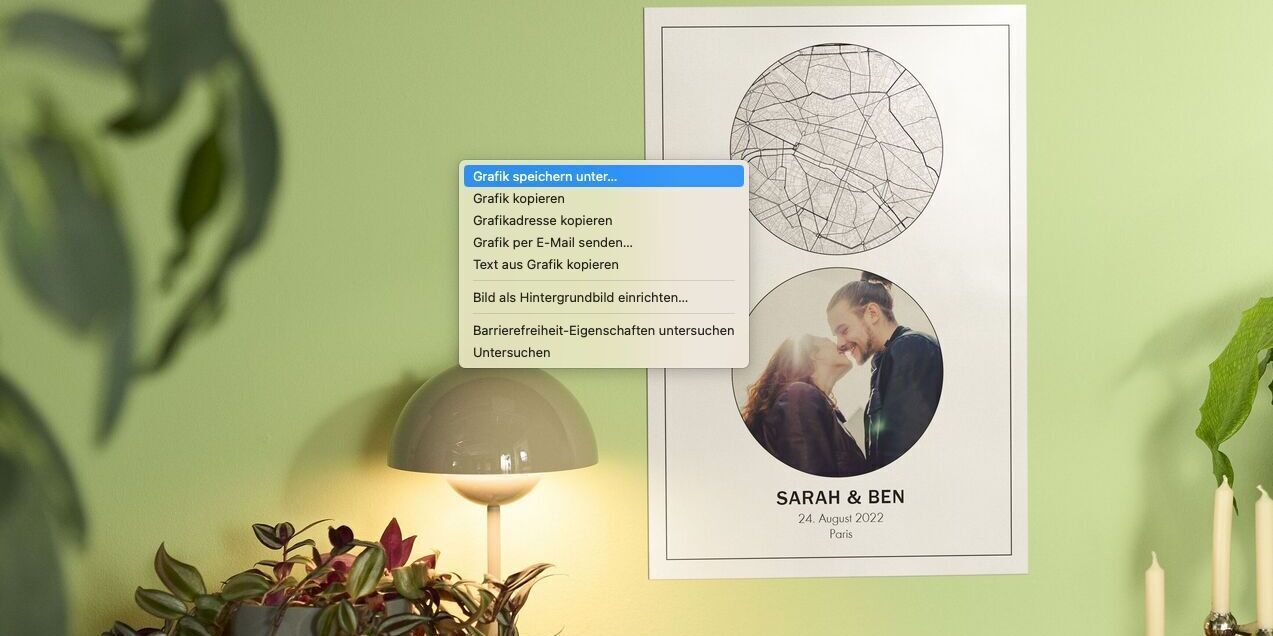
Das Bild wird in Vollbildansicht angezeigt.
Mit einem rechten Mausklick gehe auf
- Speichern unter
- vergib einen Dateinamen
- und speicher das Bild auf deinem PC.
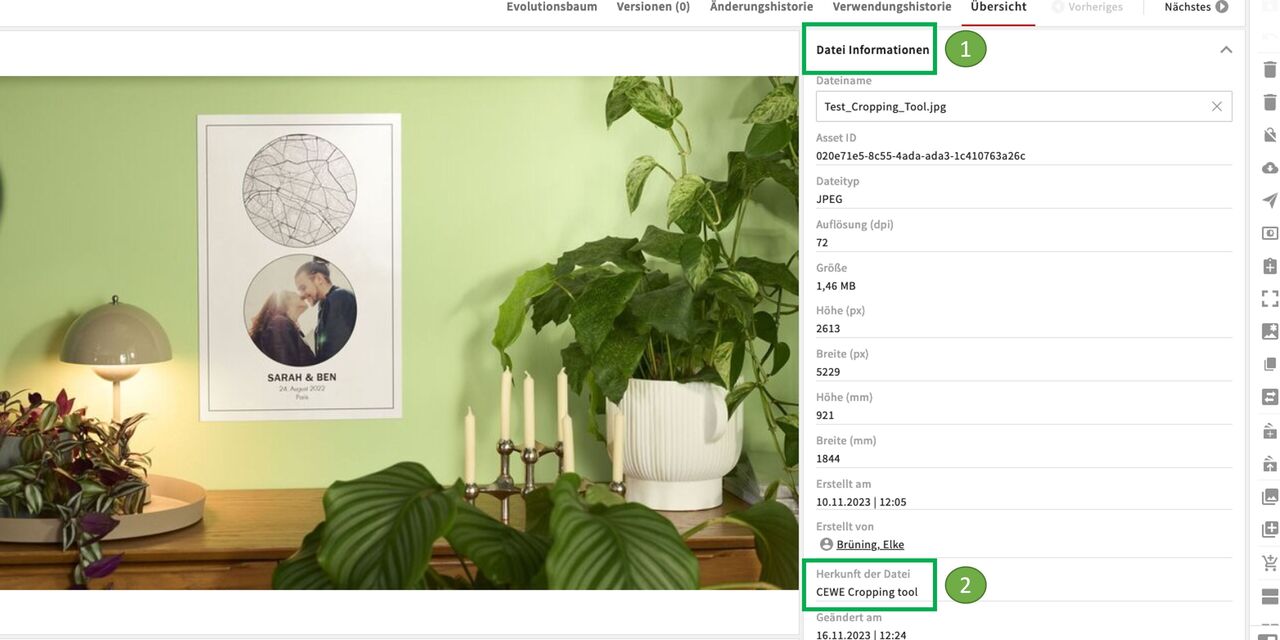
Nun noch das neu zugeschnittene Bild in CEWE MediaAssets hochladen
- Öffne in den Metadaten die Dateiinformationen.
- Dort ist vermerkt, dass diese Datei mit dem Cropping Tool erstellt wurde.
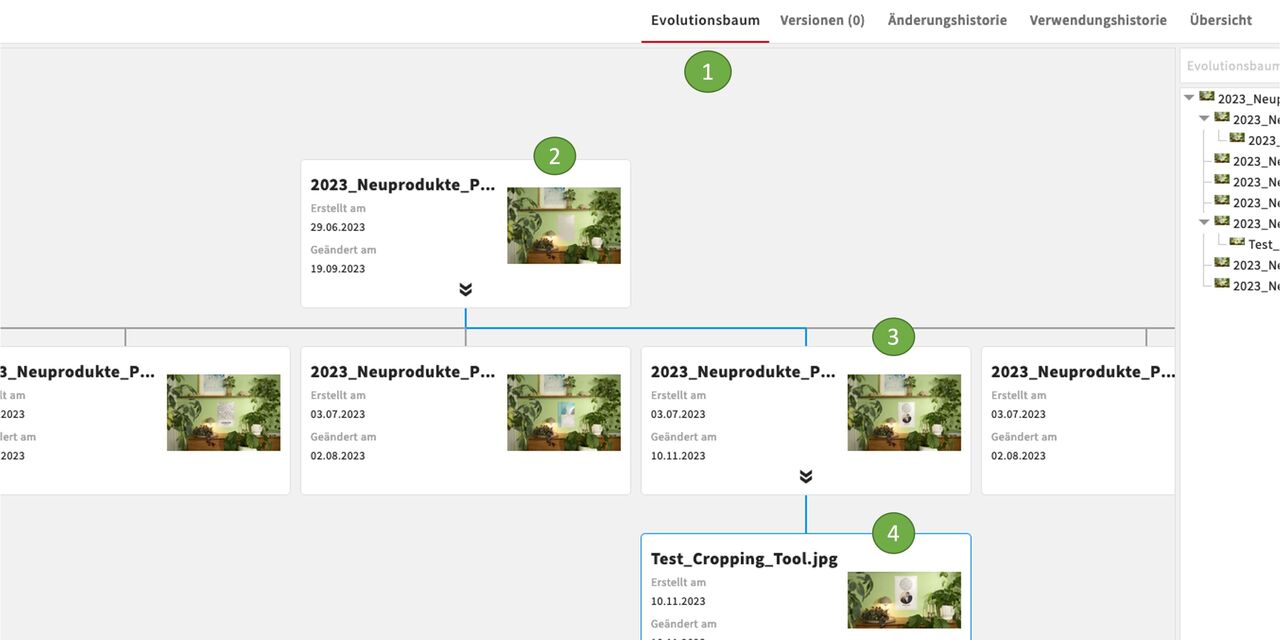
- Klicke auf den Evolutionsbaum. Du siehst hier die entstandenen Verknüpfungen zu den Quelldateien.
- und 3. zeigen die Ursprungsdateien
- zeigt die neue Datei