Upload
Für den Upload der Assets stehen dir verschiedenen Optionen zur Verfügung.
Zum Hochladen von Assets stehen veschiedene Wege zur Verfügung.
Wir können Assets
in den allgemeinen Assetpool
direkt in bestimmmte Sammlungen
und Ordner hochladen.
Es können auch Versionen eines Assets (aus Photoshop) hochgeladen werden.
Du findest hier eine Übersicht welche Assets wohin gehören und wie die Uploadoptionen funktionieren.
Welche Assets gehören wohin?
Grafikassets wie die folgenden...
- Motivretuschen
- Übersetzungen
- Illustrationen
- Screenshots
- Inhalte für Handelspartner wie z.B. Teaser
werden hier gespeichert:
Bereich Grafik Design > Grafik Design Sammlung für euer Land
Grafikassets - Printdateien
Printdateien werden hier abgelegt:
Bereich Print Media > Printsammlung für euer Land
Grafikassets - Newsletterinhalte
Newsletterinhalte werden hier abgelegt:
Bereich Newsletter > Newslettersammlung für euer Land
Shootingassets
Bilder/Videos aus Shootings (nur mit Grundretusche) gehen in den Bereich
Shootings & Campaigns
Neue Shootingsammlung erstellen: Sammlungen > Erstellen – Typ: Shootingsammlung
Webassets für CEWE Webseiten
Alle Inhalte für die CEWE Webseiten, inklusive der PSDs mit den Zeichenflächen für die Modulzuschnitte, kommen hierhin:
Bereich Webassets > jeweilige Ländersammlung > entsprechende Untersammlung
Hier zu bestehender Webassetsammlung hinzufügen oder eine neue erstellen (über Sammlungen + Erstellen – Typ: Webasset-Sammlung)
Webassets - Social Media Inhalte
Social Media Inhalte kommen hierhin:
Bereich OM & Social > Socialmedia-Sammlung für euer Land
Webassets - Online Marketing Inhalte
Onlien Marketing Inhalte kommen hierhin:
Bereich OM & Social > Online Marketing Sammlung für euer Land
Stockassets
Stockbilder
Normaler Upload – Upload Ordner Stockassets
Upload in Sammlung
Schritt 1
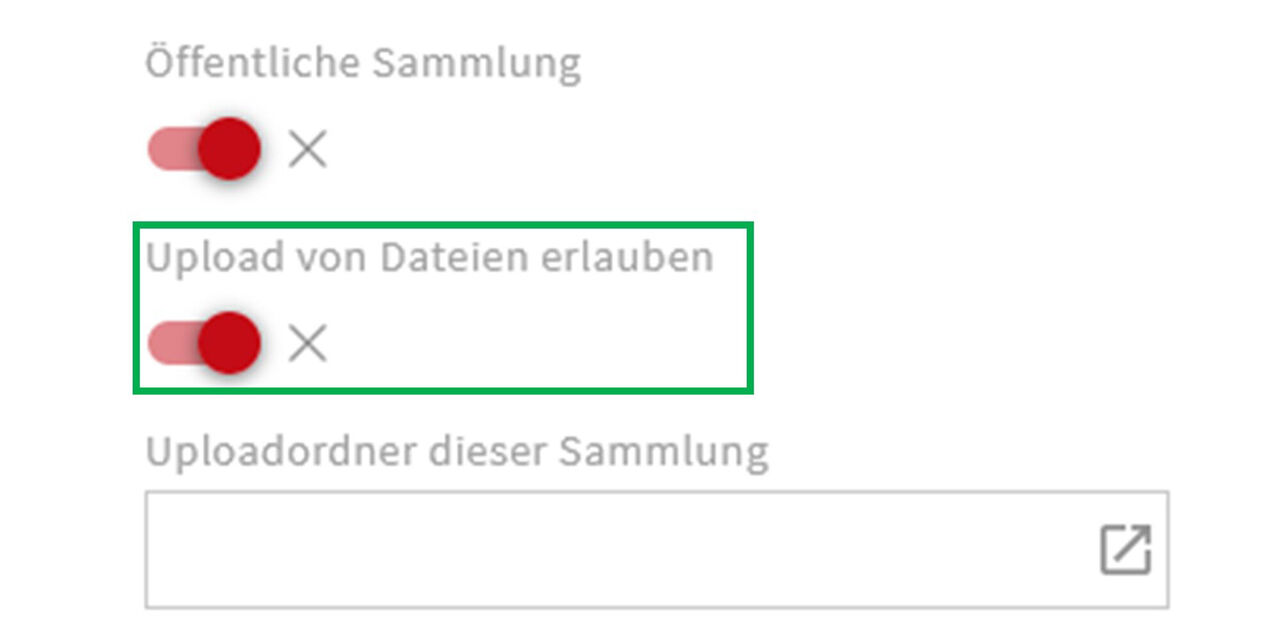
Assets können direkt in eine Sammlung hochgeladen werden. Voraussetzung dafür ist:
Du bist Teilnehmer der Sammlung mit entsprechenden Rechten
oder deine Benutzerrolle entspricht einer der evt. hinterlegeten teilnehmenden Rollen
und Upload von Dateien ist erlaubt
Wähle eine Sammlung. Unten links siehst du die entsprechende Einstellung.
Schritt 2
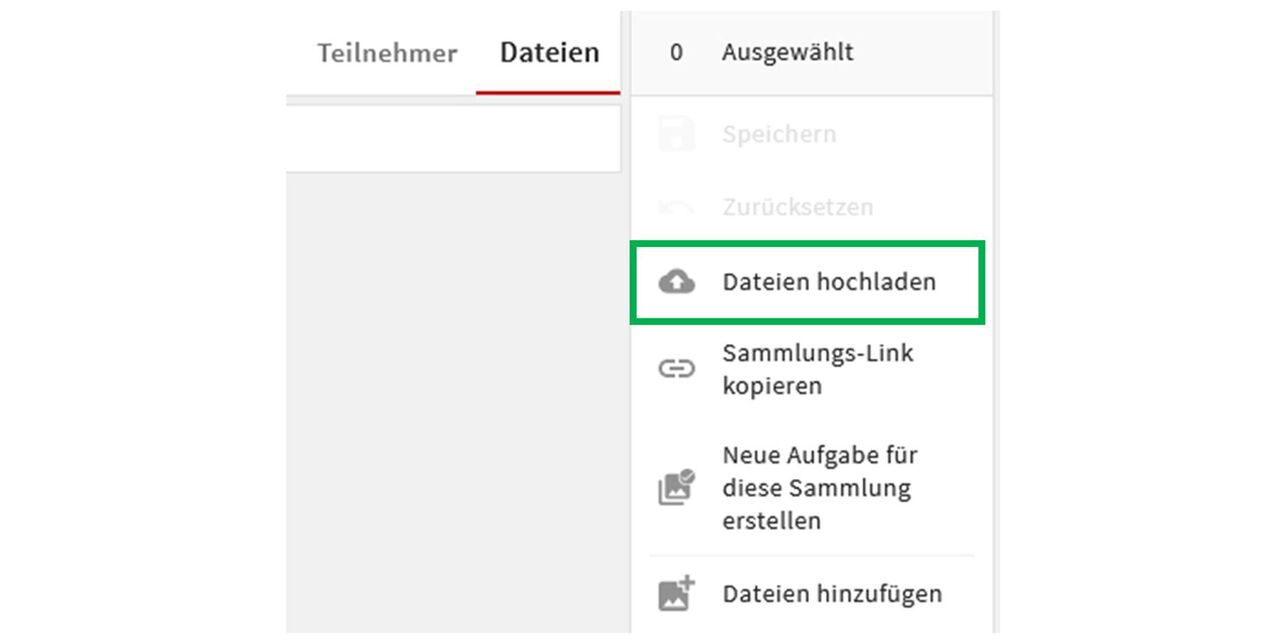
Klicke auf “Dateien hochladen”
Nun kann eine oder mehrere Datei/en wie gewohnt ausgewählt und anschließend mit den nötigen Metadaten versehen werden.
Schritt 3
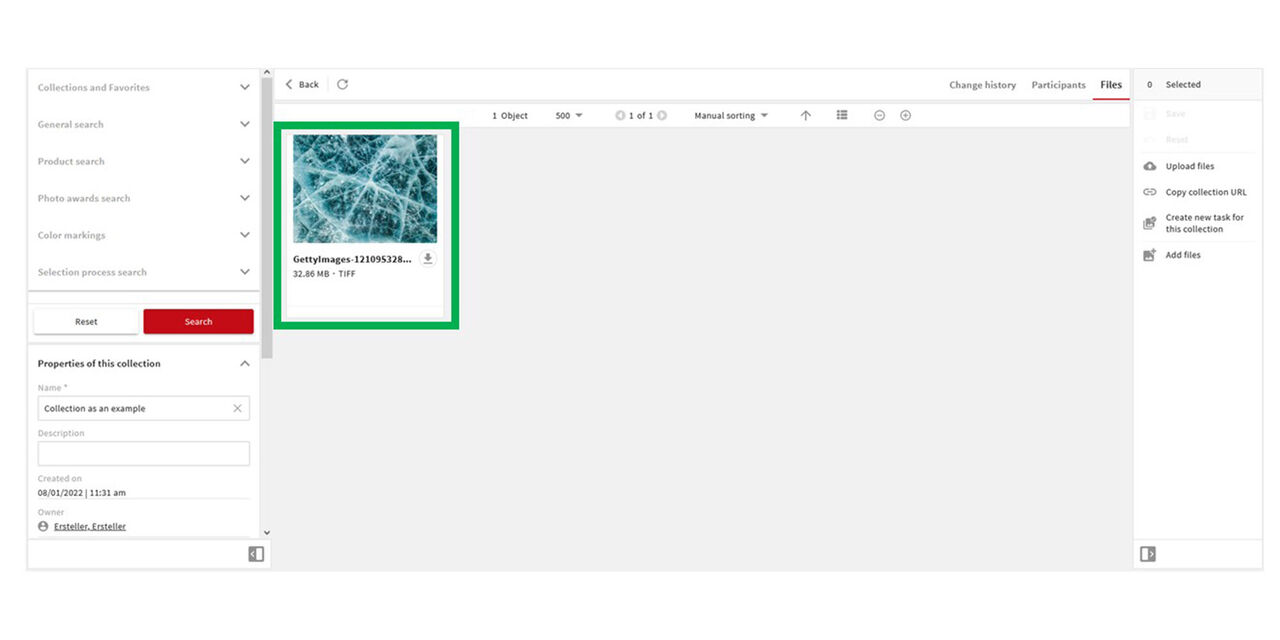
Nach erfolgreichem Upload, wird die Datei in der Sammlung angezeigt.
Alternative
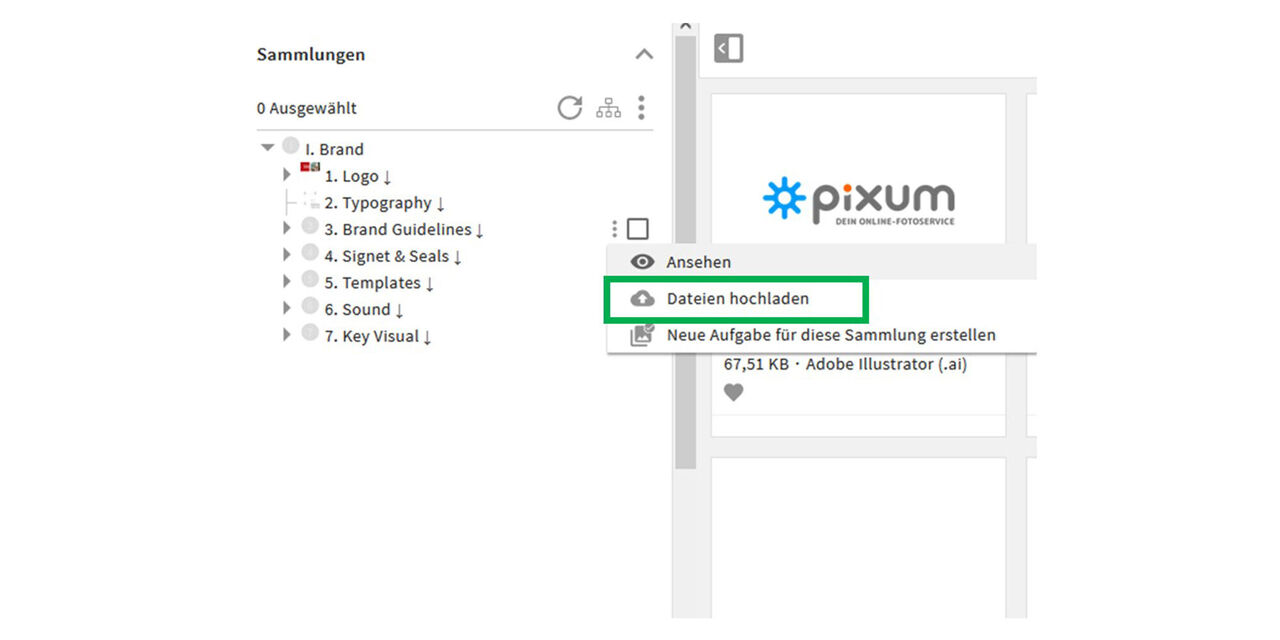
Geht man über die Sammlungsstruktur eines Bereiches, so kann der Upload auch direkt über die drei Punkte neben der entsprechenden Sammlung erfolgen.
Upload über Wolke
Schritt 1
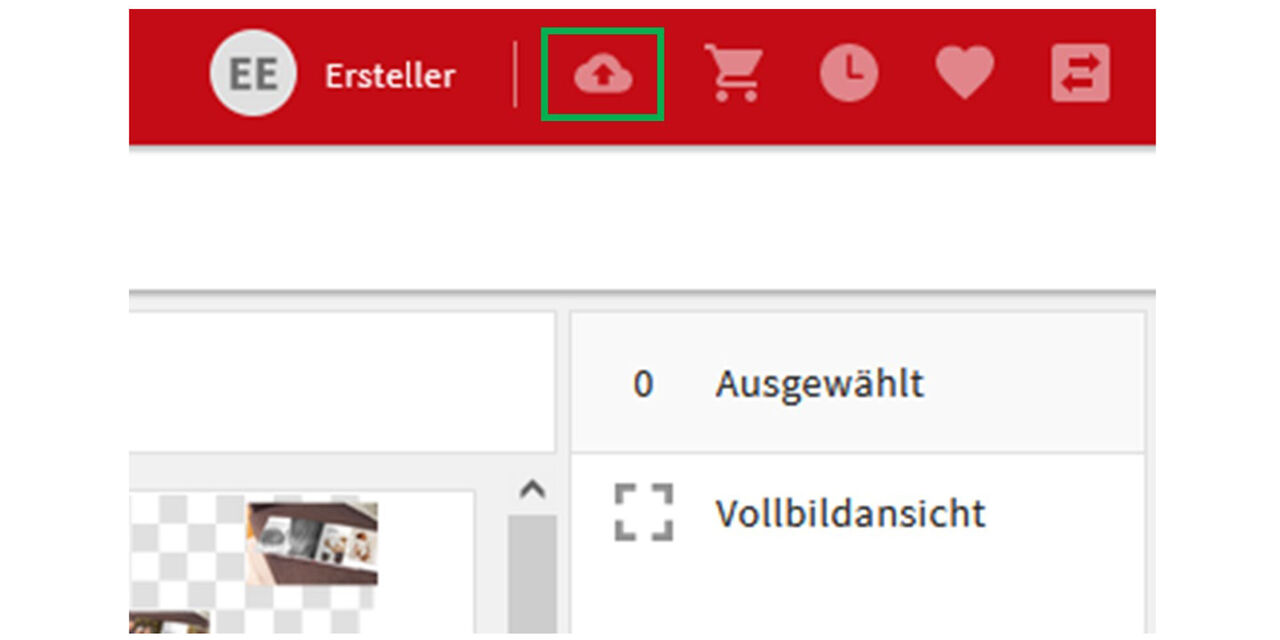
Klicke auf das Wolken-Symbol, um eine oder mehrere Dateien in CEWE MediaAssets hochzuladen.
Schritt 2
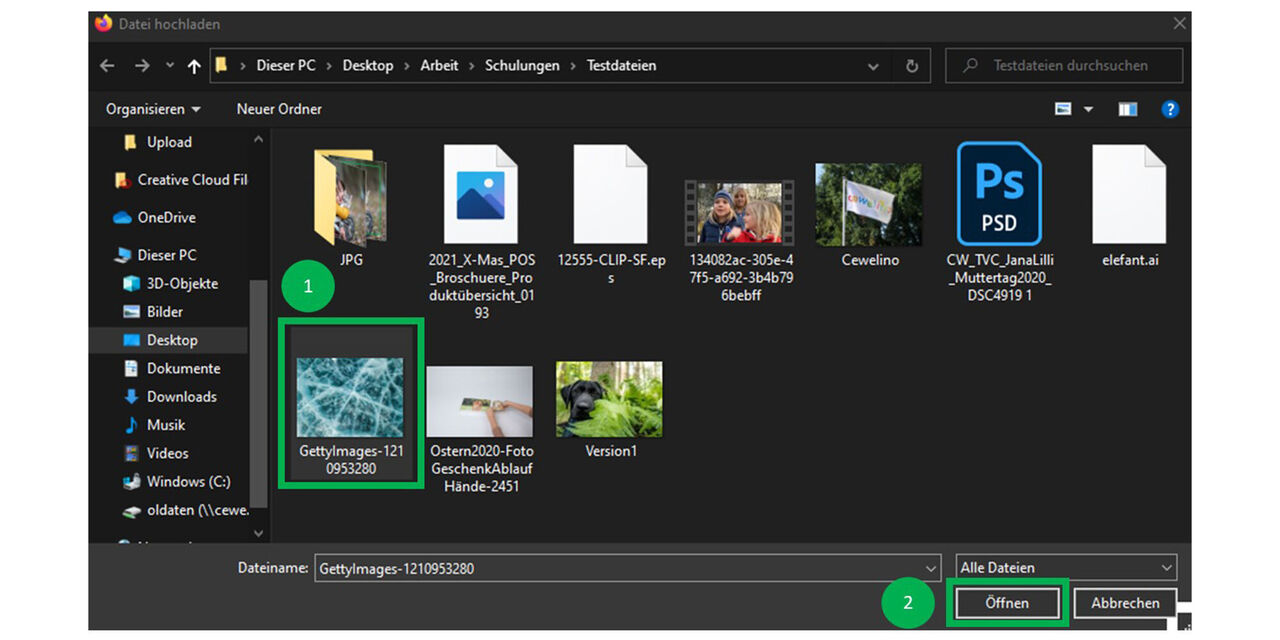
Wähle die Bilder aus, die du als Assets in CEWE MediaAssets hochladen möchtest.
Klicke auf “öffnen” (Alternativ kann Drag&Drop genutzt werden)
Schritt 3
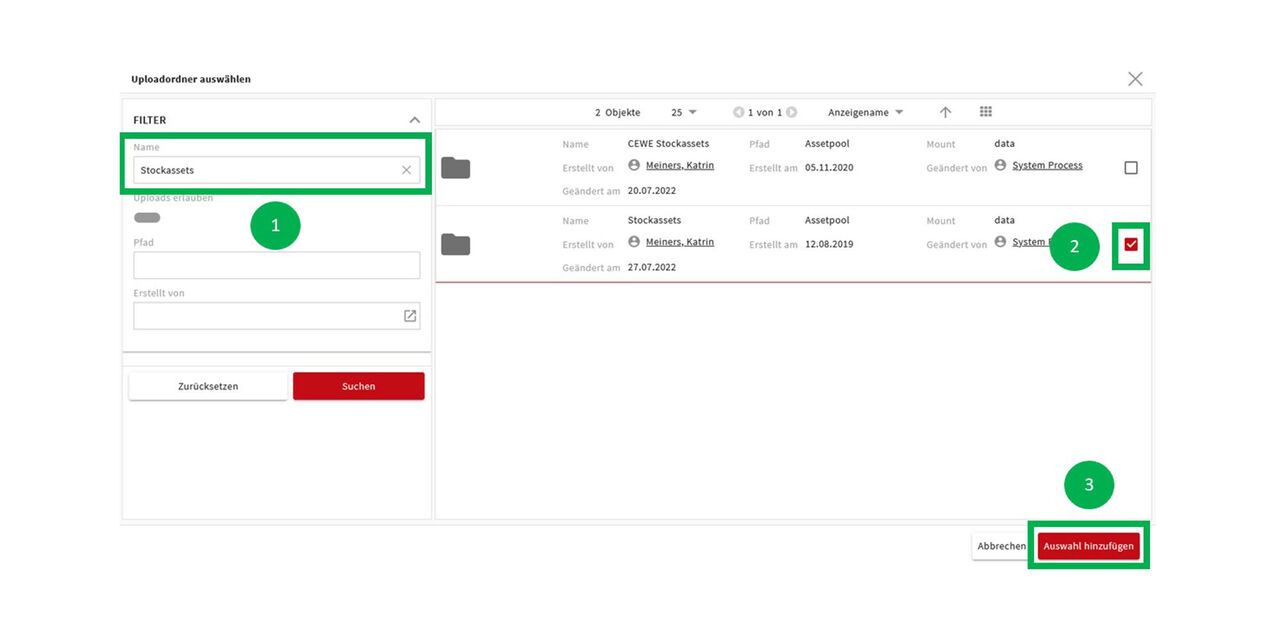
Suche nach einem Uploadordner über die Suchfilter
Der Name des Uploadordners entspricht normalerweise dem Assetstyp. (siehe links)Wähle den gewünschten Uploadordner aus
Klicke auf “Auswahl hinzufügen”
Schritt 4
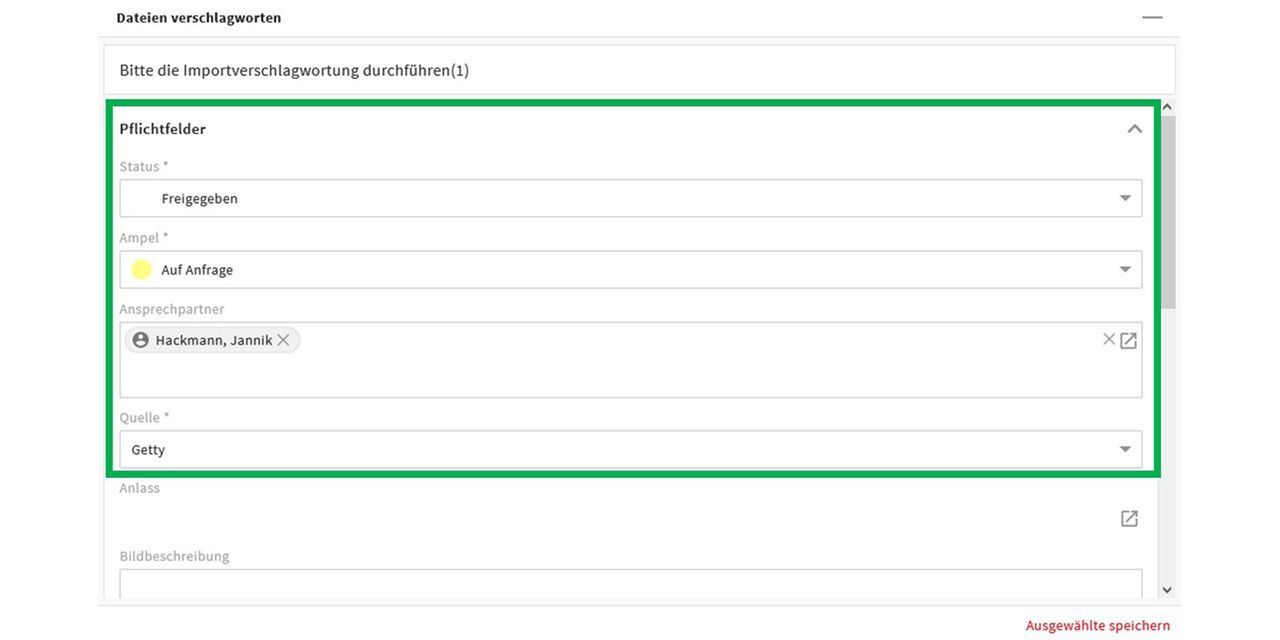
Abhängig von dem ausgewählten Upload-Ordner und dem vergebeben Status sind bestimmte Metadatenfelder auszufüllen. Die verpflichtenden Felder mit einem Stern markiert.
In diesem Fall wird ein Stockasset in den Upload-Ordner Stockassets hochgeladen. Ein verpflichtendes Schlagwortfeld ist demnach die Quelle. Der Ampelstatus wurde auf Auf Anfrage”gestellt. Daher muss der oder die Ansprechpartner eingetragen werden.
Klicke auf “Ausgewählte speichern”.
Schritt 5
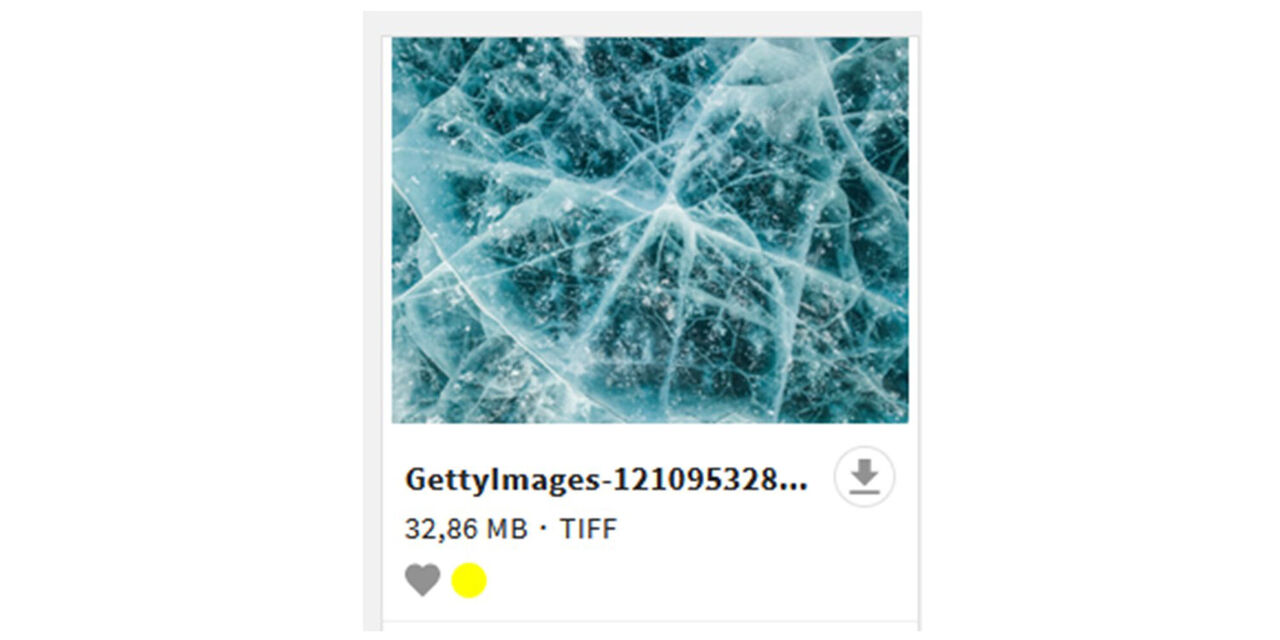
Das Asset wurde erfolgreich hochgeladen.
Übrigens:
- Der Dateitransfer in der Navigationsleiste zeigt dir den Status des Uploads.
- Ein grüner Balken erscheint am linken unteren Bildschirmrand, sobald der Upload abgeschlossen ist.
Diverse Assets gleichzeitig hochladen und mit unterschiedlichen Metadaten taggen
Richtiges Taggen.
Du hast es sicher auch schon erlebt:
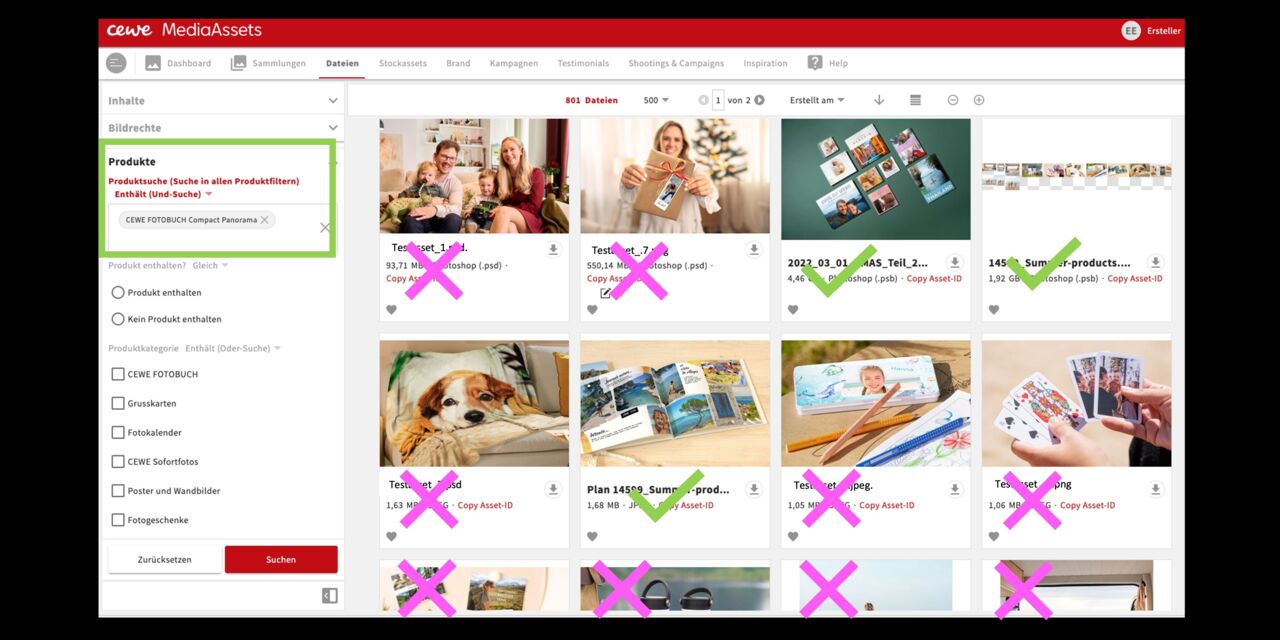
Auf der Suche nach Produkten erhält man im Ergebnis oft noch diverse Dateien, die nichts mit dem Produkt zu tun haben, das eigentlich gesucht wurde.
Hier im Beispiel wurde nach einem Fotobuch gefiltert.
Es erscheinen neben wenigen Dateien mit Fotobüchern außerdem viele andere mit Personen, Kuscheldecke, Kartenspiel, Faber Castell Buntstifte, usw.
Warum ist das so?
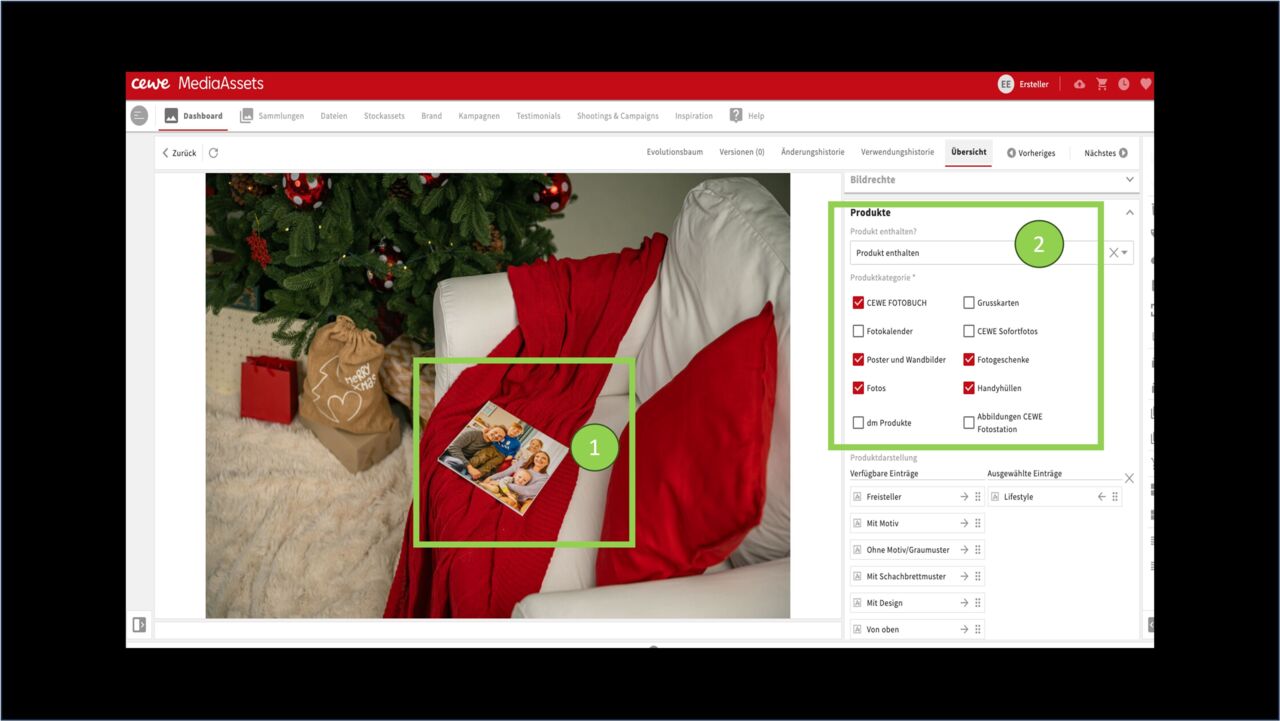
Falsches Produkt.
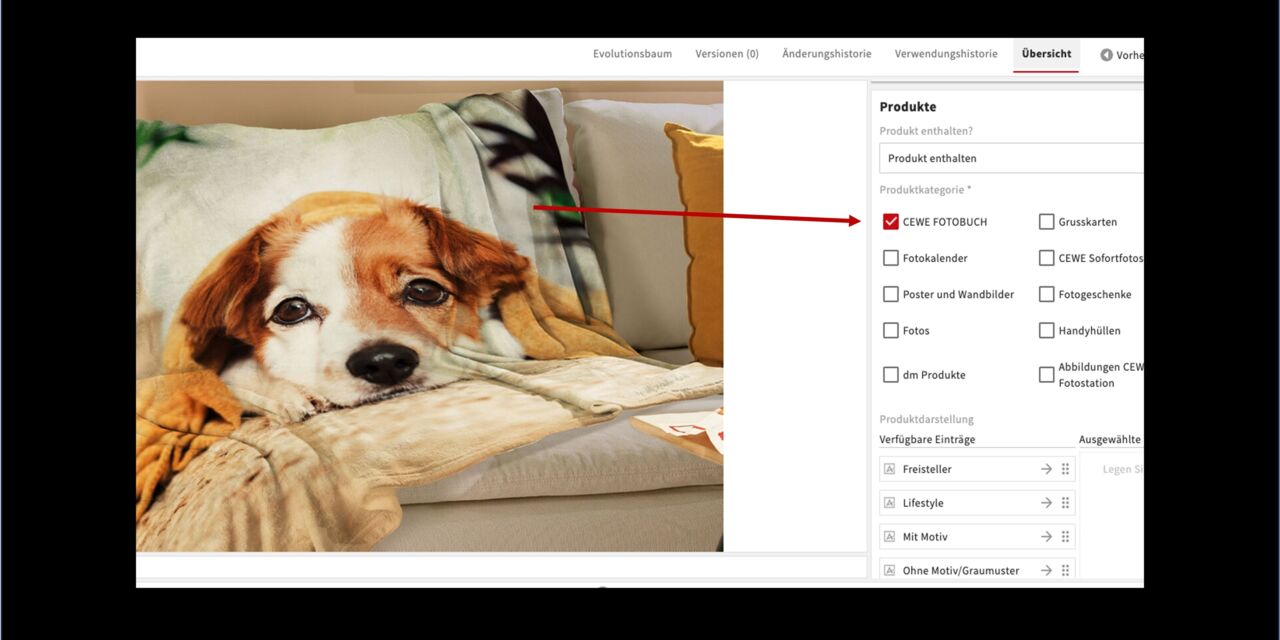
Ein Blick in die Metadaten der Datei mit der Kuscheldecke zeigt, dass es offensichtlich beim Upload nicht korrekt getaggt wurde.
Diverse falsche Produkte.
Im zweiten Beispiel wurde nach Handyhüllen gesucht und unter anderem diese Datei gefunden, die ein Fotobuch zeigt.
In den Metadaten sehen wir, dass eine Vielzahl von Produkten, u.a. Handyhüllen, getaggt wurde, die auf diesem Bild gar nicht zu sehen sind.
Upload mehrerer Dateien
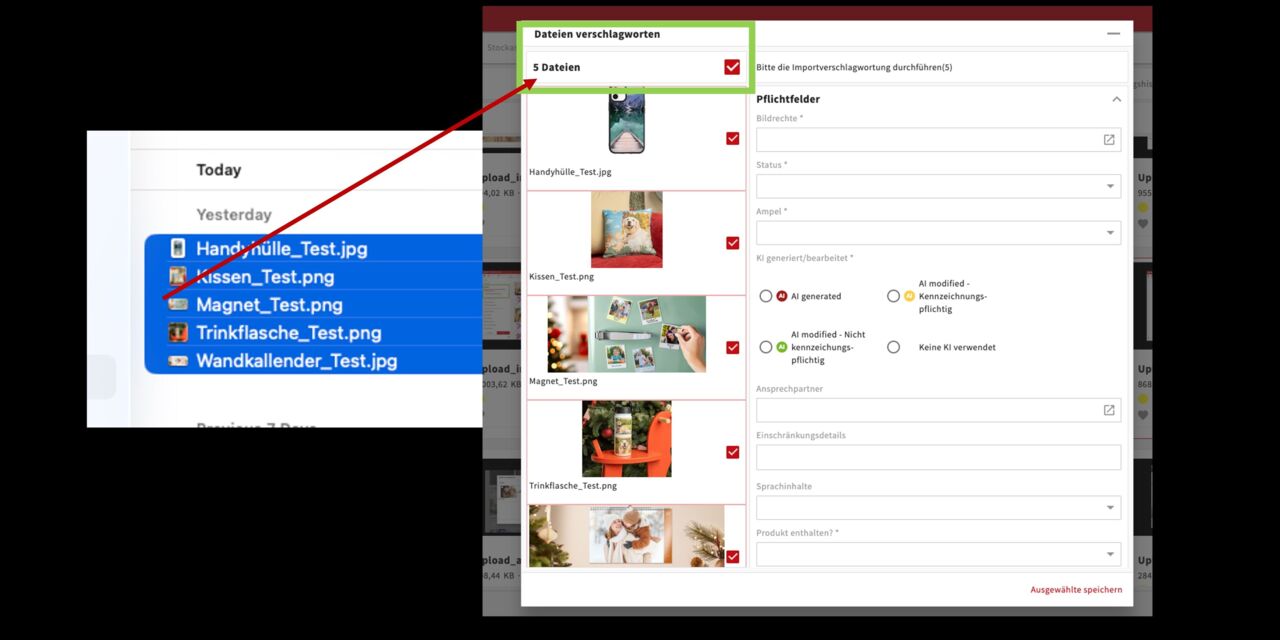
Diese Art Fehler passiert leicht wenn eine größere Anzahl von Dateien gleichzeitig hochgeladen wird und diese aber unterschiedlich getagged werden müssen, zum Beispiel wegen verschiedener Produkte.
Die Dateien werden im Upload Fenster angezeigt und sind automatisch markiert.
Gibt man nun Metadaten ein, werden diese an alle Dateien geschrieben, was dann zu Fehlern führt.
Einzeln taggen
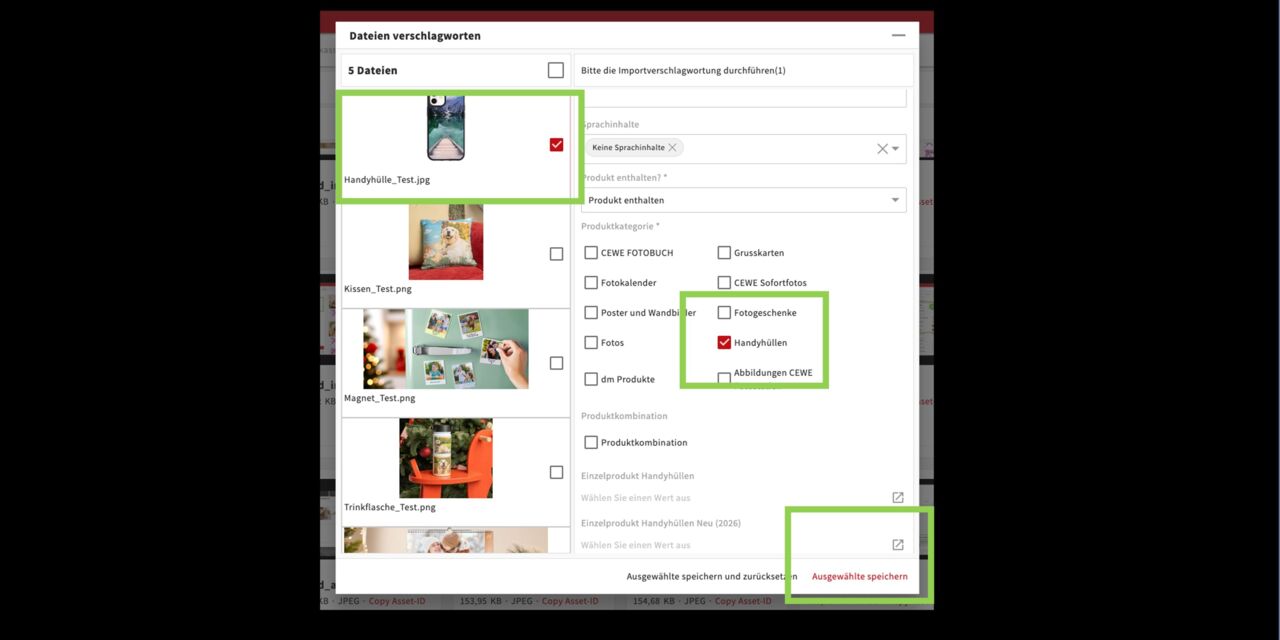
Um das zu vermeiden, nutze die Option im System, die hochzuladenden Dateien individuell zu taggen.
Beispiel:
Von 5 Dateien für den Upload markiere die erste mit den üblichen Pflichtdaten und dem Produkt „Handyhülle“.
Gehe auf Auswahl speichern.
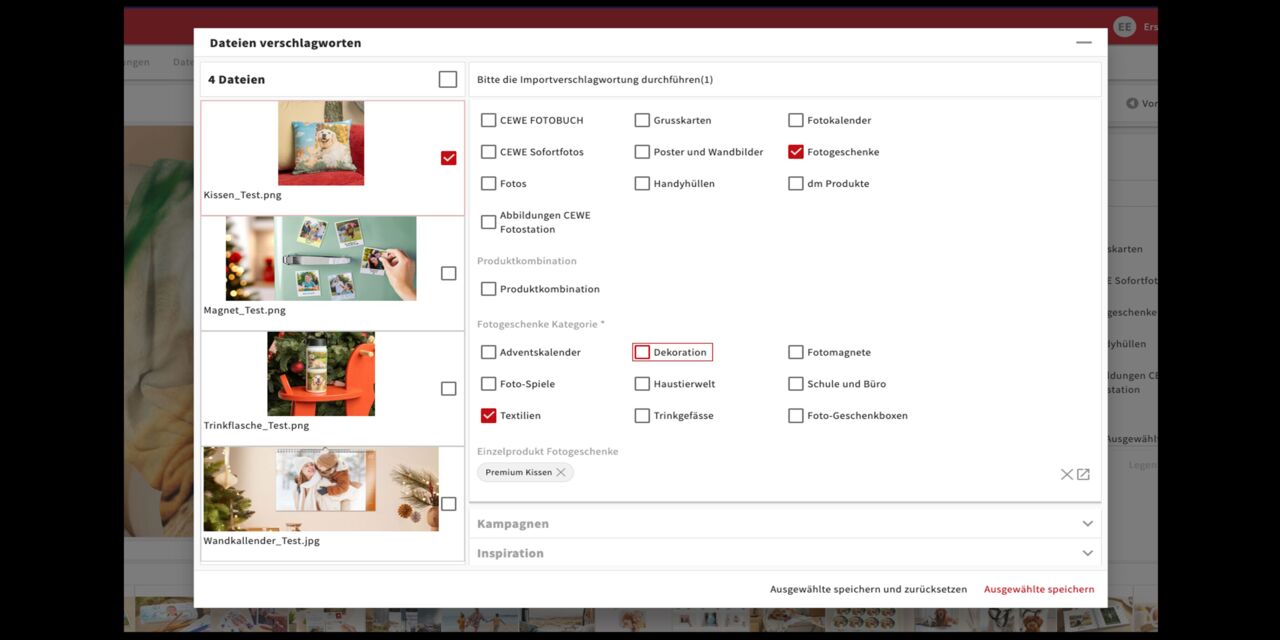
Die erste Datei ist verschwunden. Gezeigt werden die verbliebenen 4 Dateien.
Das System hatte wieder alle Dateien markiert und die zuletzt eingetragenen Metadaten gespeichert.
Du markierst nun die nächste Datei oder Dateien und änderst die Metadaten entsprechend. In diesem Fall muss nur das Produkt in Fotogeschenke > Textilien > Premium Kissen geändert werden.
Ausgewählte speichern.
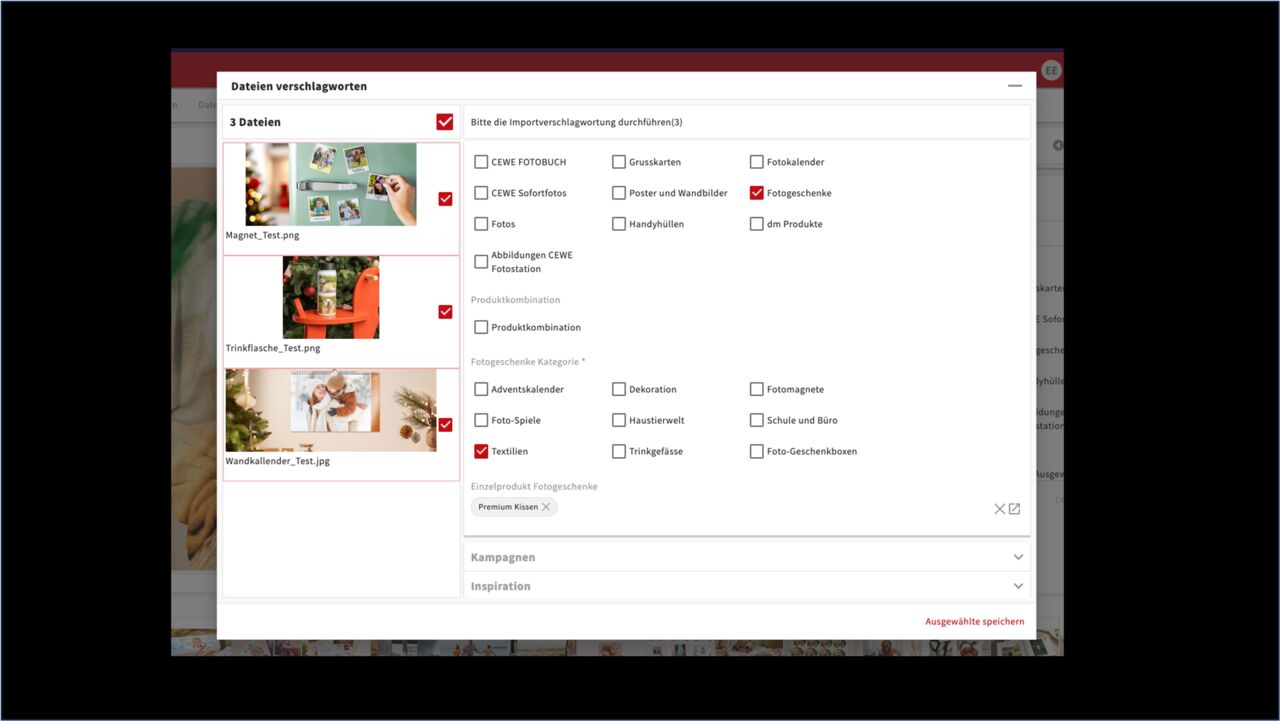
Es bleiben 3 Dateien übrig.
Gehe so vor wie eben. Markiere die nächste Datei und ändere das Produkt auf Fotomagnet. … und so weiter, bis alle Dateien verarbeitet sind.
Noch zwei Hinweise:
Es gibt noch die Option Ausgewählte speichern und zurücksetzen , sie führt dich auch zum nächsten Schritt, löscht aber alle bisher eingegebenen Metadaten was meist nicht nötig ist - in unserem Beispiel haben wir jeweils nur das Produkt geändert.
Alternativ zum hier beschriebenen Prozess kannst du deine Dateien natürlich auch in Gruppen mit jeweils gleichen Metadaten hochladen.
Upload in Ordner
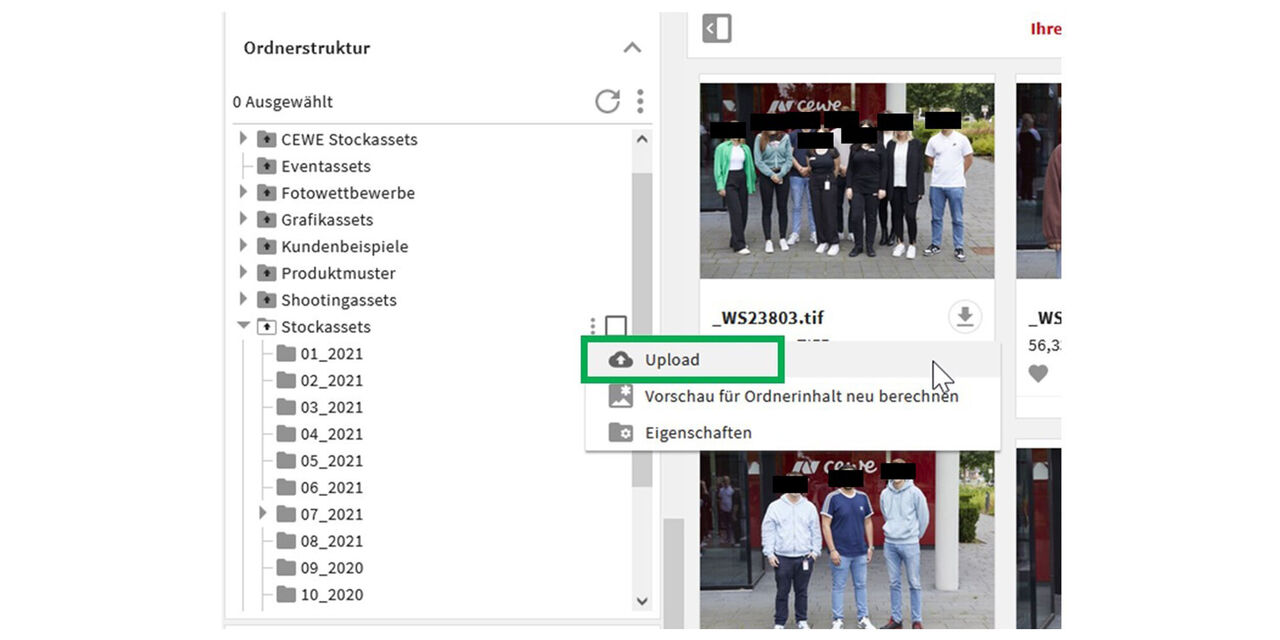
Upload in Ordner
Um einen Upload direkt in einen Ordner durchzuführen - begib dich in das Dateien-Modul - scrolle runter zur Ordnerstruktur - klicke auf die drei Punkte neben dem gewünschten Ordner - und wähle “Upload”.
Anschließend kölnnen die Metadaten zugefügt werden (Verschlagwortung).
Für einige Nutzer (hauptsächlich Anlieferern + Content Marketing) besteht die Option des Uploads über andere, für sie sichtbare Bereiche, wo weitere relevante Unterordner zur Verfügung.stehen. Hier muss der Upload durch die Ordnereinstellungen erlaubt sein.
Upload abbrechen
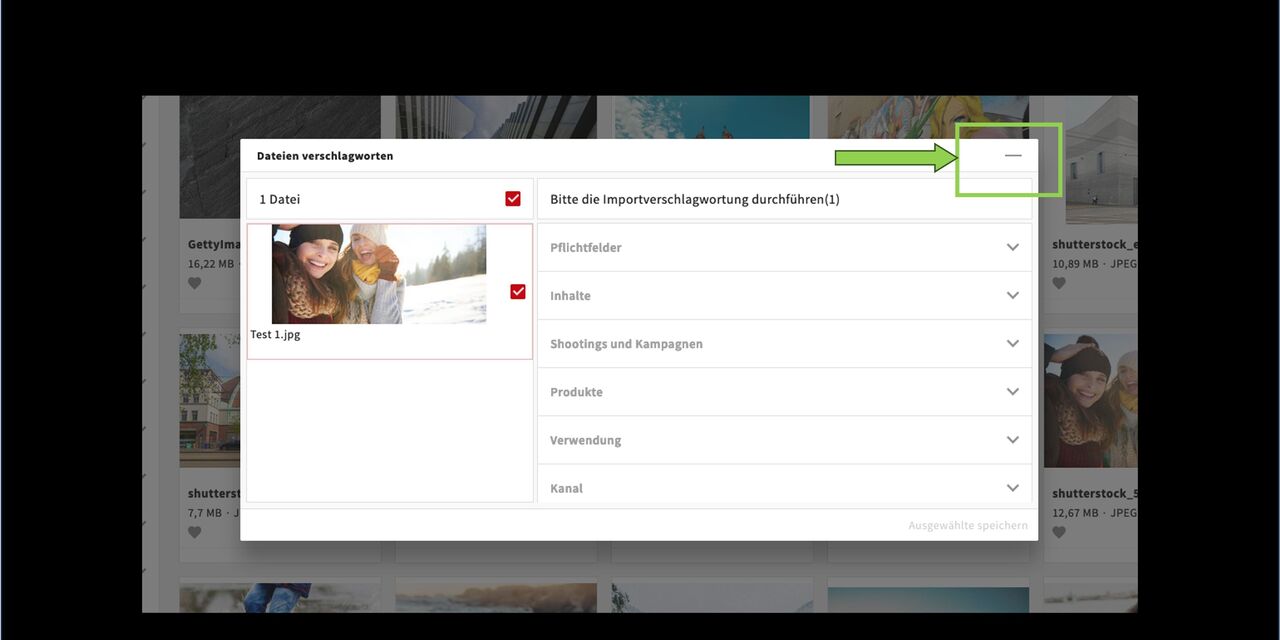
Upload abbrechen
Es kann immer Gründe geben einen Upload abzubrechen, z.B wegen nicht optimaler Netzgeschwindigung oder weil ein Fehler vorliegt.
In solchen Fällen klicke einfach auf den kleinen Strich oben rechts im Importfenster.
.
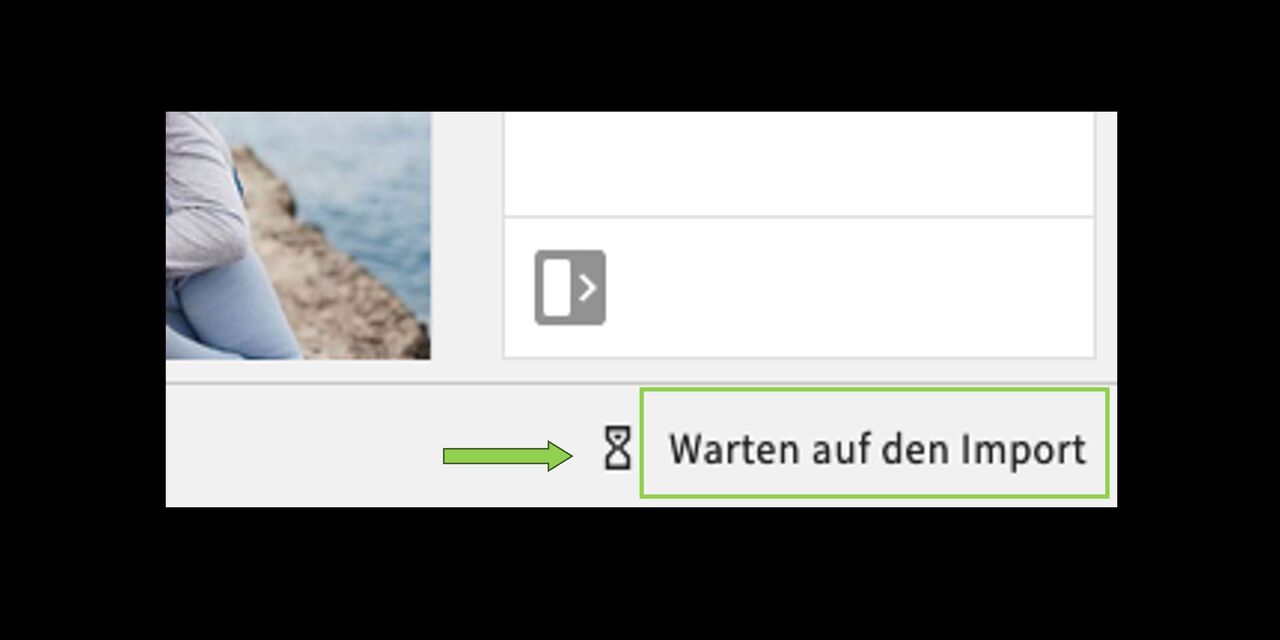
In der rechten unteren Ecke deines Bildschirms erscheint die Info:
Warten auf den Import
Klicke drauf.
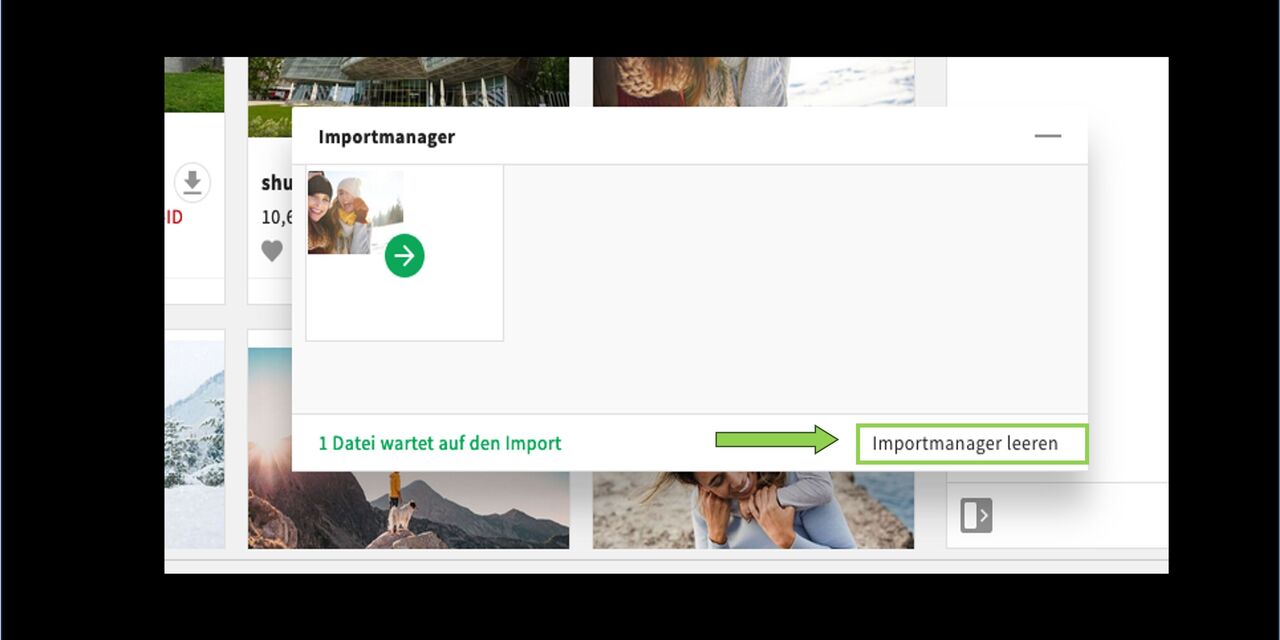
Dann erscheint die Option:
Importmanager leeren
(frei übersetzt: Upload abbrechen:-)
Klicke drauf.
Fertig - das angezeigte Bild wir nicht hochgeladen!
Asset (Download) einschränken über die Ampel
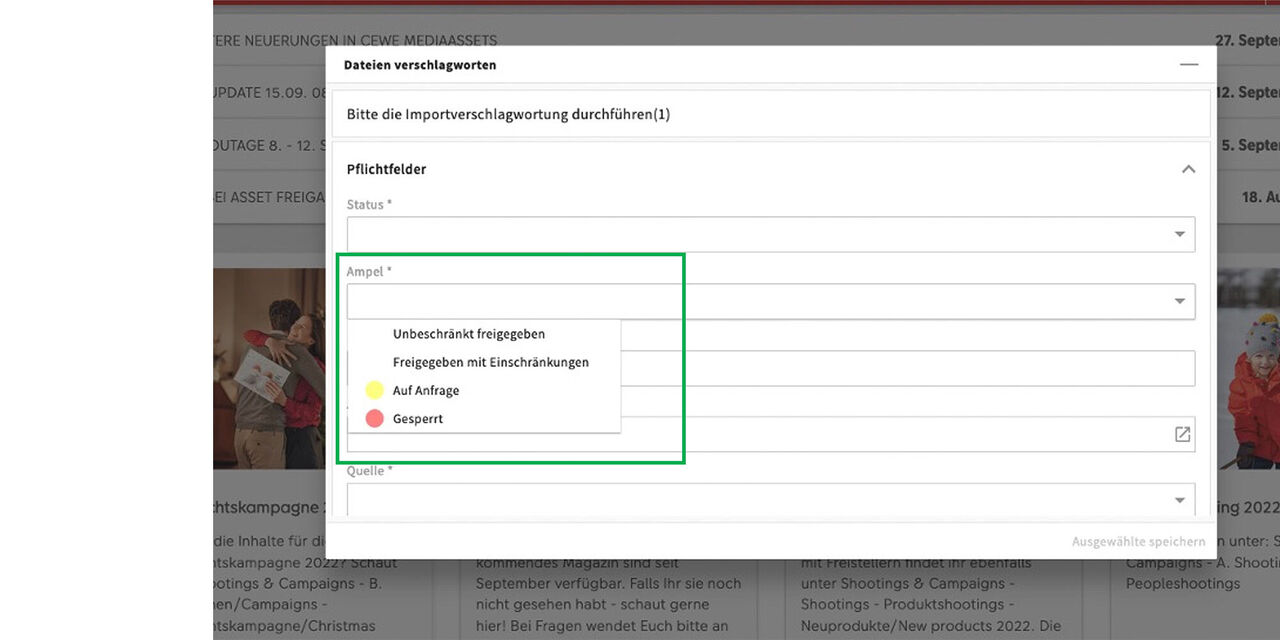
Warum
Die Nutzung von Assets kann aufgrund bestimmter Umstände eingeschränkt werden, z.B. wenn diese noch weiterbearbeitet werden müssen oder nicht für alle User bestimmt sind. Du kannst diese Einschränkung bereits beim Upload des Assets eingeben.
Der Download kann für andere Nutzer auf gesperrt gesetzt oder auf Anfrage freigegeben werden.
Die Verwendung kann ausserdem z.B. hinsichtlich Handelspartner, Länder, usw. eingeschränkt werden, was allerdings den Download nicht einschänkt. Mehr dazu unter "Verwendungseinschränkung".
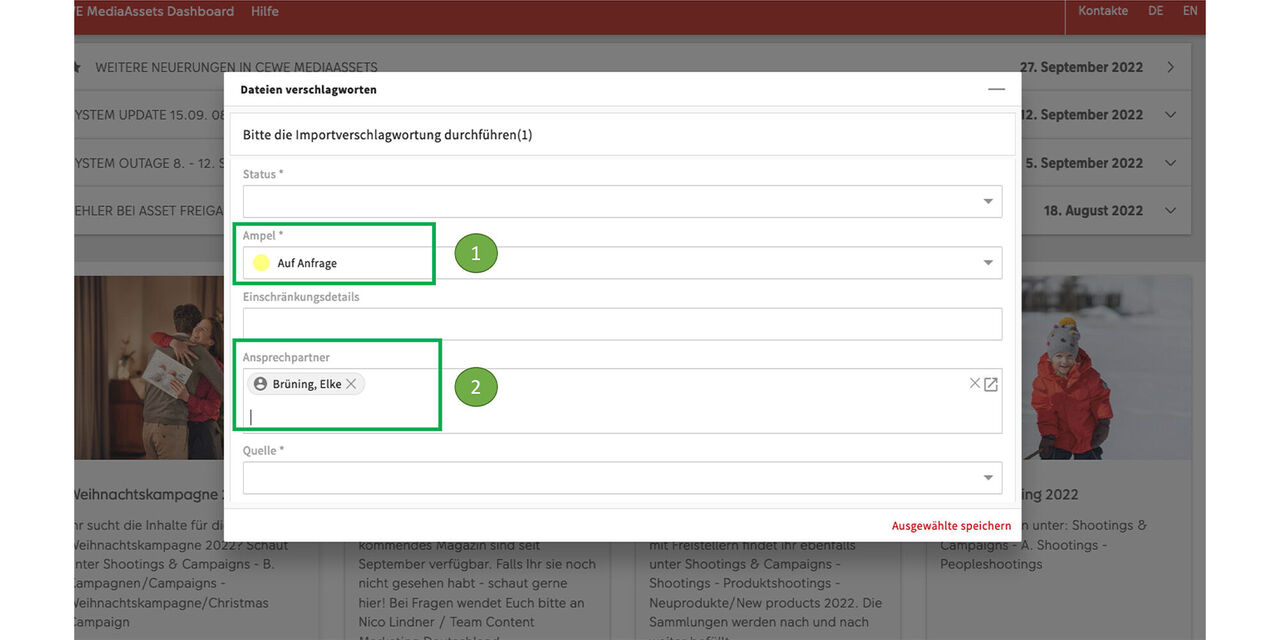
Auf Anfrage setzen
Du möchtest das Asset auf Anfrage setzen.
Wähle den Ampelstatus gelb aus
Trage dich und ggf. weitere Personen als Ansprechpartner ein, über die eine Freigabe erfolgen kann
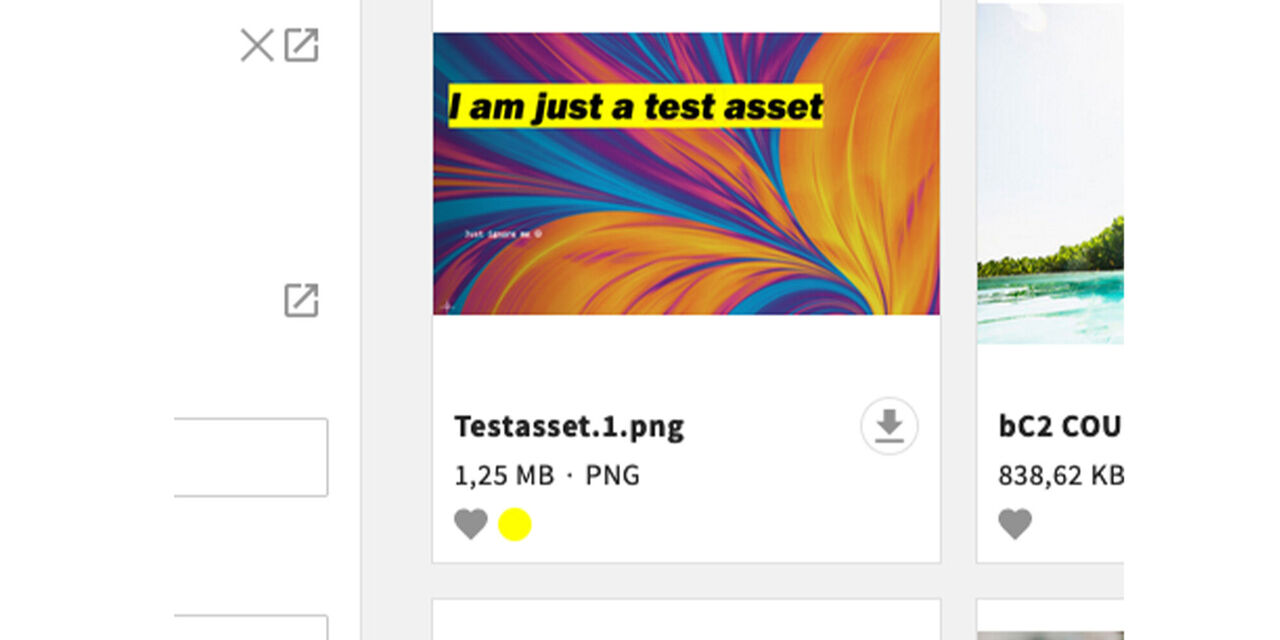
Ansicht
Wenn alle übrigen notwendigen Metadaten eingetragen und das Asset hochgeladen wurde, erscheint es mit der gelben Ampel im System
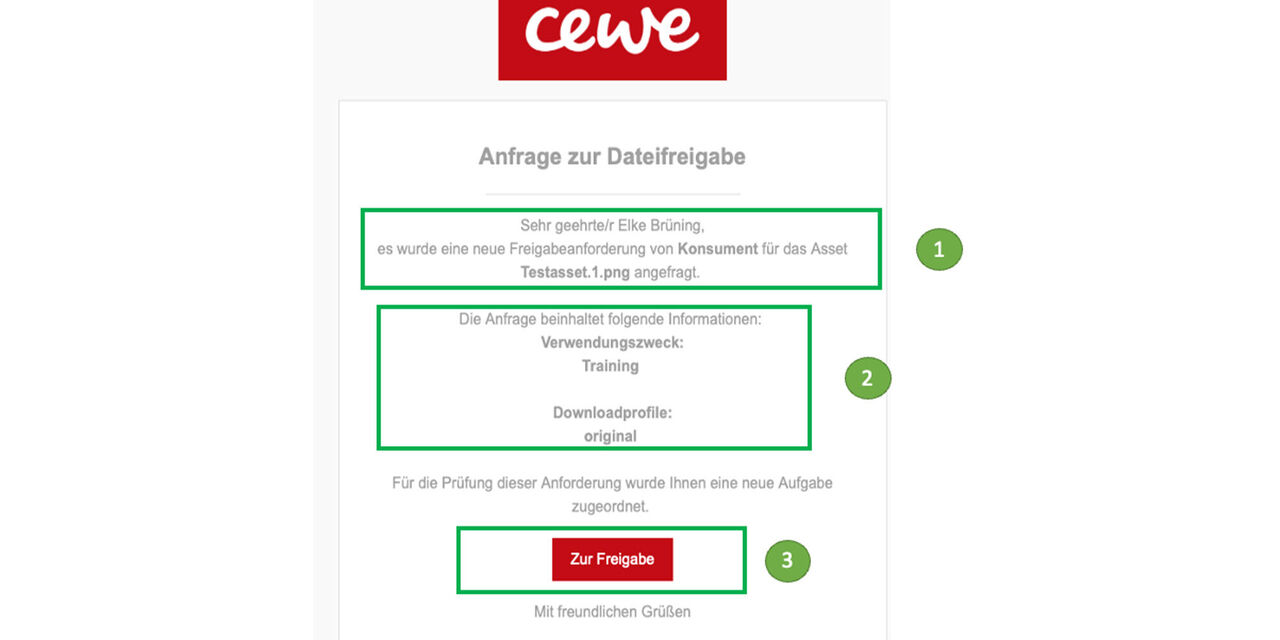
Möchte ein anderer Nutzer dieses Asset nun herunterladen generiert das System eine Email mit der Anfrage, die dann von dir oder einer der eingetragenen Ansprechpartner bestätigt oder abgelehnt werden kann.
Wer möchte welches Asset downloaden?
Was ist der Verwendungszweck und welches Format wird benötigt?
Klicke auf Freigabe
Freigabe
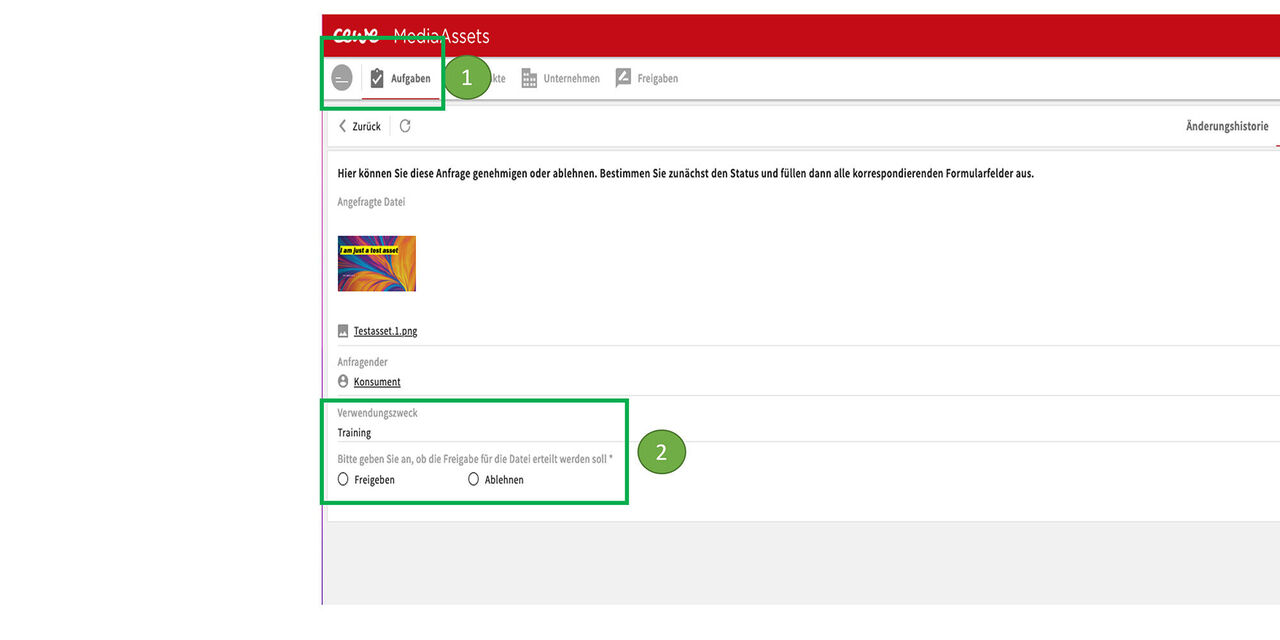
Das System leitet dich nun in den Bereich Aufgaben (Du kannst diesen Bereich auch jederzeit über das Mega Menü oben links aufrufen).
Hier siehst du den Zweck der Anfrage und kannst freigeben oder ablehnen.
Im Falle einer Ablehnung füge bitte in dem dafür vorgesehenen Textfeld einen Begründung hinzu.
Details
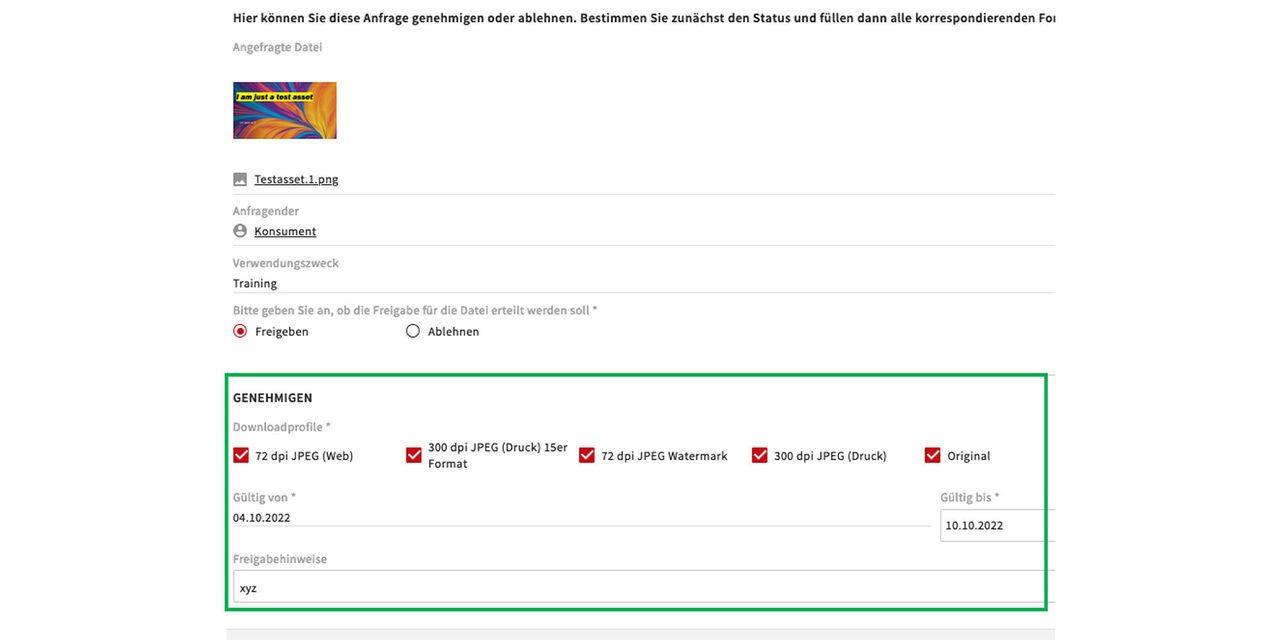
Füge noch folgendes hinzu:
Downloadprofile
Zeitfenster für den Download (bestimmt die Gültigkeit des Links, der mit dieser Freigabe geschickt wird)
Hinweise, die du ergänzen möchtest
Asset sperren
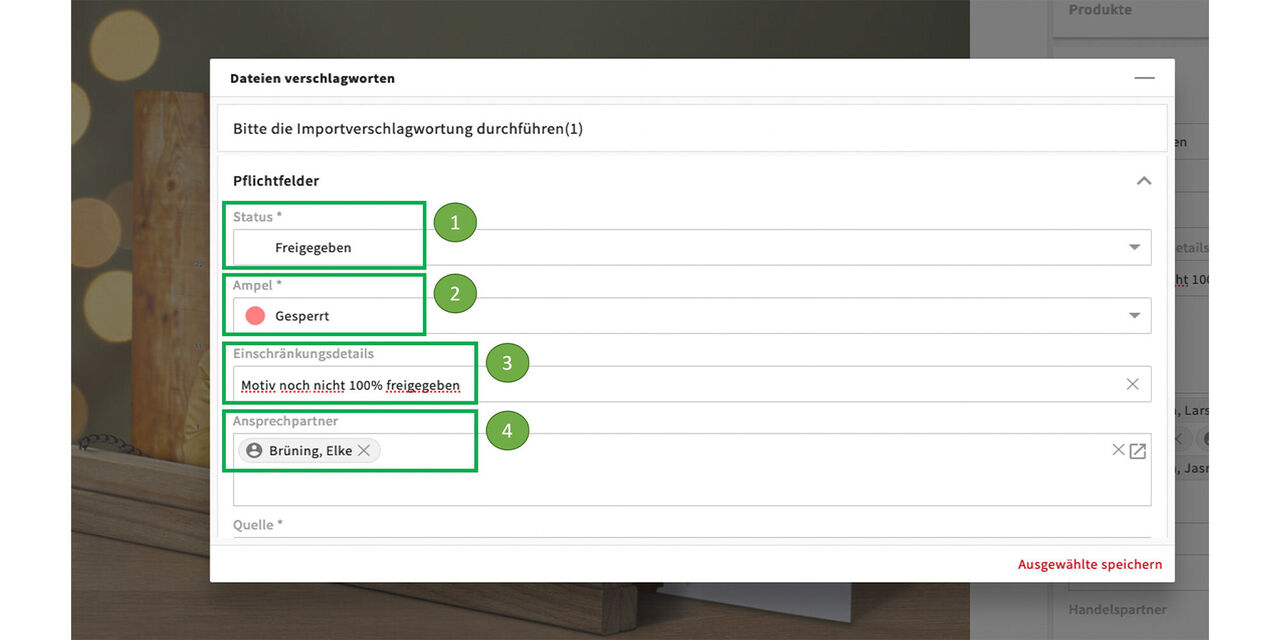
Soll das Asset vorübergehend komplett gesperrt werden, nutze die rote Ampel.
- Das Asset könnte grundsätzlich ohne Einschränkungen sein
- Aktuell wird es geblockt, weil:
- das Motiv noch nicht final bearbeitet wurde und deshalb nicht nutzbar ist
- Auch hier bitte unbedingt den Ansprechpartner eintragen
Ein gesperrtes Asset kann vom Ansprechpartner oder einem Administrator freigegeben werden. Es gibt hier keinen Anfrageprozess.
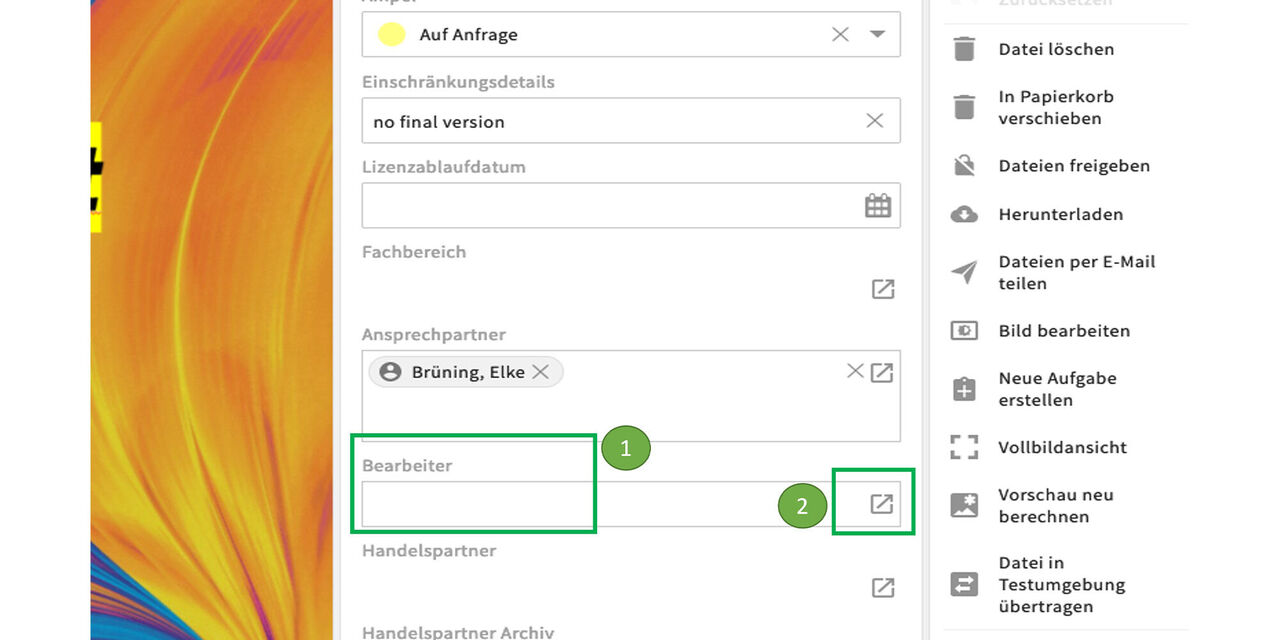
Bearbeiter
Du kannst trotz Einschränkung des Assets bestimmte Personen benennen, die es dennoch ohne Anfrage downloaden dürfen. Das macht z.B häufig bei Teamkollegen Sinn.
Gehe zum Textfeld Bearbeiter.
Suche den oder die Namen über das Menü und füge sie hinzu.
Versionen hochladen
Neue Version vs neue Datei
Neue Version wenn:
- Unterschiedliche Arbeitsstände einer Datei
- Überarbeitung/Ersetzen einer existierenden Datei
Neue Datei wenn:
- Komplett neu erstellte Dateien
- Varianten einer existierenen Datei, z.B. versch. Formate
- Geschlossene Dateien die aus offenen Dateien erstellt wurden, z.B. JPG aus PSD oder TIFF aus RAW Datei (siehe Evolutionsbaum)
Schritt 1
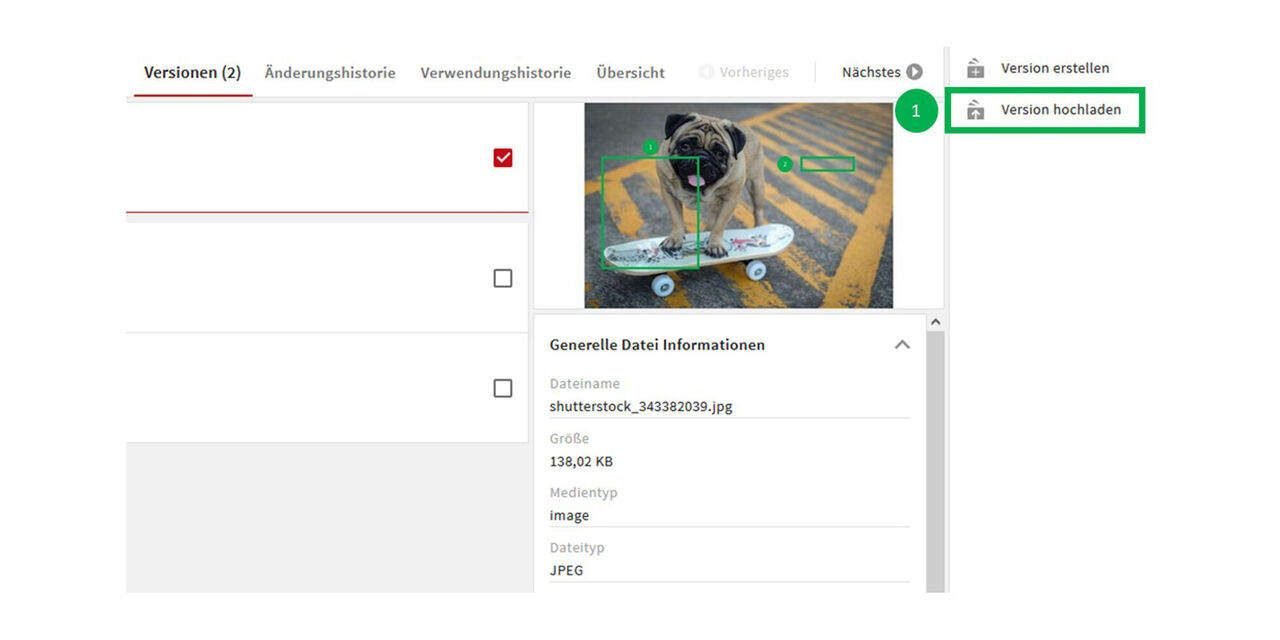
- Klicke im Bereich “Versionen” des Assets auf “Version hochladen”.
Schritt 2
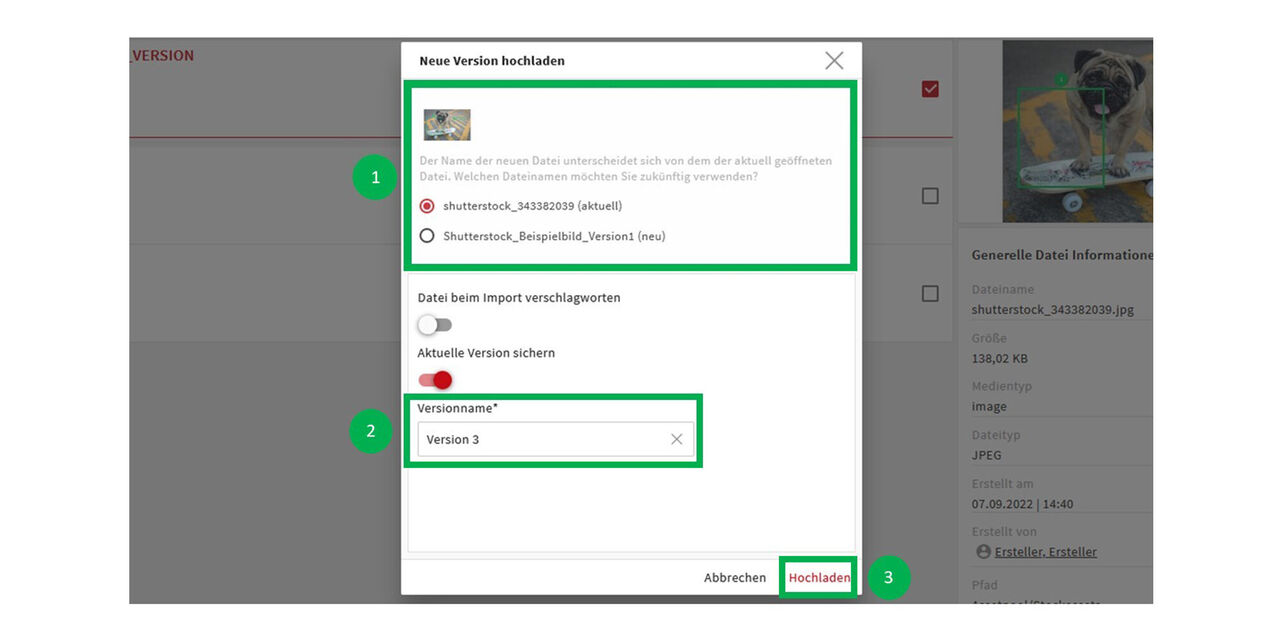
Sollte sich der Name der hochzuladenen Version, zu dem der aktuellen Datei unterscheiden, wähle die korrekte Datei für den Upload aus
Vergib einen neuen Namen für die Version
Klicke auf “Hochladen”
Schritt 3
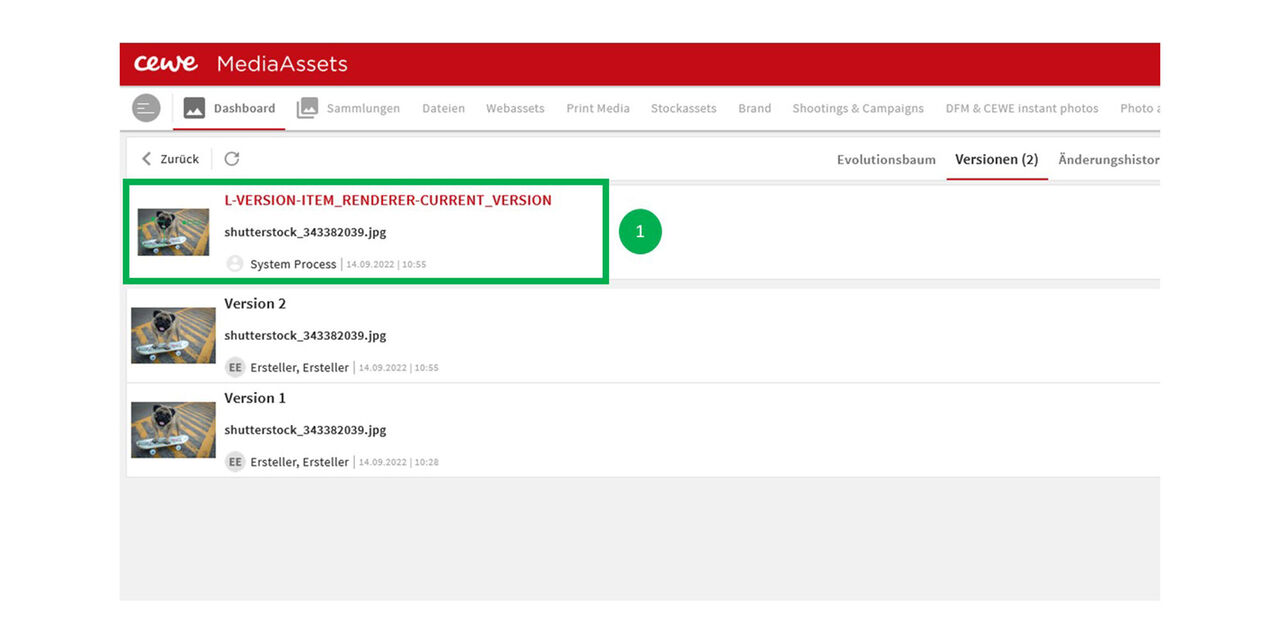
Die Version wurde hochgeladen.
.
Versionen erstellen
Schritt 1
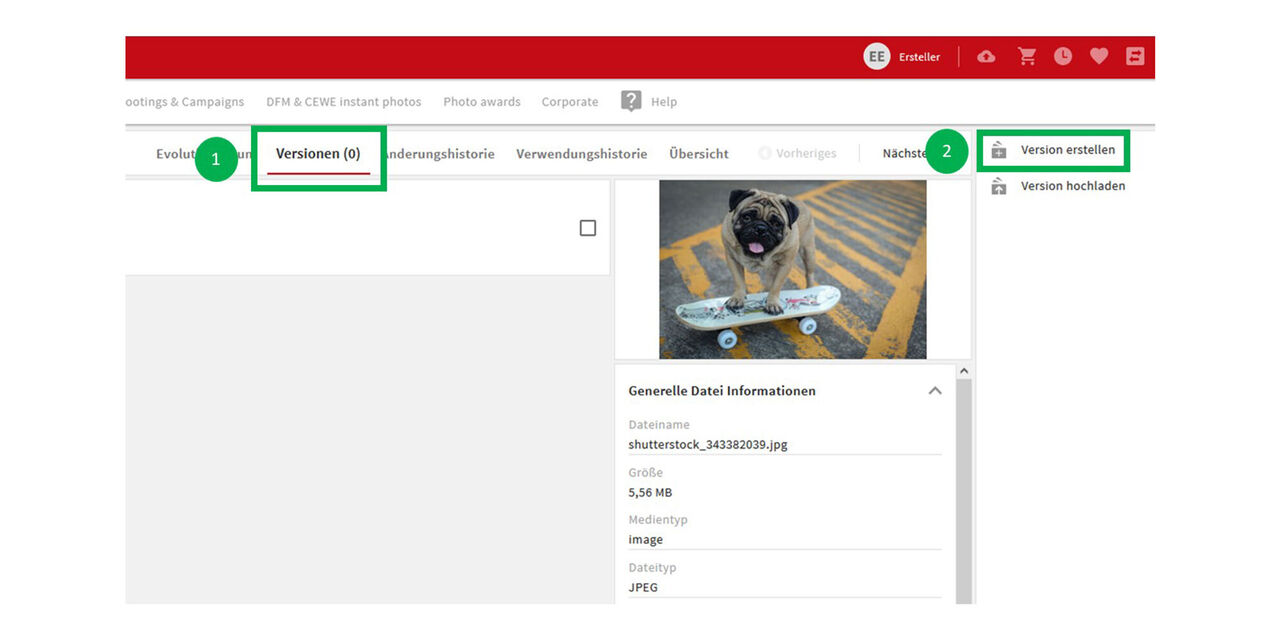
Wenn du die Photoshop Desktop Version (Grafiker) nutzt und ein Asset bearbeiten, gleichzeitig aber das Original behalten möchtest, kannst du eine Version erstellen.
- Markiere das Asset und gehe in Bereich "Versionen"
- Klicke dann auf "Version erstellen"
Schritt 2
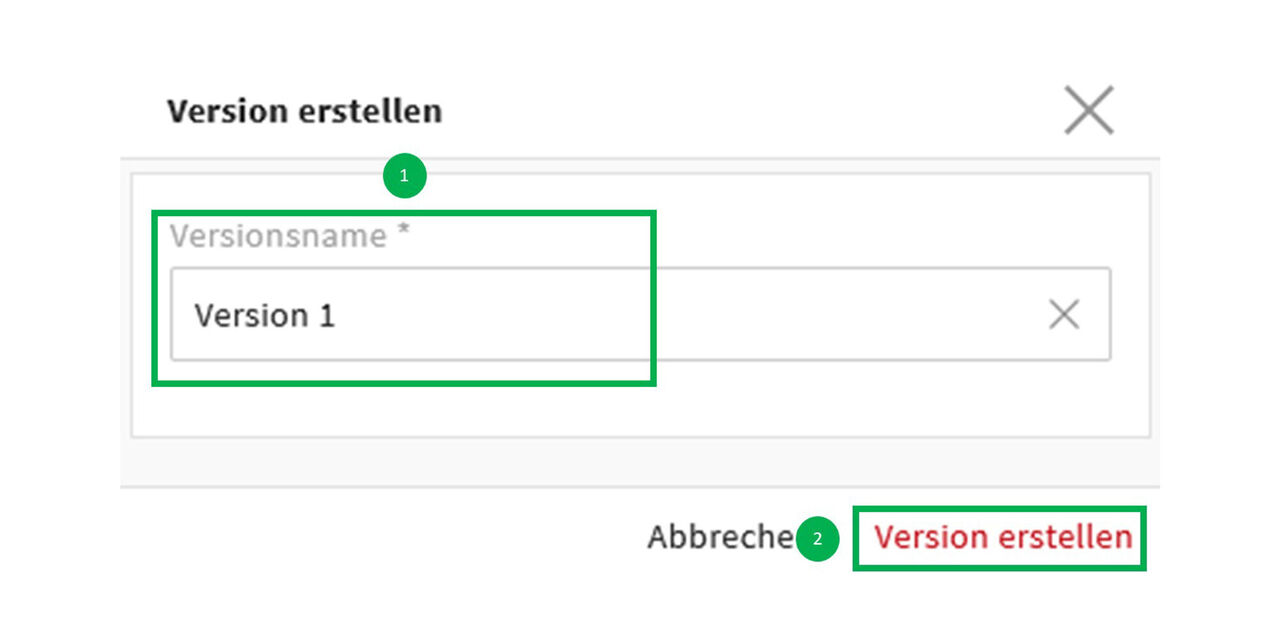
- Vergib unter “Versionsname” einen Namen für die neue Version
- Klicke auf “Version erstellen”
Schritt 3
CEWE MediaAssets hat nun eine zweite Version des Assets erstellt.
Versionen löschen
Schritt 1
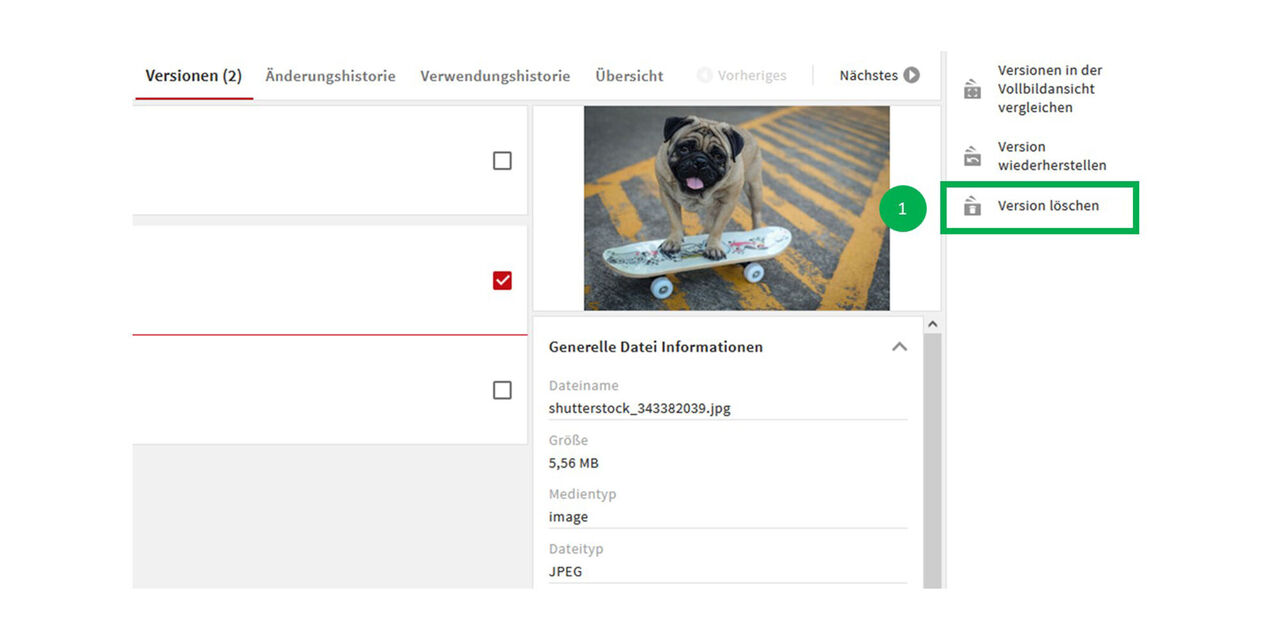
- Wenn mehr als eine Versionen eines Assets existiert, kannst du eine der Versionen löschen. Klicke hierfür auf “Version löschen”
Schritt 2
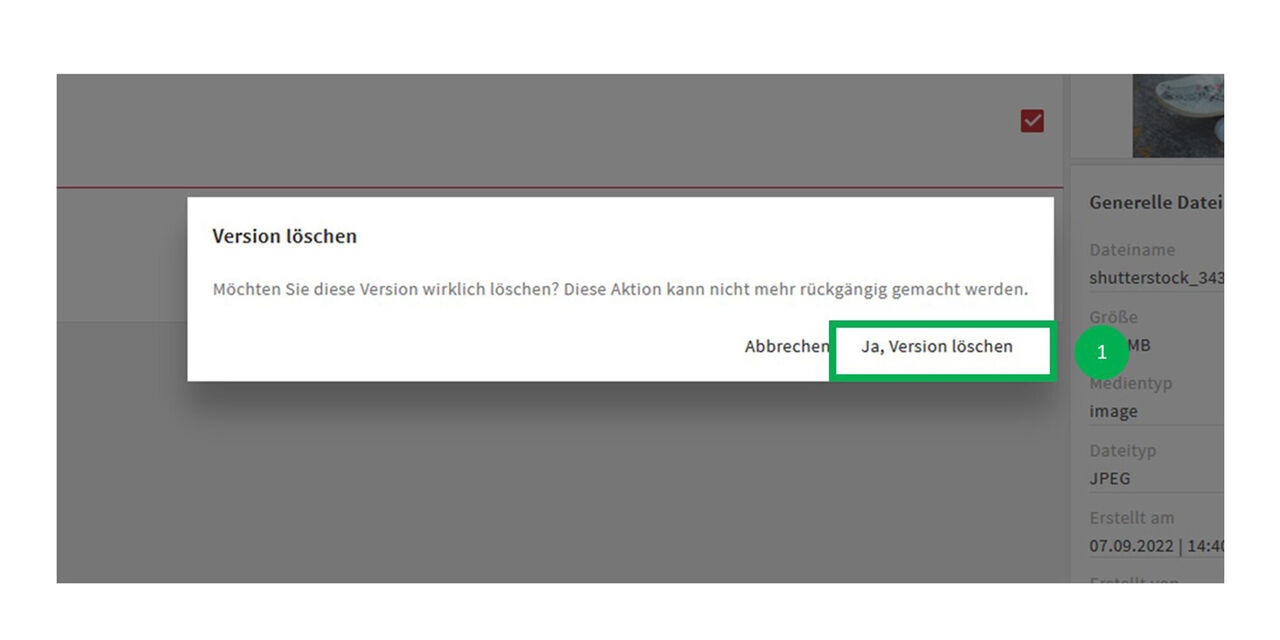
- Bestätige das Löschen, indem du auf “Ja, Version löschen” klickst
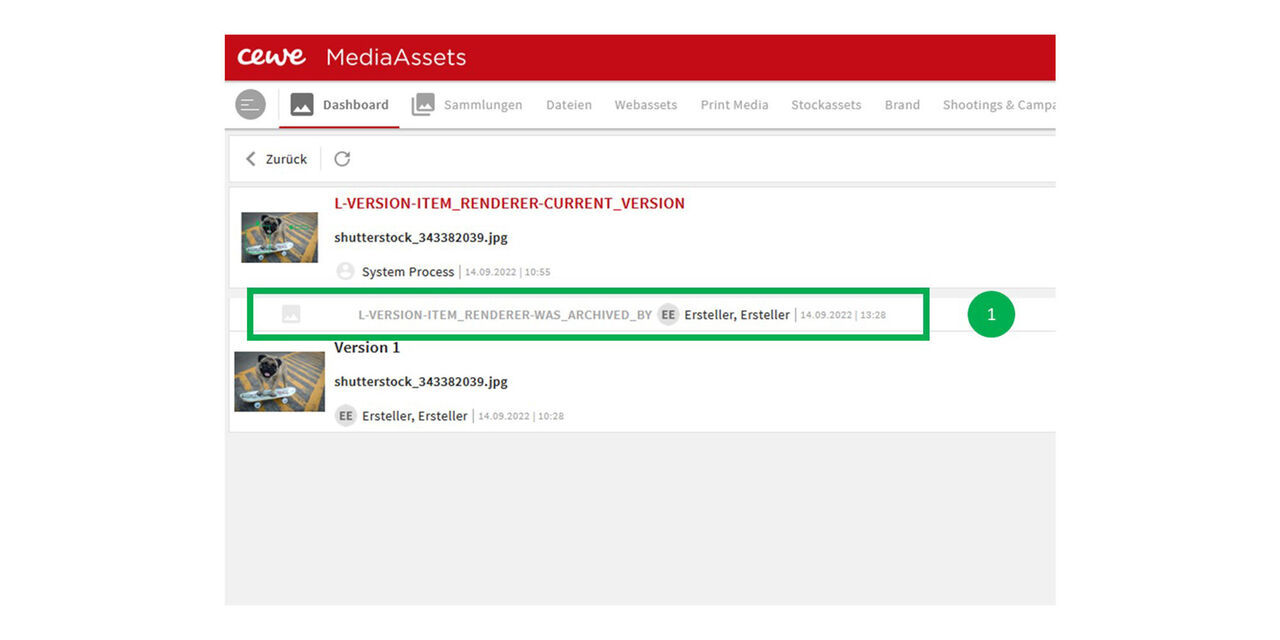
Schritt 3
Die Version wurde nun gelöscht.
Versionen wiederherstellen
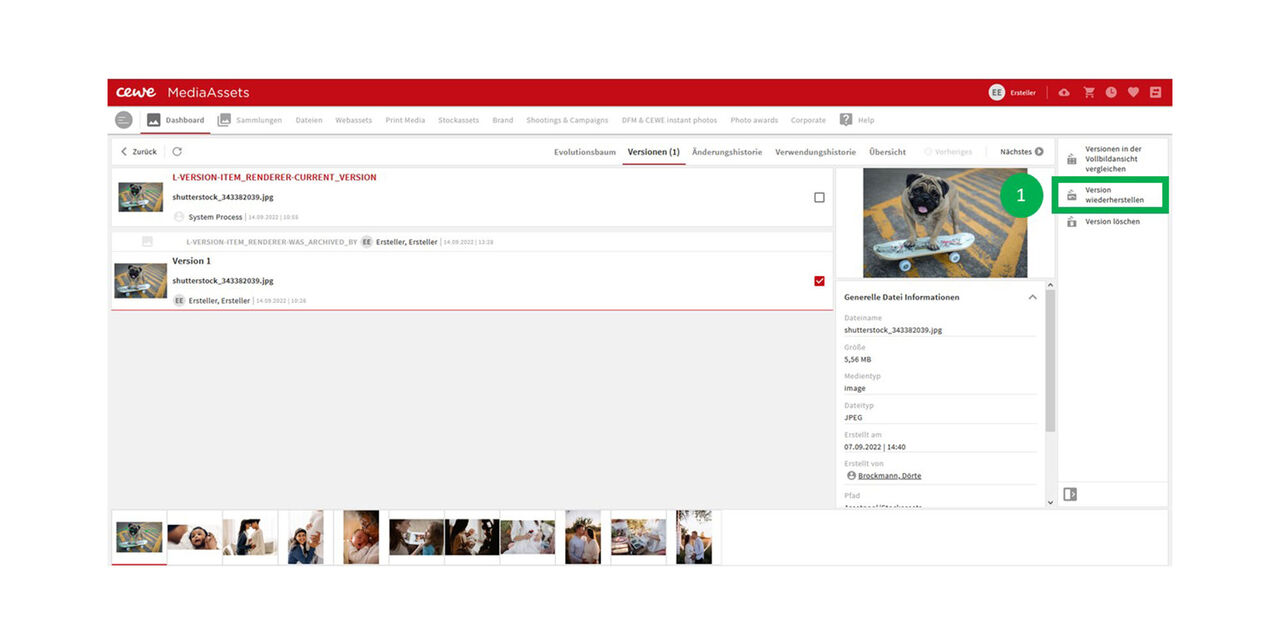
Schritt 1
Eine gelöschte Version kann grundsätzlich wiederhergestellt werden.
- Wähle die entsprechende Version aus und klicke auf “Version wiederherstellen”.
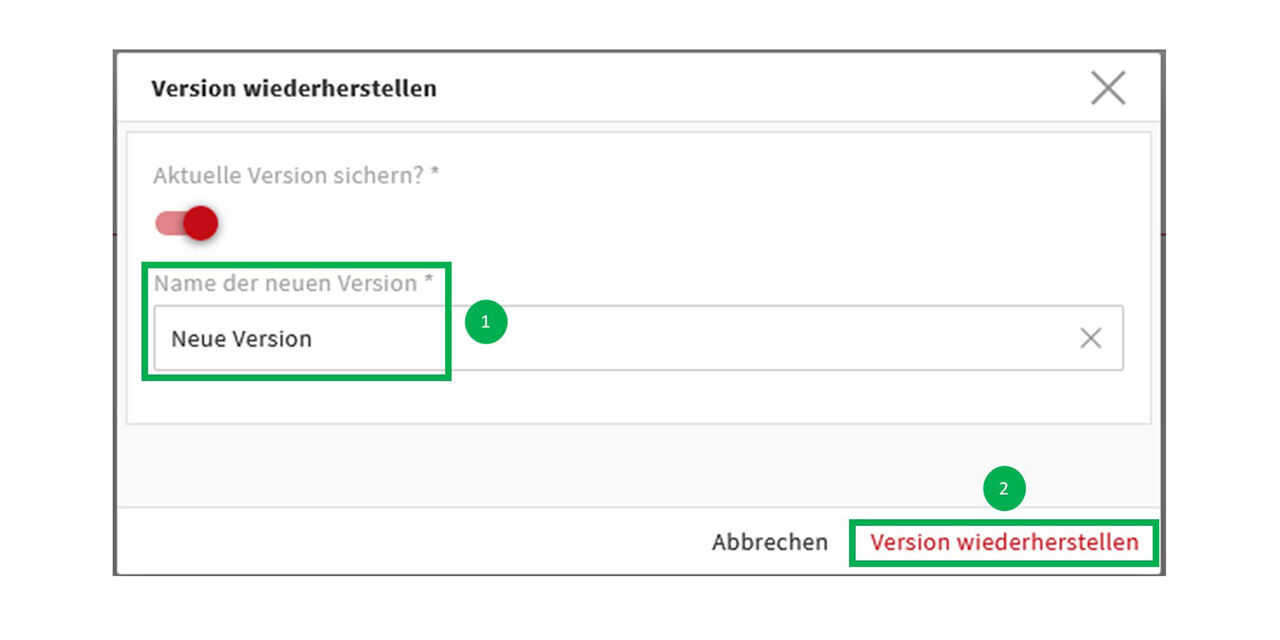
Schritt 2
- Vergib einen Namen für die neue Version
- Klicke auf “Version wiederherstellen”
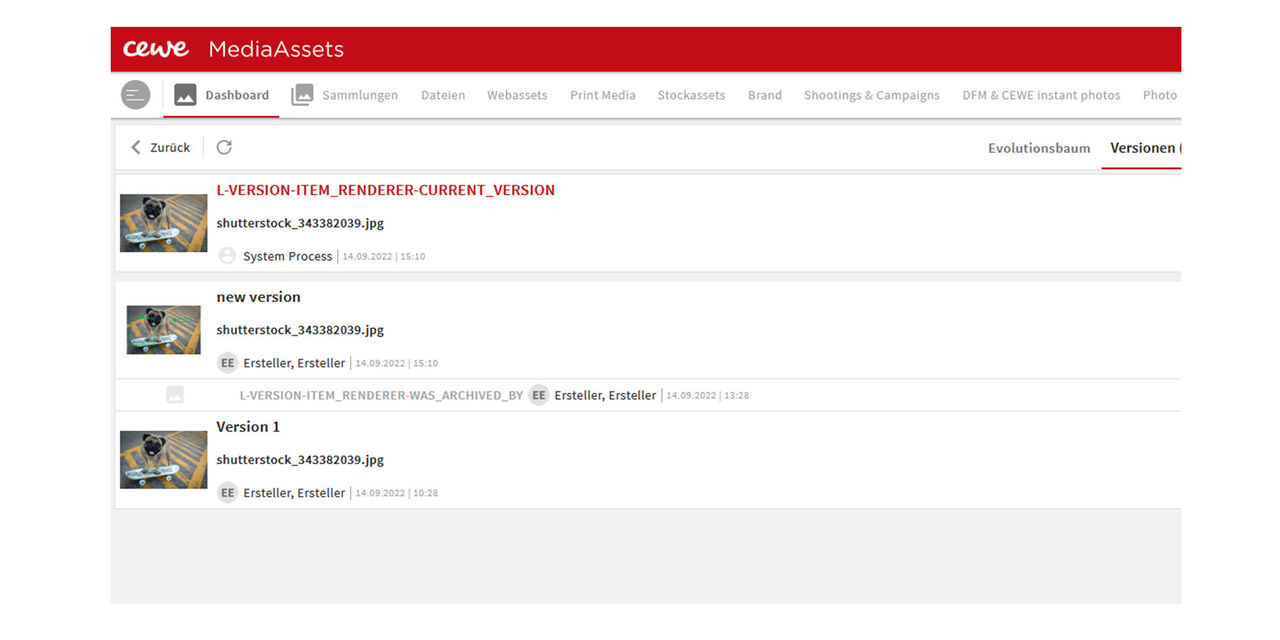
Schritt 3
Die Version wurde nun wiederhergestellt.
.