CEWE Image-ID Tool
Hier erfährst du, wie du Bilder von der CEWE-Website finden und weiterverwenden kannst.
Mithilfe des Image-ID Tools kannst du jedes Bild von der CEWE-Website einfach in Media Asset wiederfinden und anschließend für deine eigene Landingpage weiterverwenden.
Im Folgenden erfährst du, wie du das Tool einstellst und anwendest, um die passende Datei in Media Asset zu finden. Von dort aus kannst du dann deine eigene Sammlung erstellen oder die Asset-ID direkt kopieren.
Lesezeichen importieren
Füge dem Webbrowser das Image-ID Tool hinzu.
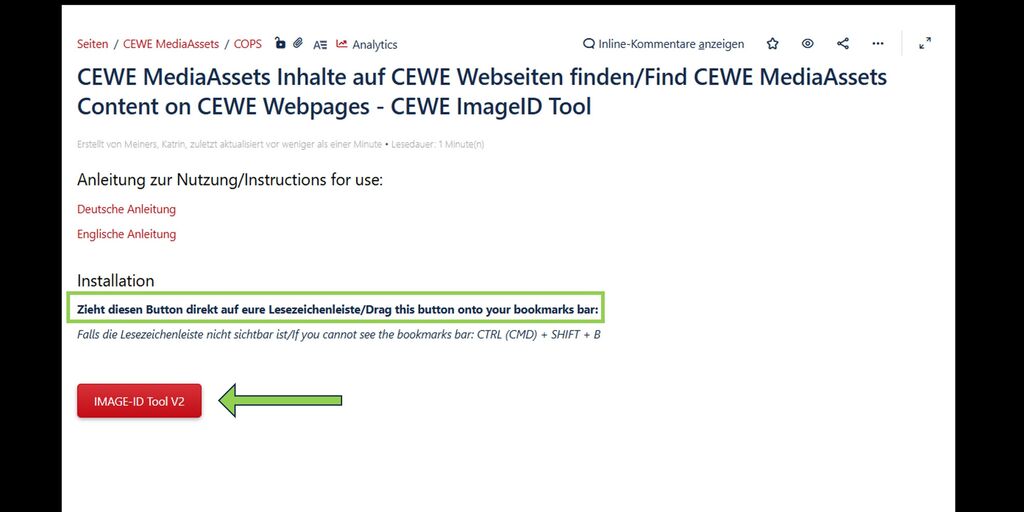
Um das Lesezeichen in deinem Browser zu hinterlegen, nutze folgenden Link, um auf die Confluence-Seite zu gelangen:
Image-ID Tool V2
Ziehe den Button wie auf der Seite beschrieben in deine Lesezeichenleiste, um ihn einzufügen. Nun kannst du mit der Nutzung beginnen.
Bildersuche
Mithilfe des Image-ID Tools Bilder in Media Asset wiederfinden
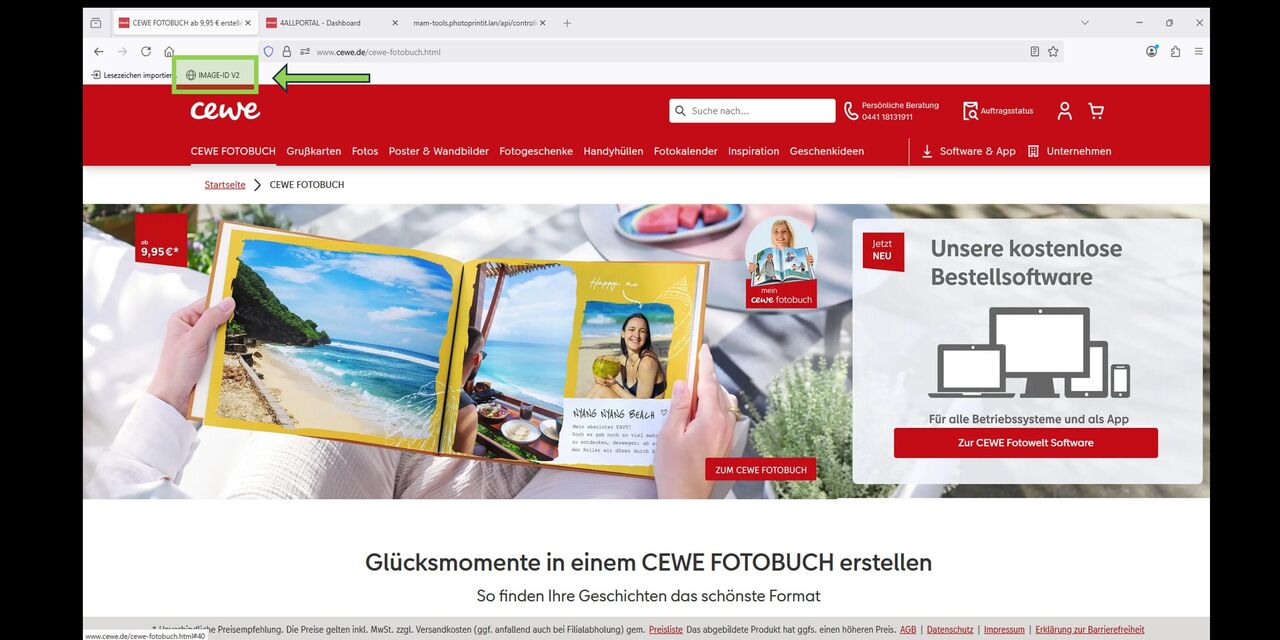
Schritt 1
Öffne die gewünschte Seite auf der cewe.de Website und klicke dein Lesezeichen "IMAGE-ID Tool V2" an. Nun sucht das Tool die Asset-ID aller verwendeten Bilddateien.
Hinweis: Wir empfehlen dir den Browser Firefox, da das Tool darin am zuverlässigsten und schnellsten läuft.
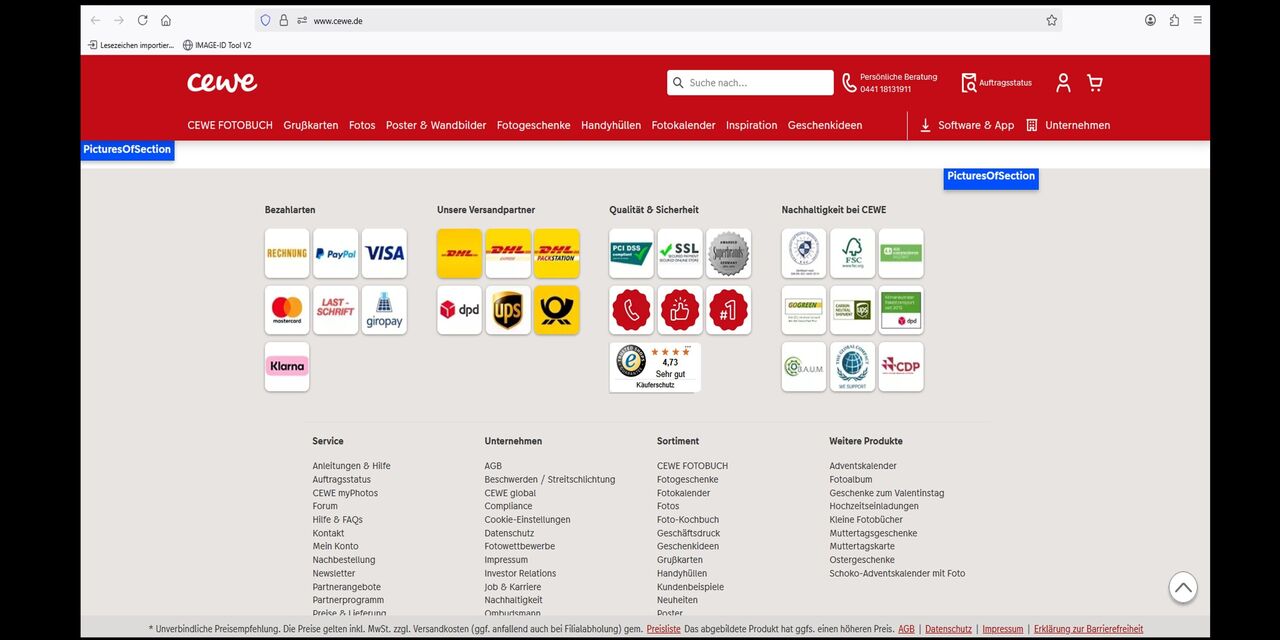
Schritt 2
Die Image-ID prüft die Bilddateien der Website, indem sie die entsprechende Seite durchscrollt. Dies kann einen kurzen Moment dauern.
Sollte es zu einem Stocken kommen, reicht es, die Leertaste zu drücken, damit das Tool weiterläuft.
Schritt 3
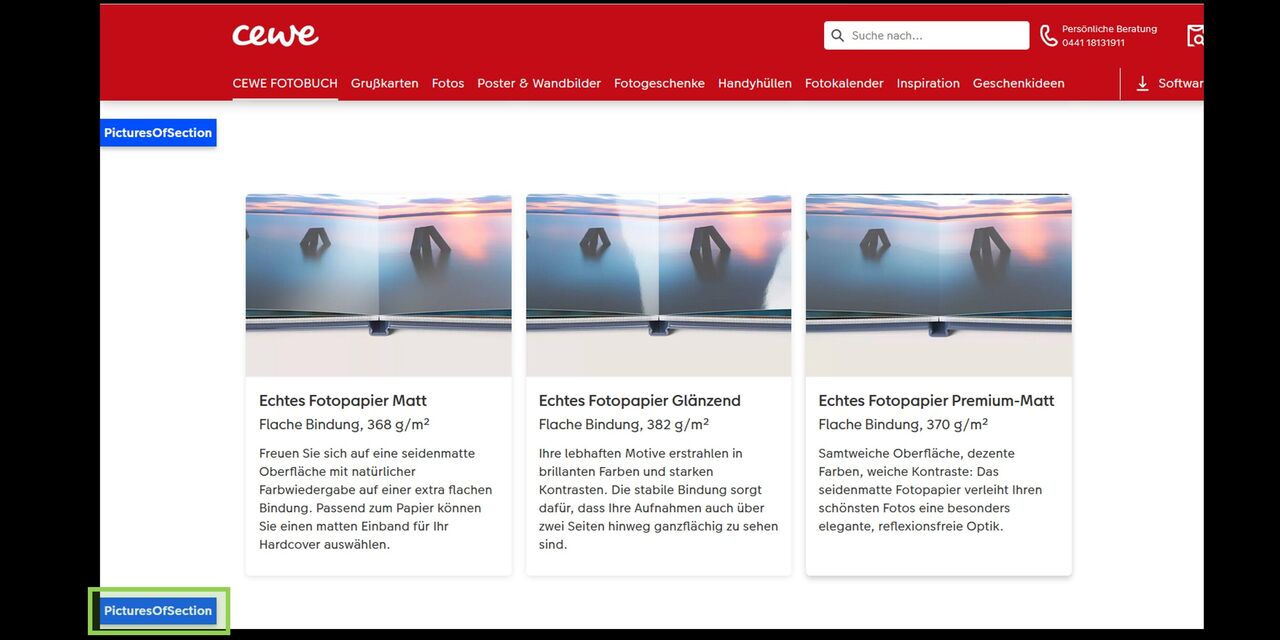
Am Ende jeder Sektion findest du einen blauen Button. Wenn du diesen drückst gelangst du automatisch in Media Asset. Melde dich dort wie gewohnt an, um die Bilddateien einzusehen.
Schritt 4
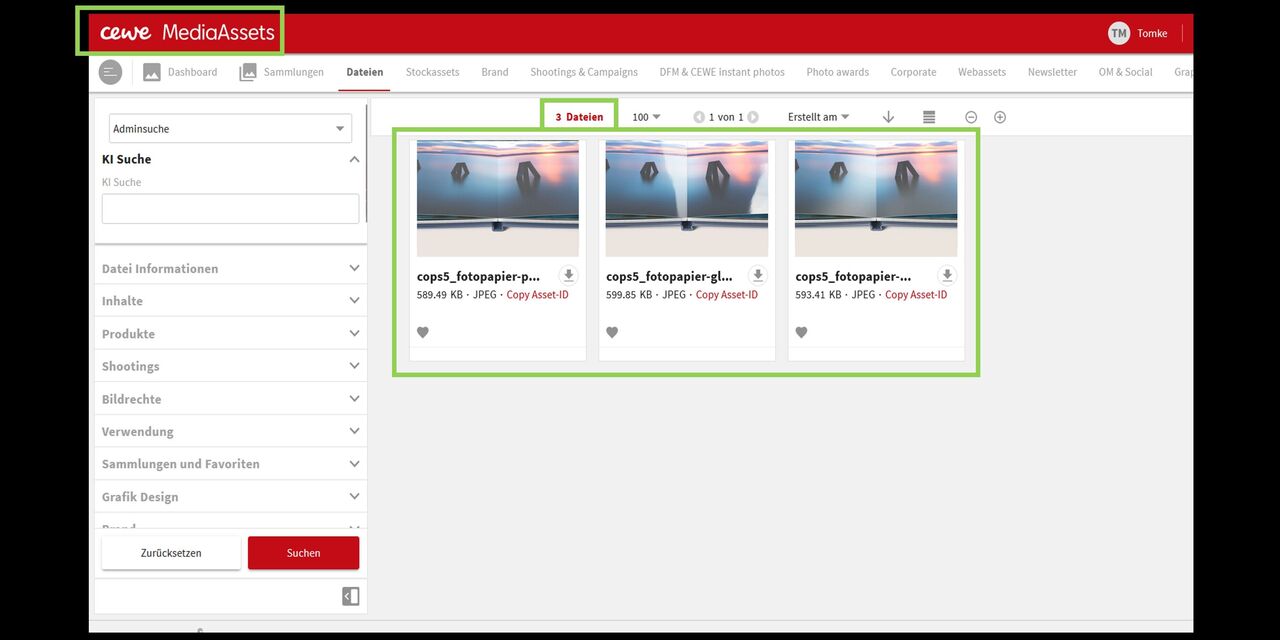
Nun siehst du unter Dateien in Media Asset alle Bilder, die innerhalb der Sektion auf der Website abgebildet sind. Von hier aus kannst du die Asset-ID kopieren oder eine neue Sammlung mit den Bildern erstellen.
Schritt 5
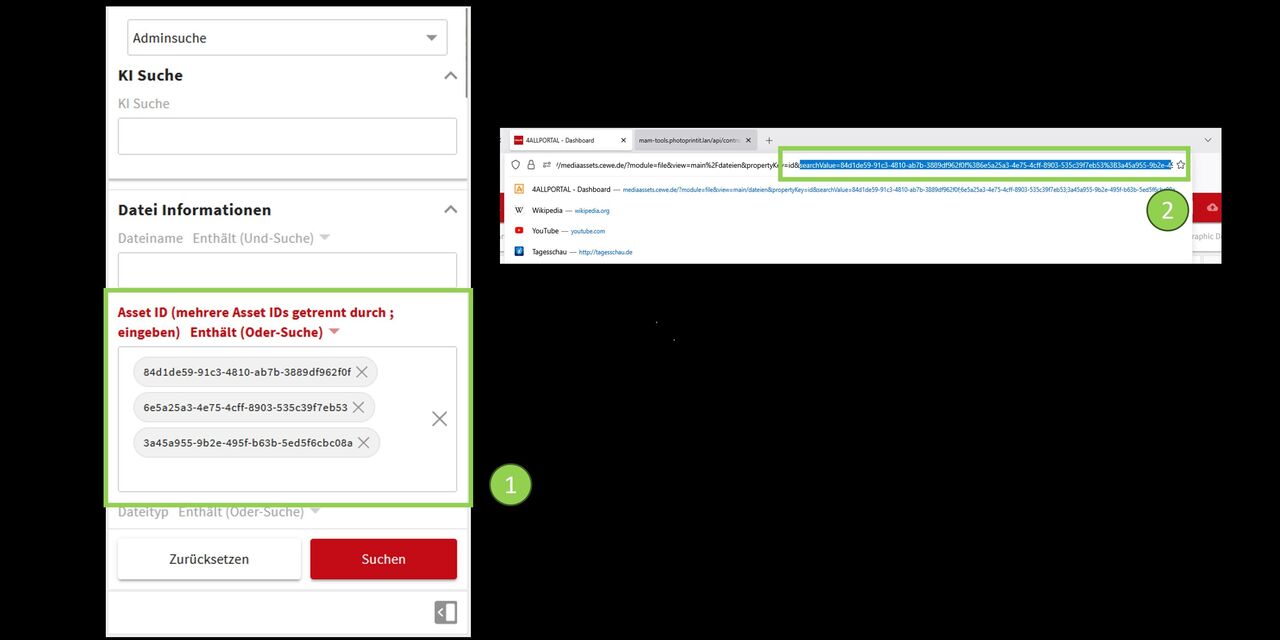
Im Filterbereich sind nun unter "Datei Informationen" alle Asset-IDs der gesuchten Bilder. Möchtest du nun in Media Asset andere Bilder suchen, musst du diese erst aus den Filtereinstellungen entfernen.
Auch in der URL sind alle Asset-IDs der gesuchten Bilder eingetragen. Klicke erst einen neuen Bereich an, bevor du zurück in "Dateien" wechselst, um einen Link ohne Asset-ID zu erhalten.