Download
Downloads
Für das Herunterladen von Assets stehen dir je nach Menge der Assets und deren Status verschiedene Optionen zur Verfügung.
Es geht vom Quick Download für einzelne Assets über das Sammeln im Warenkorb und Teilen mit internen und externen KollegInnen bis zum Anfragen eingeschränkt nutzbarer Dateien.
Quick Download
Wie du einfach und schnell einzelne Assets herunterladen kannst
Option 1
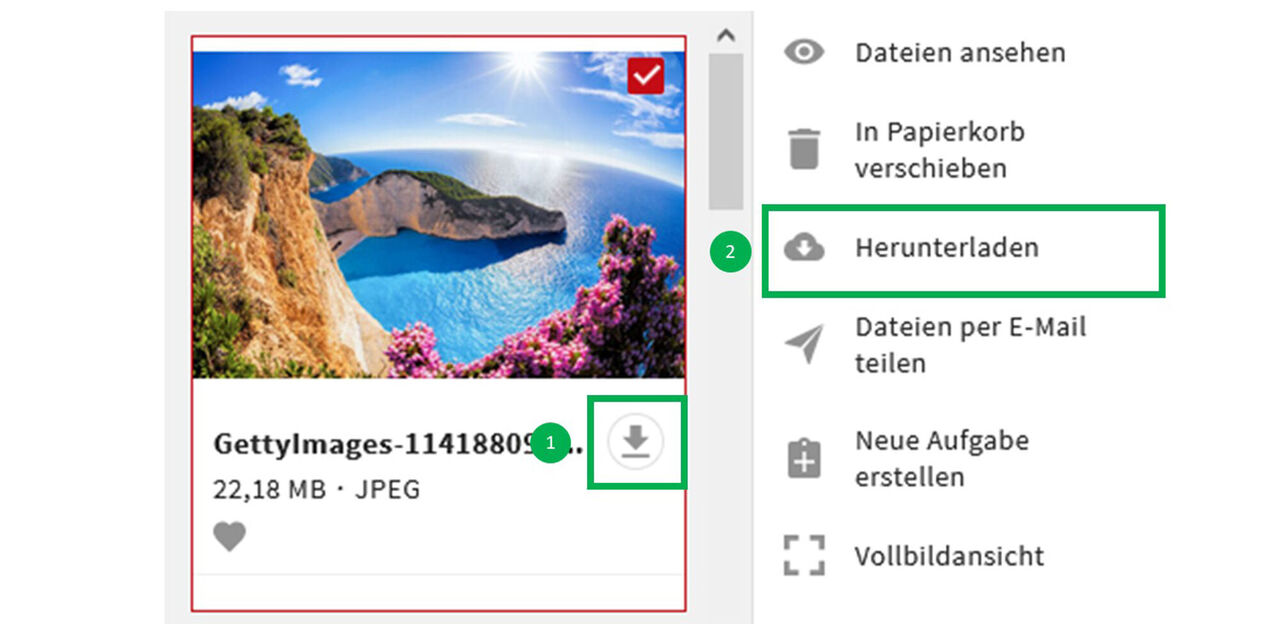
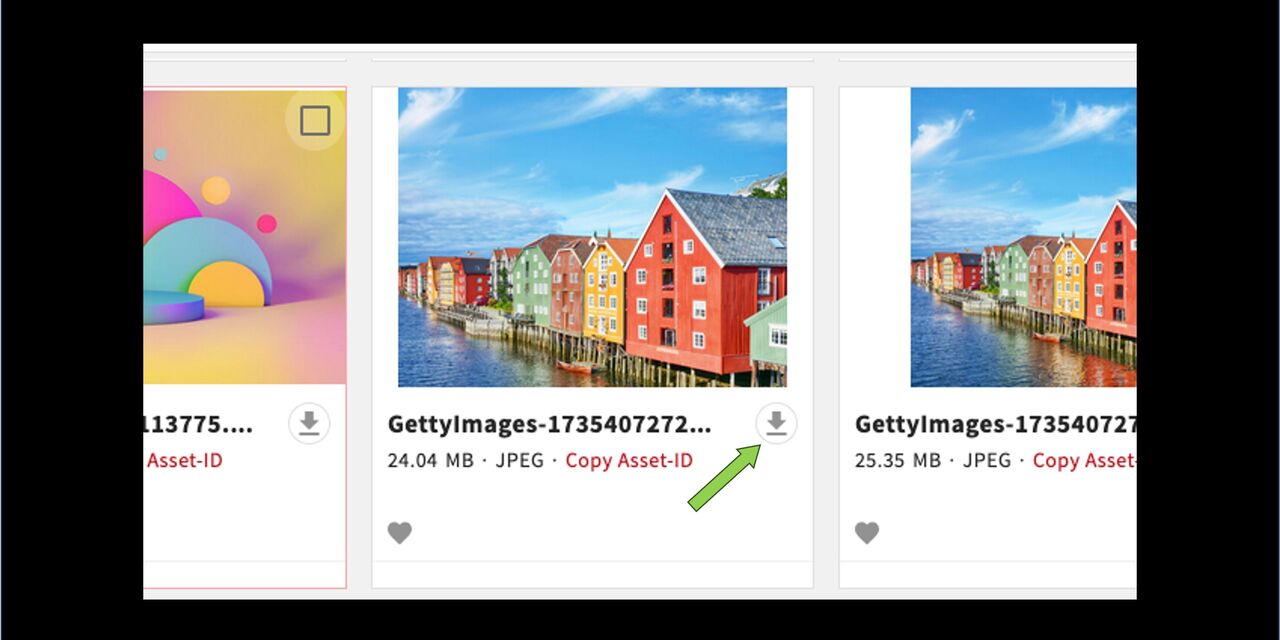
Quickdownload: Das Asset wird über ein Klicken auf dem Pfeil direkt im Asset selbst heruntergeladen
Alternativ kann "Herunterladen" im Aktionsbereich angeklickt werden. Diese Option wird auch genutzt, wenn du mehrere Assets ausgewählt hast, die heruntergeladen werden sollen.
Option 2
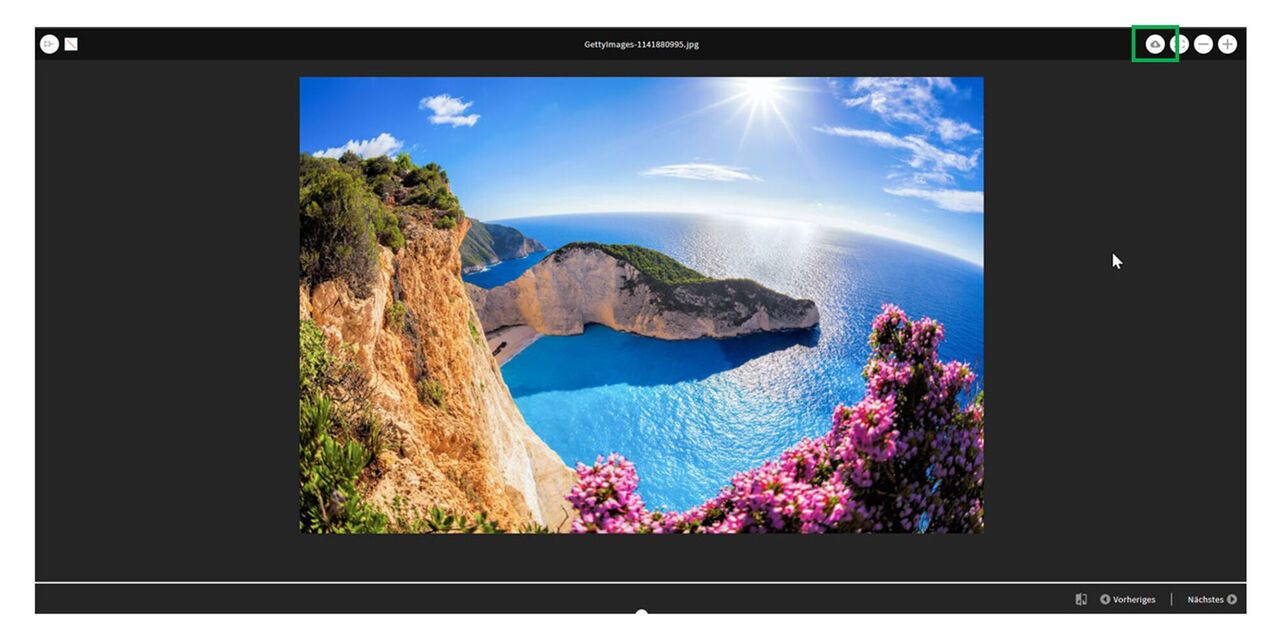
Befindest du dich in der Vollbildansicht eines oder mehrerer Assets, kannst du die Dateien über ein Klicken auf das Wolkensymbol herunterladen.
Benutzerdefinierter Download ("Cropping Tool" Funktion)
Mit dem benutzerdefinierte Download können Bilder direkt beim Download zugeschnitten werden... und mehr.
Benutzerdefinierter Download
Der Download beinhaltet jetzt eine dem Croppingtool gleichende Funktion. Du kannst nun in einem Arbeitsgang
- ein Bild direkt zuzuschneiden
- das Dateiformat auszuwählen
- und herunterladen
Die Zuschnitte werden hierbei automatisch der Quelldatei verlinkt!
Klicke wie gewohnt den Pfeil für Download.
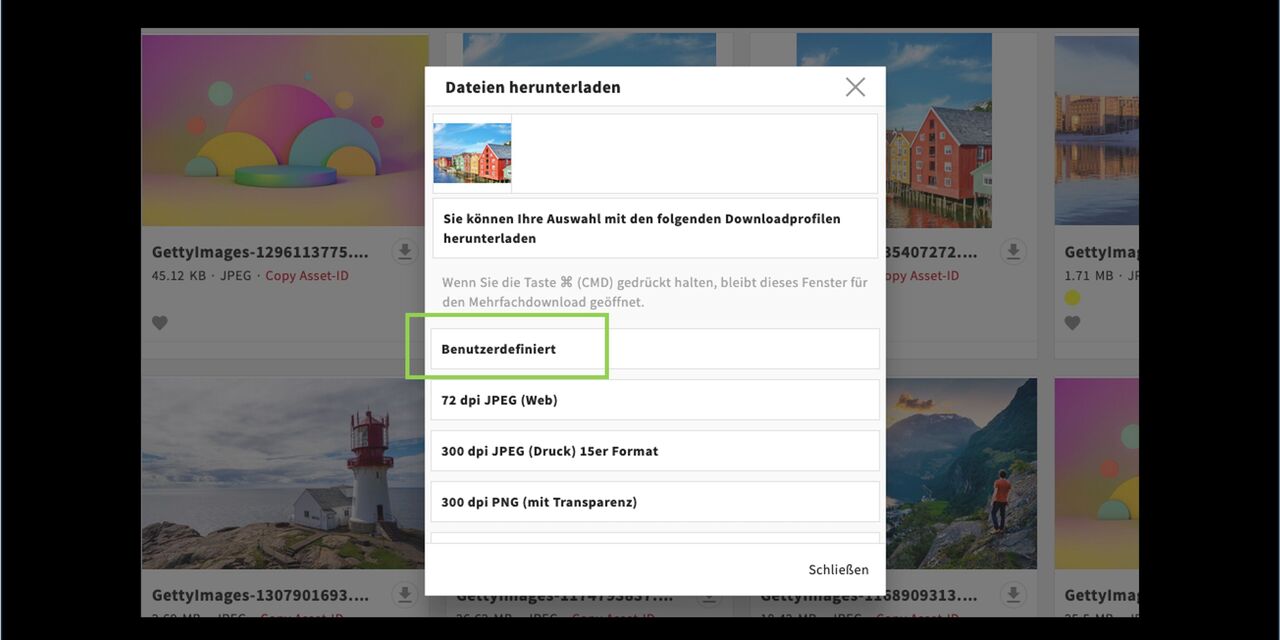
Benutzerdefiniert
Als erste Option in der Liste wird dir nun die Auswahl "Benutzerdefiniert" angezeigt.
Danach folgen wie gewohnt die bekannten Downloadprofile.
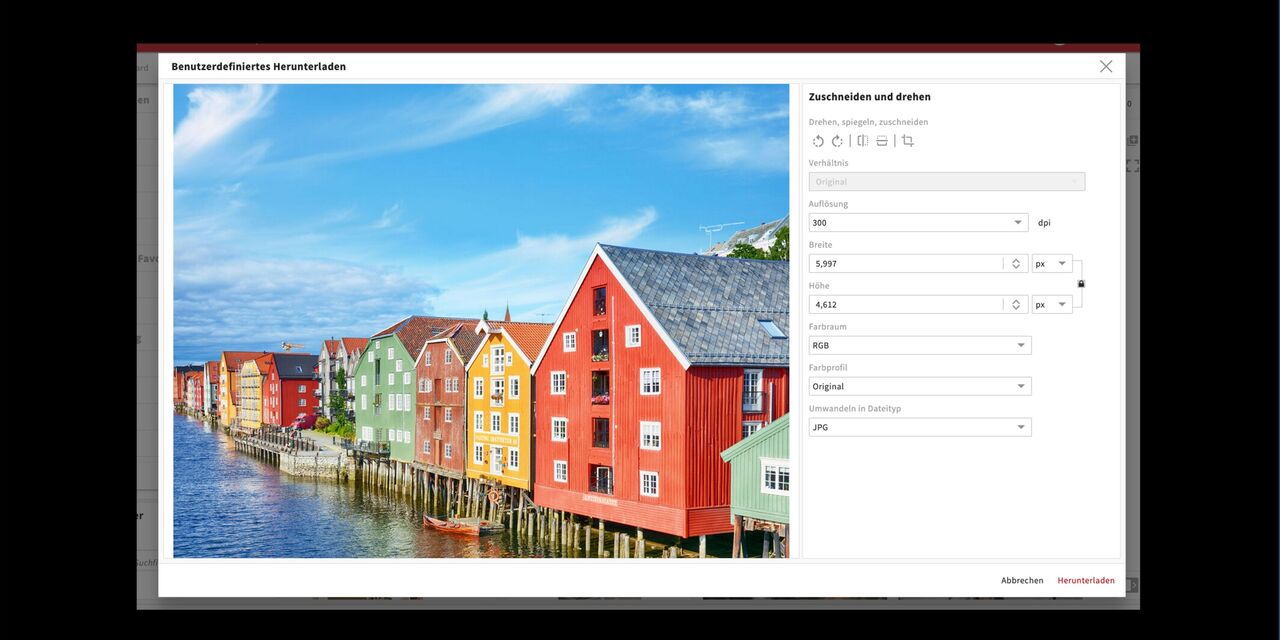
Zuschneiden und drehen
Hier siehst du die verfügbaren Funktionen, auf die wir gleich näher eingehen.
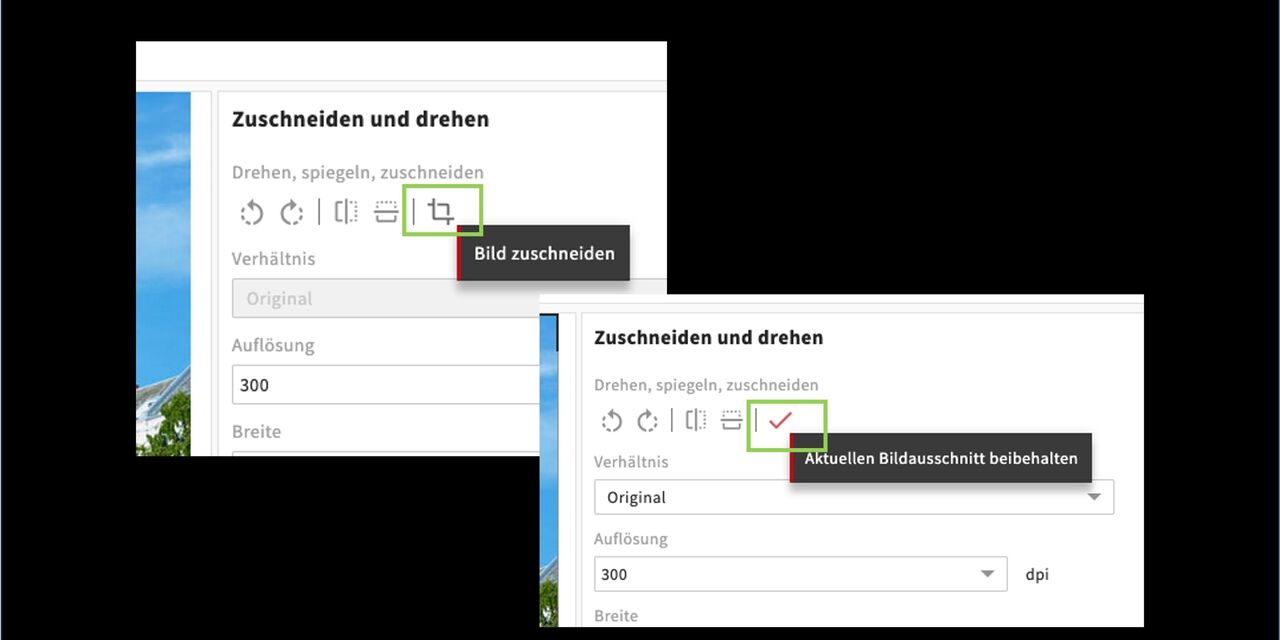
Zuschneiden und drehen
Du kannst drehen, spiegeln und zuschneiden.
- Zum Zuschneiden klicke auf das Symbol.
- Der rote Haken erscheint und aktiviert das Feld "Verhältnis"
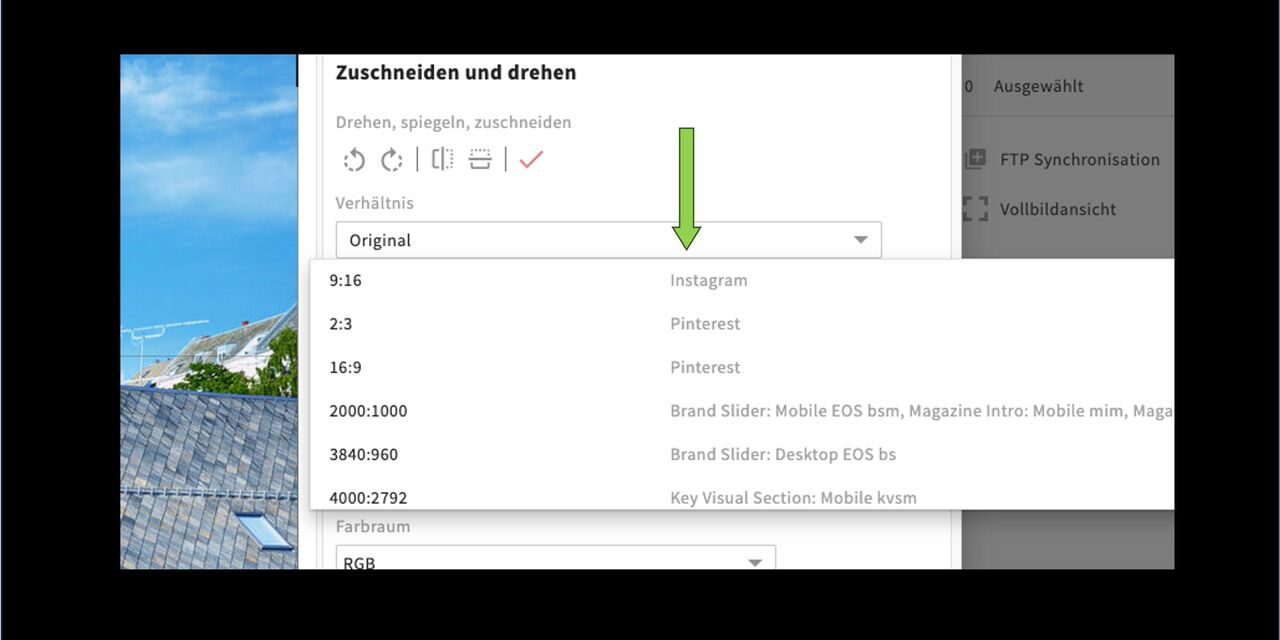
Zuschneiden
Im Dropdown-Menü findest du alle hinterlegten Seitenverhältnisse für Social Media oder Webzuschnitte.
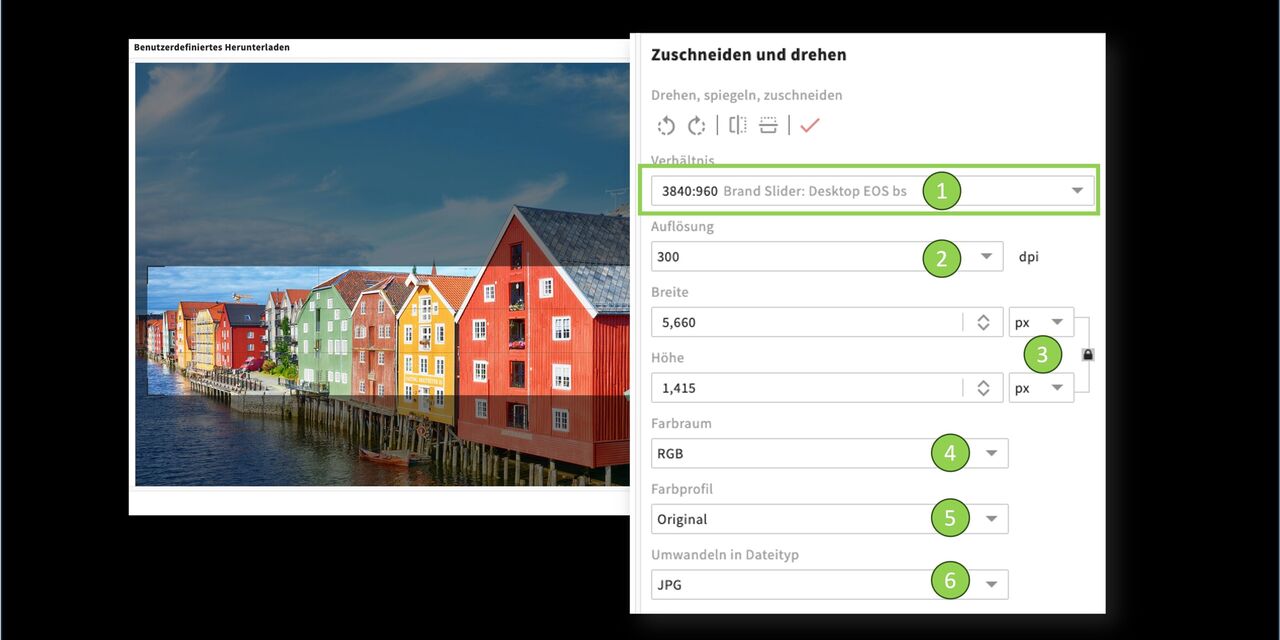
Alle Optionen
- Im Feld "Verhältnis wählt man ein Modul aus oder belässt die Auswahl Original falls man einen freien Zuschnitt erstellen möchte. Dann können weitere Optionen genutzt werden.
- Auflösung
- Breite und Höhe (Pixle oder Millimeter)
- Frabraum
- Farbprofil
- Dateityp
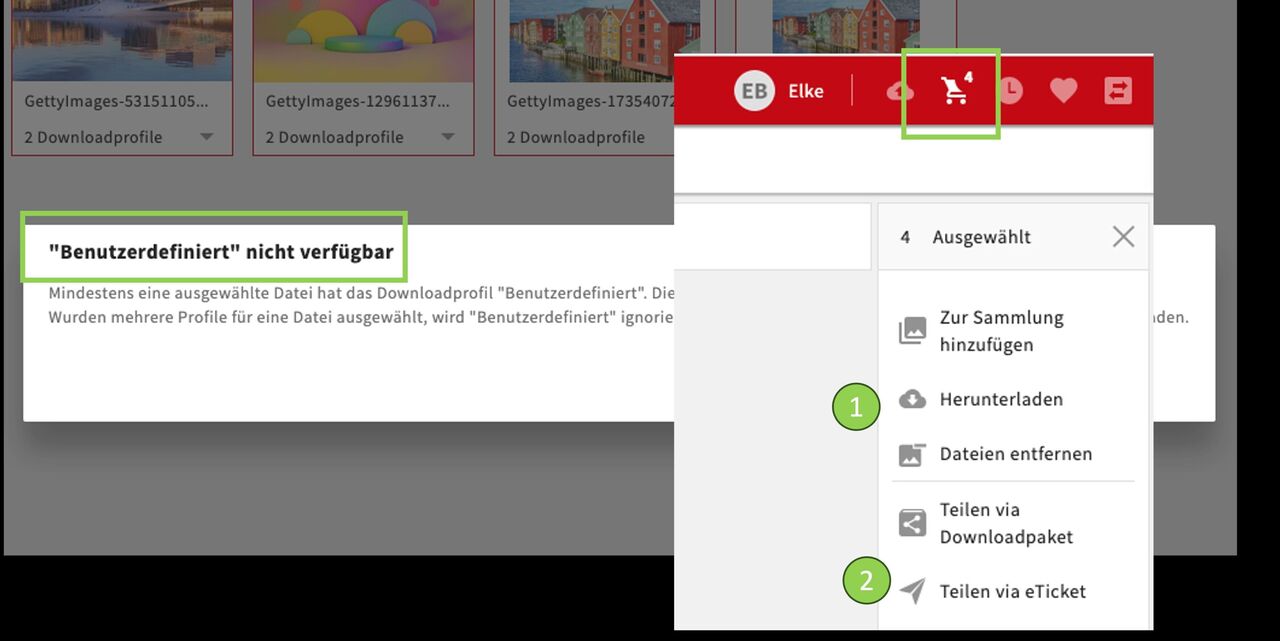
Optionen bei Downloads aus dem Warenkorb
Der Warenkorb bietet die Möglichkeit, diverse Assets (auch mit unterschiedlichen Profilen) gleichzeitig herunterzuladen.
Die Funktion "Benutzerdefiniert" steht hier beim Herunterladen NICHT zur Verfügung. Eine entsprechende Information erscheint.
Es ist aber möglich, diese Funktion beim Teilen via eTicket" zu nutzen. Der Empfänger des Links kann dann aus der Galerie heraus jedes Bild benutzerdefiniert herunterladen und somit auch zuschneiden.
Download über Warenkorb / E-Ticket / Downloadpaket
Über den Warenkorb kannst du Assets in verschiedenen Profilen herunterladen und mit anderen Usern über das E-Ticket (extern) oder das Downloadpaket (intern) teilen .
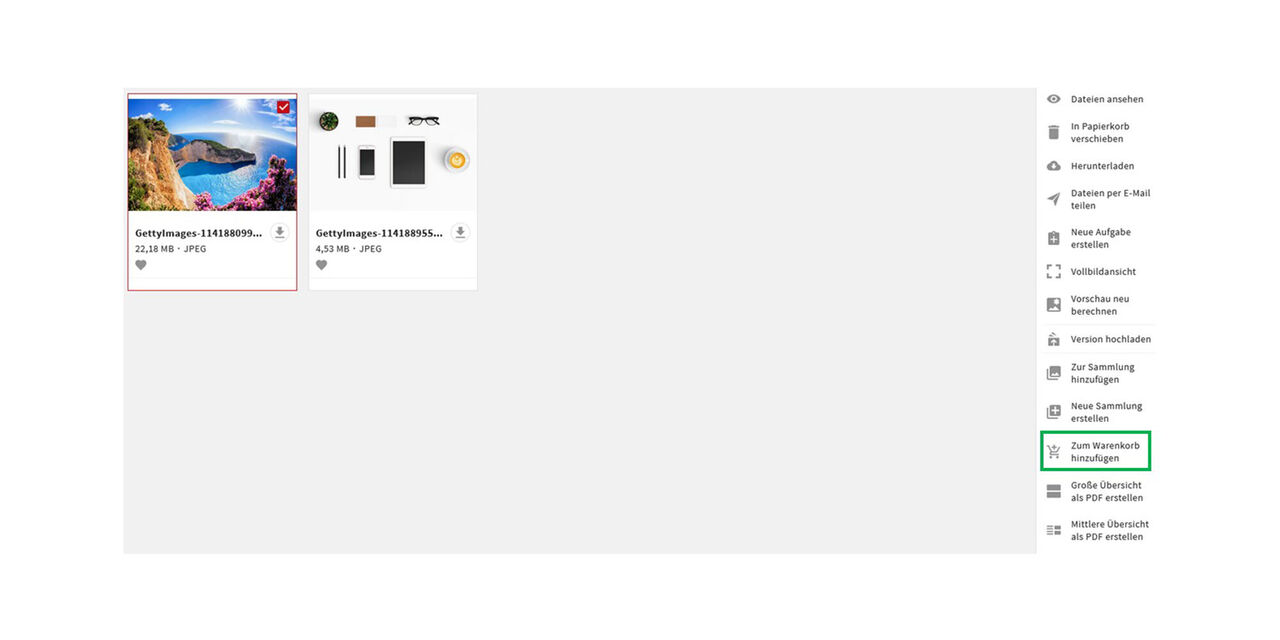
Warenkorb
Um mehrere Assets in verschiedenen Downloadprofilen herunterzuladen, lege sie in den Warenkorb .
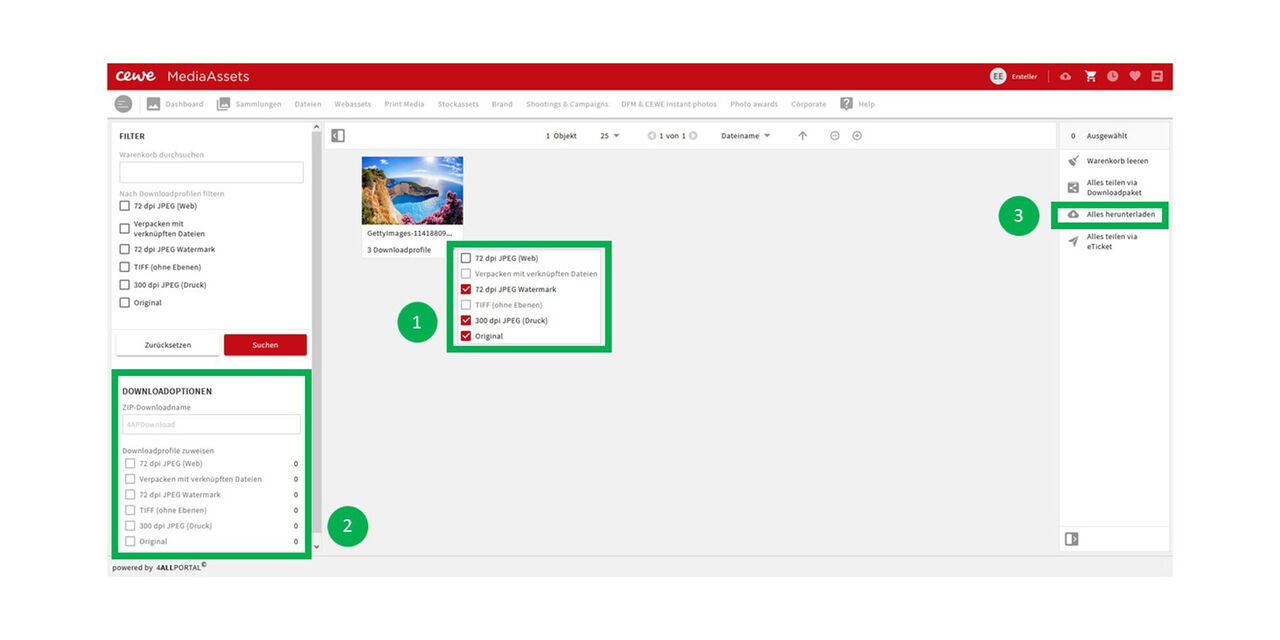
Downloadprofil
Downloadprofile können durch ein Klicken auf den nach unten zeigendem Pfeil für jedes individuelle Assets ausgewählt werden. Sie können voneinander abweichen.
Alternativ kannst du mehrere Assets im Warenkorb markieren und unter "Downloadoptionen" eine oder mehrere Optionen auswählen, die dann auf alle markierten Assets angewendet werden.
Klicke anschließend auf "Alles herunterladen".
E-Ticket
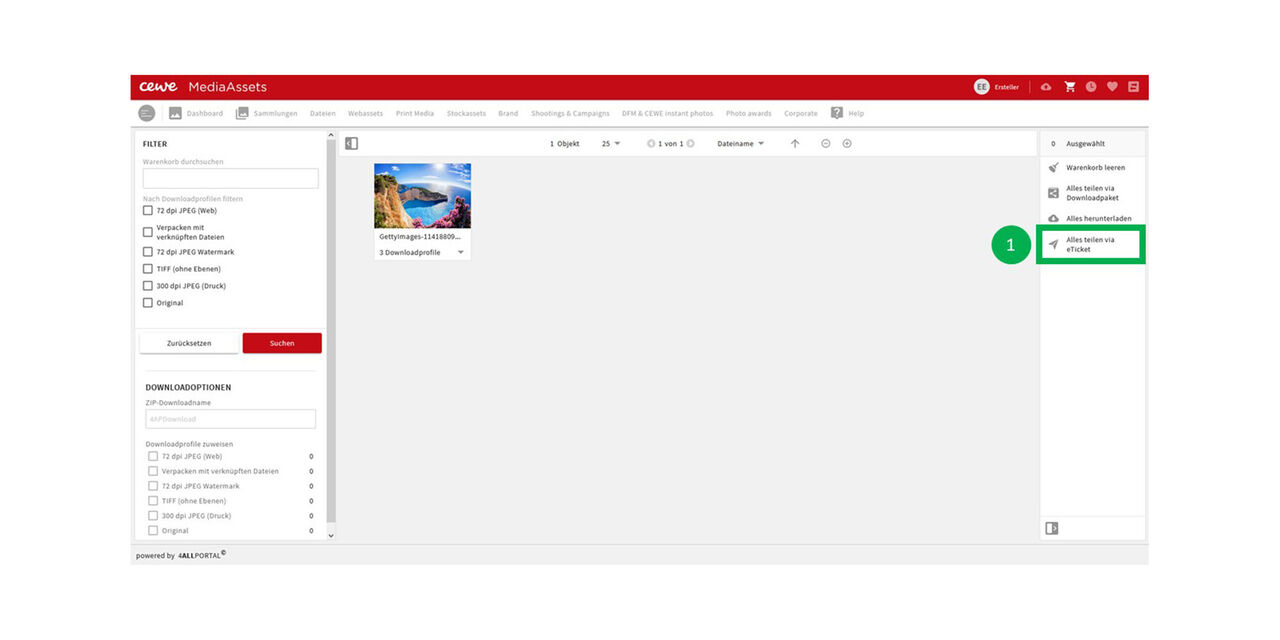
Möchtest du Assets zum Download an andere User schicken ( inmtern oder extern), kannst du ein sogenanntes E-Ticket versenden.
Dies geschieht ebenfalls im Warenkorb.
- Klicke auf “Alles teilen via E-Tickets"
Senden
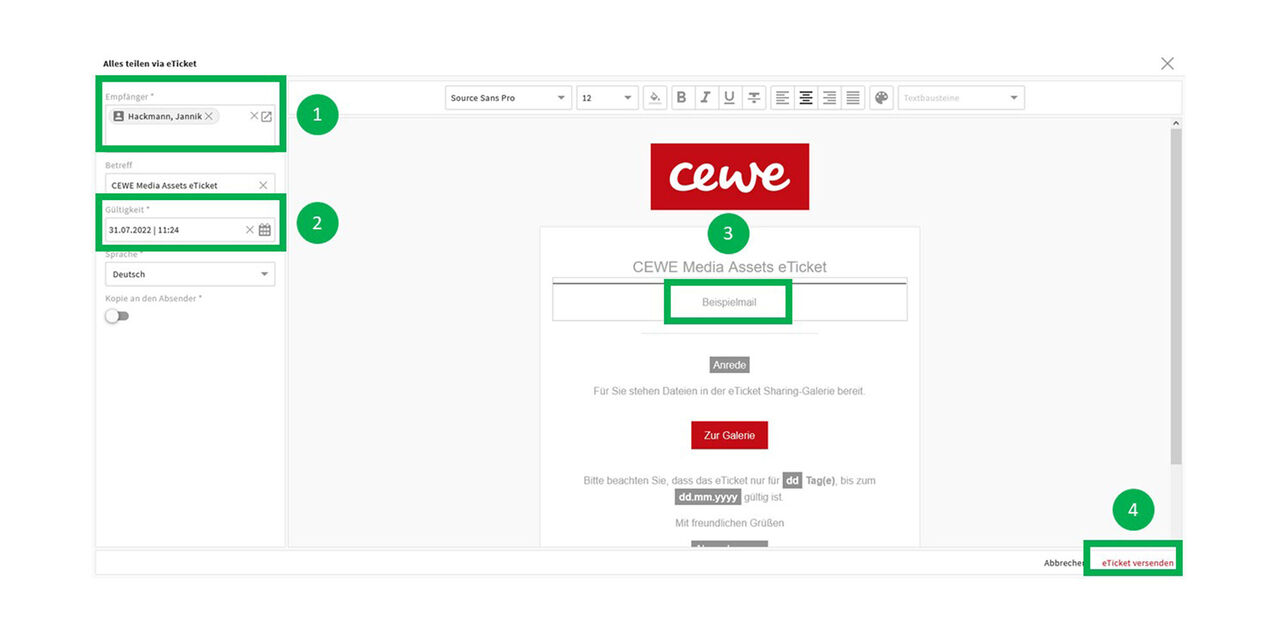
Wähle einen User aus oder gib die E-Mailadresse eines externen Users, der die Assets zum Download via E-Ticket erhalten soll.
Definiere einen Zeitraum, in dem die Assets heruntergeladen werden können.
Gib eine Nachricht für den Empfänger ein.
Klicke auf “E-Ticket versenden”, um eine E-Mail samt Downloadlink zu generieren.
Der Empfänger kann nun über die Galerie die Assets ansehen und herunterladen.
Downloadpaket
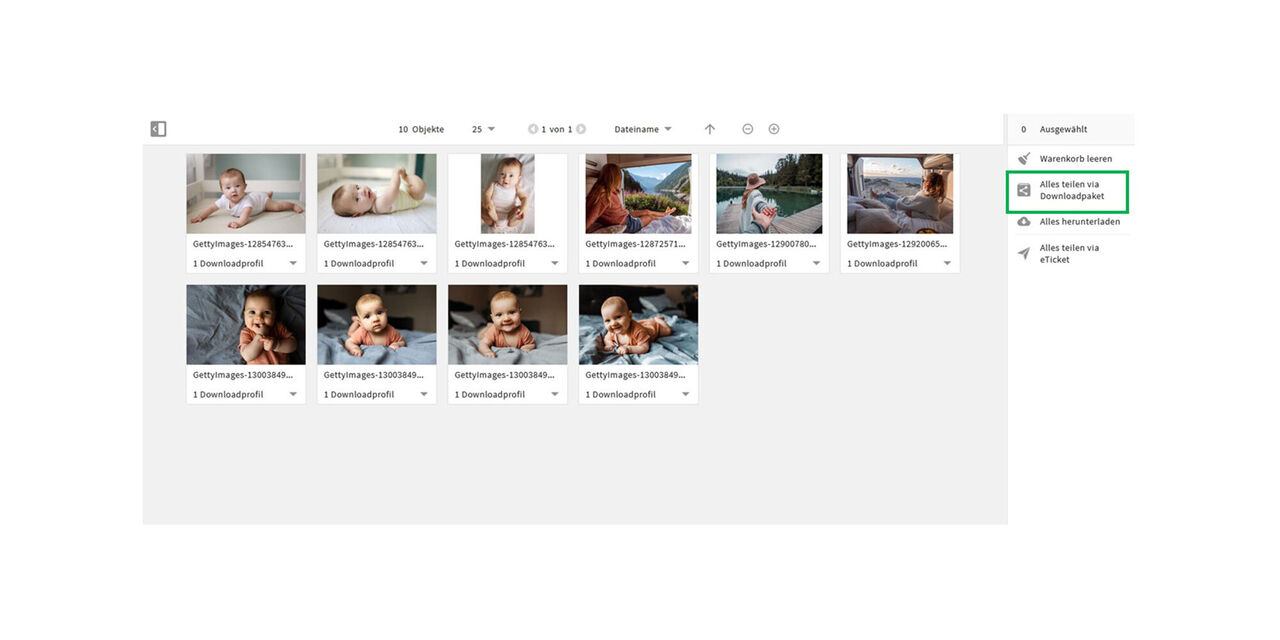
Wenn eine größere Anzahl von Assets heruntergeladen und mit anderen Nutzern (intern oder extern) geteilt werden soll,, nutzt man das "Downloadpaket".
Bei dieser Option werden die Assets automatisch als ZIP file verpackt, was die Downloageschwindigkeit erhöht.
Klicke auf "Alles teilen via Downloadpaket"
Paket senden
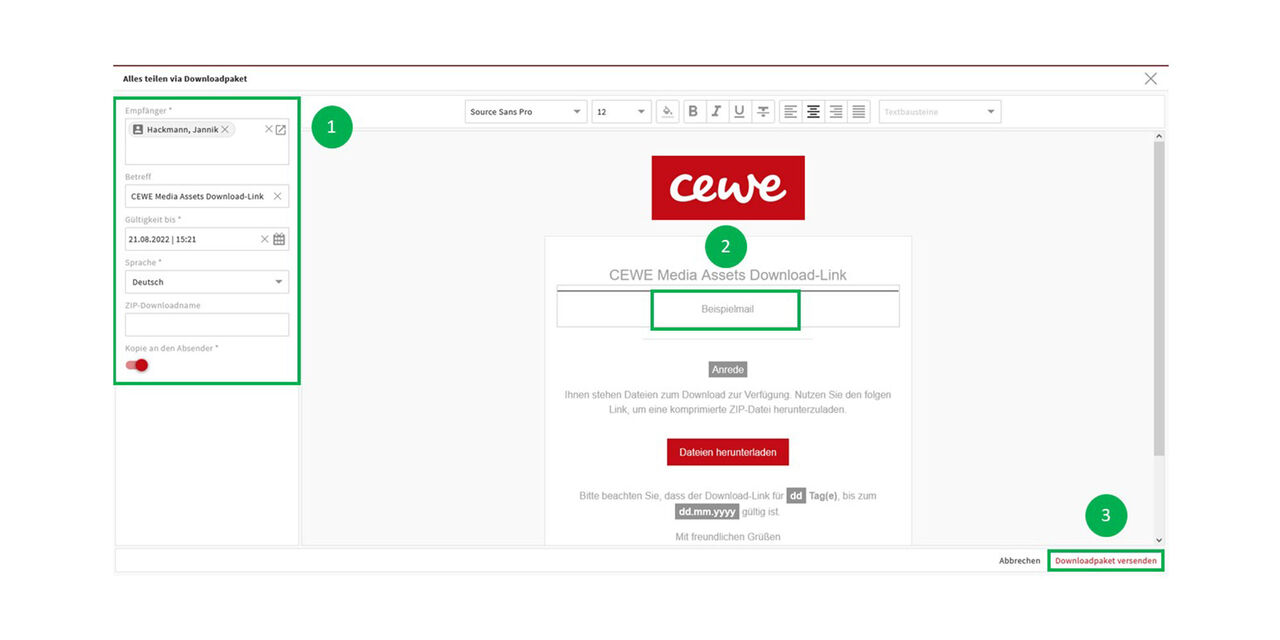
Ähnlich wie beim E-Ticket:
Wähle den Empfänger für dein Downloadpaket aus.
Gib eine Nachricht für den Empfänger ein.
Klicke auf “Downloadpaket versenden”, um eine E-Mail samt Link zu generieren.
Download anfragen
Ein Download anfragen, wenn Assets den Ampelstatus "Auf Anfrage" (gelb) haben
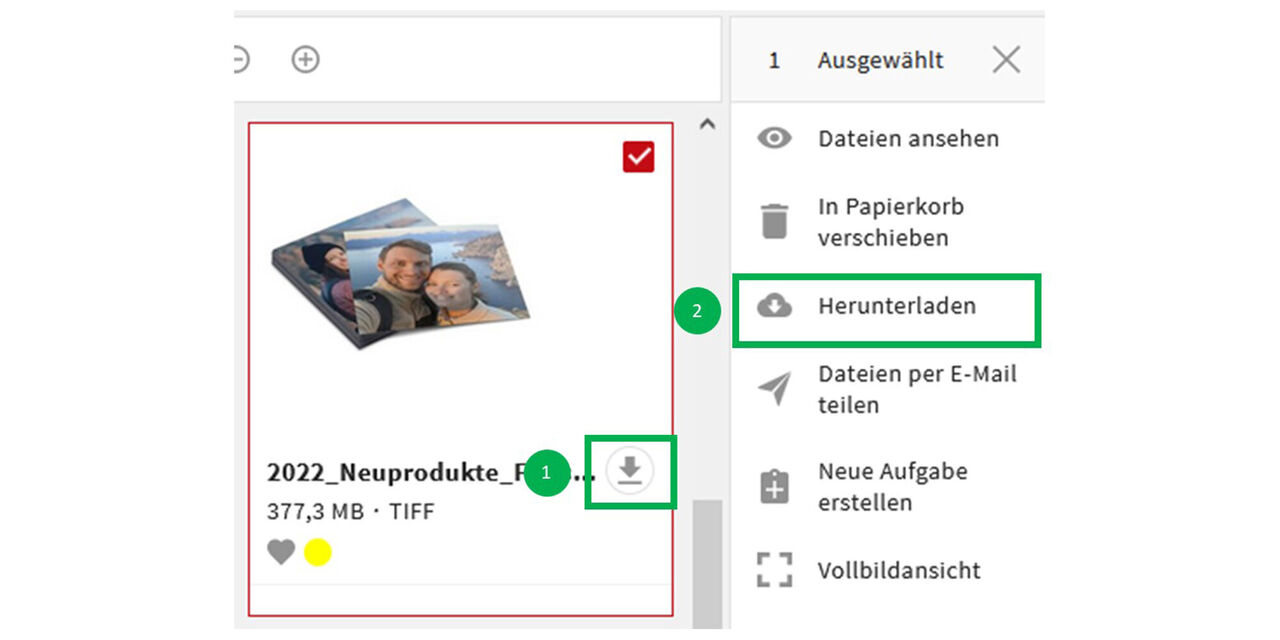
Schritt 1
Du benötigst ein Assets, das nur "Auf Anfrage" heruntergeladen werden kann?
Klicke auf den Pfeil zum Download oder
auf “Herunterladen” im Aktionsbereich.
Beide Optionen starten den Anfrageprozess.
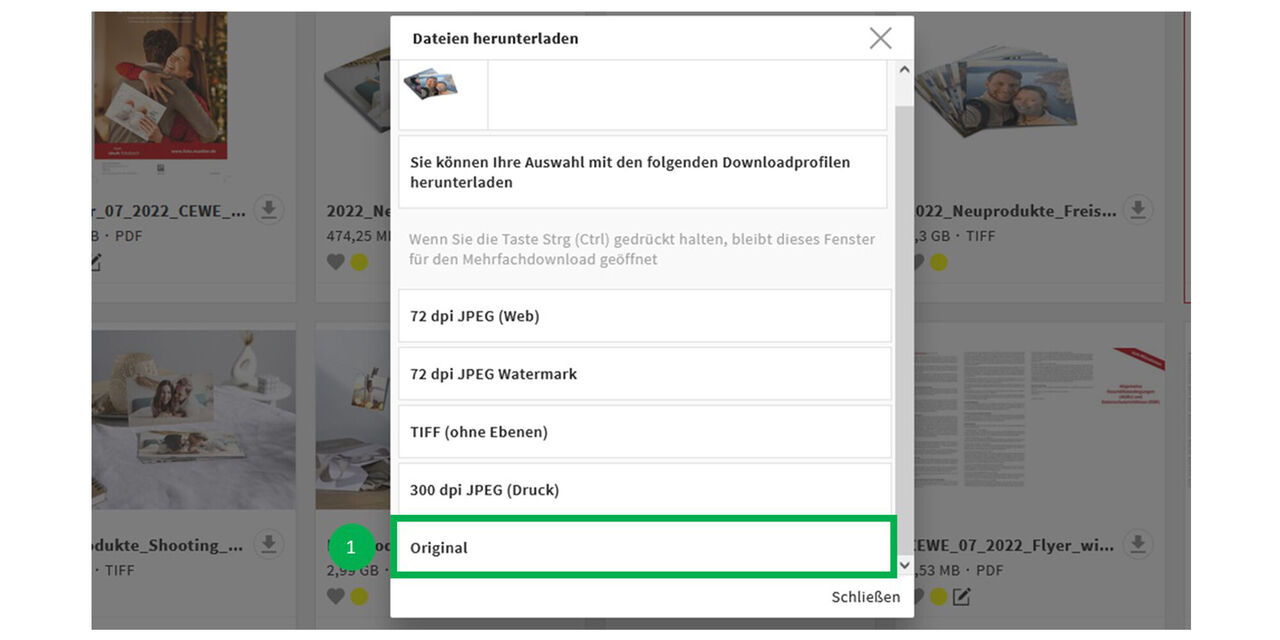
Schritt 2
Wähle ein Download-Profil aus.
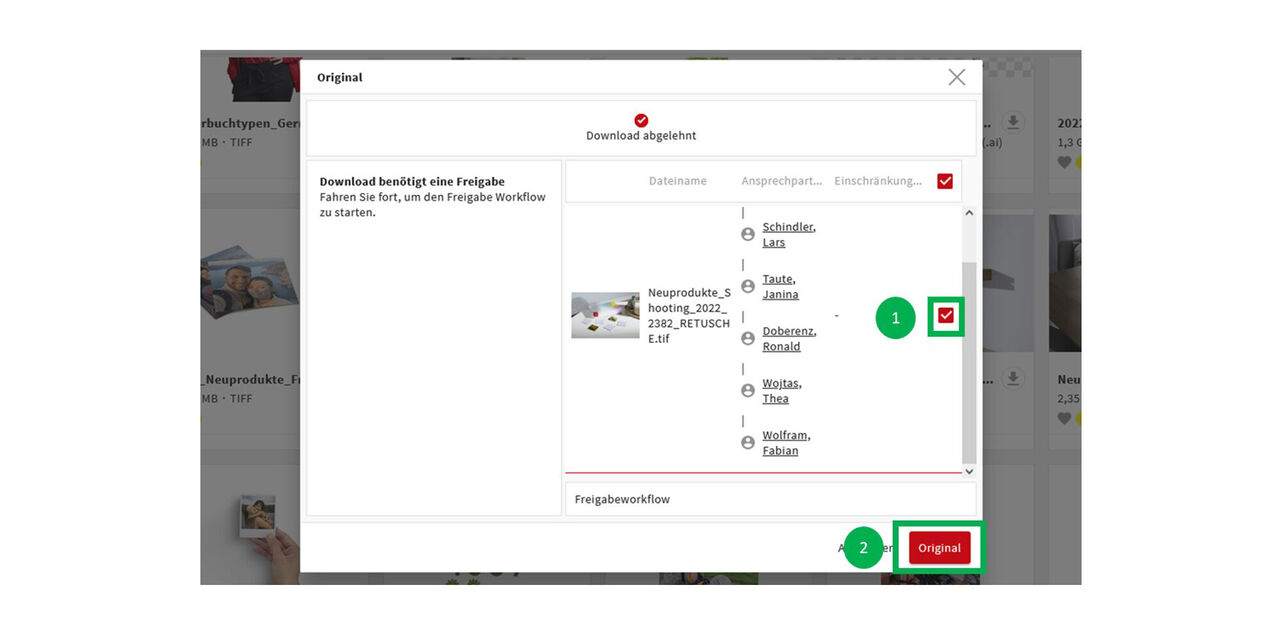
Schritt 3
Klicke das Asset erneut an.
Klicke auf das rot hinterlegte Downloadprofil
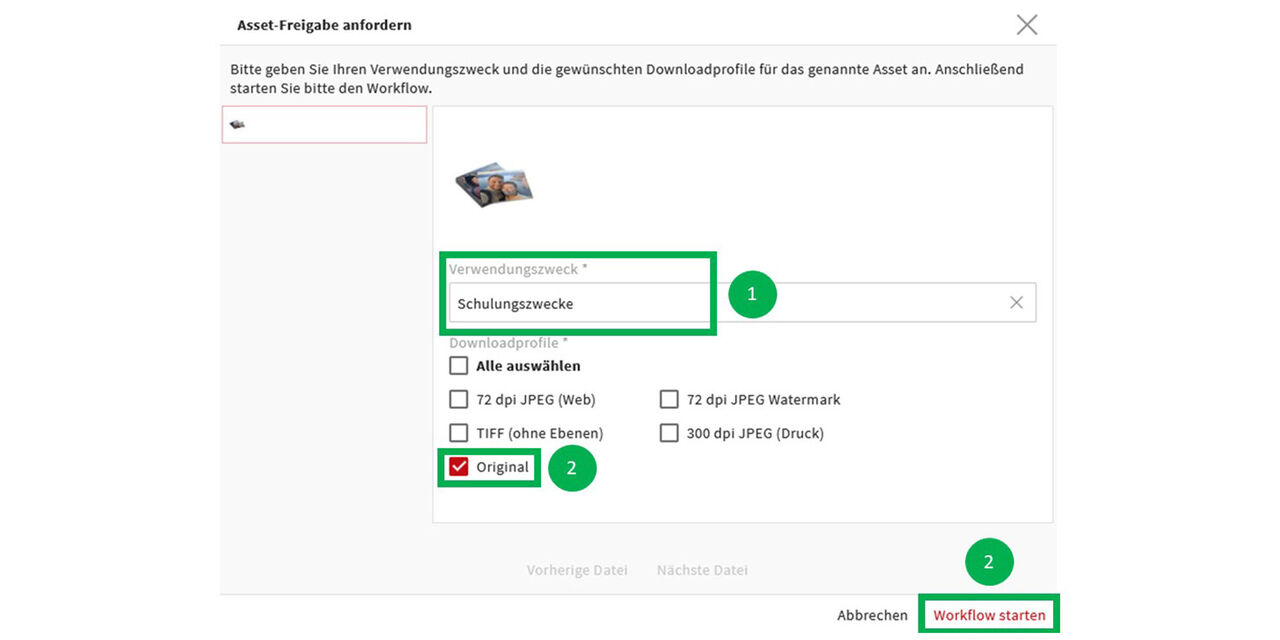
Schritt 4
Gib einen Verwendungszweck ein. Dieser ist für die Ansprechpartner anschließend in der E-Mail sichtbar.
Wähle ein weiteres Mal das Downloadprofil aus
Klicke auf “Workflow starten”. Dies generiert eine automatische E-Mail, in der die Anfrage angenommen oder abgelehnt werden kann.
Anschließend erhälst du eine E-Mail mit einem Download-Link oder einer Information falls keine Freigabe genehmigt werden kann.
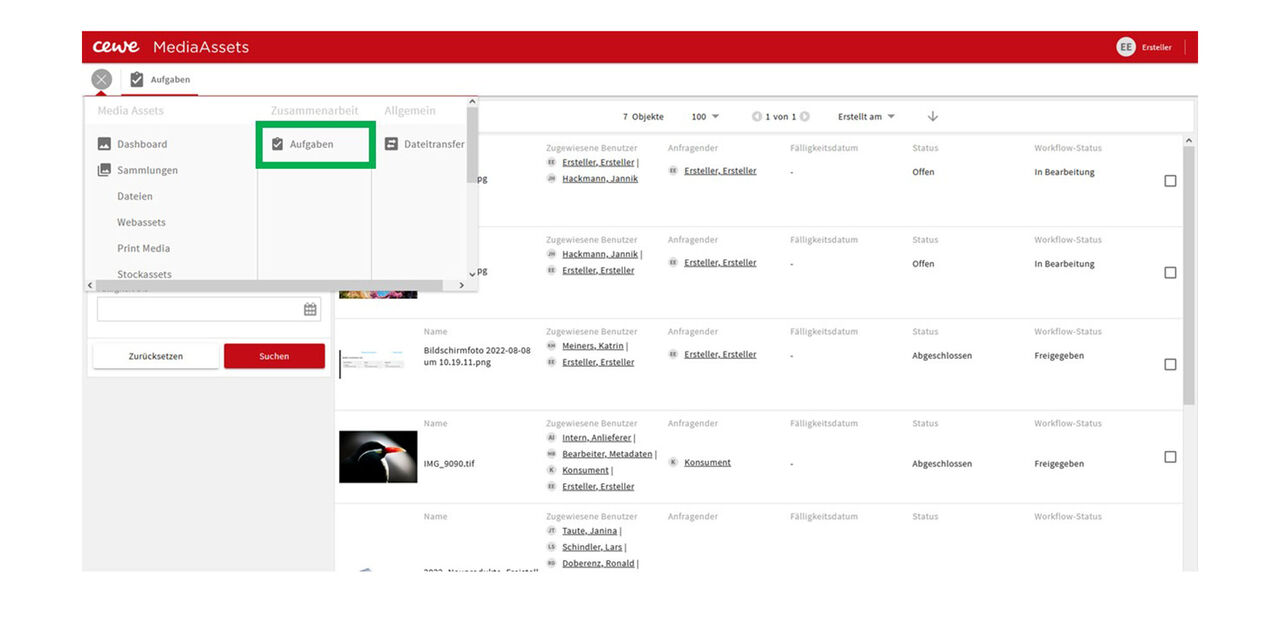
Schritt 5
Im sogenannten Mega-Menü unter Aufgaben kannst du außderdem den Stand deiner Anfrage nachprüfen.