
Ansehen
Erfahre hier Näheres zu Darstellungsoptionen im System und Bedeutung der Icons auf den Assets.
Ansichtsoptionen
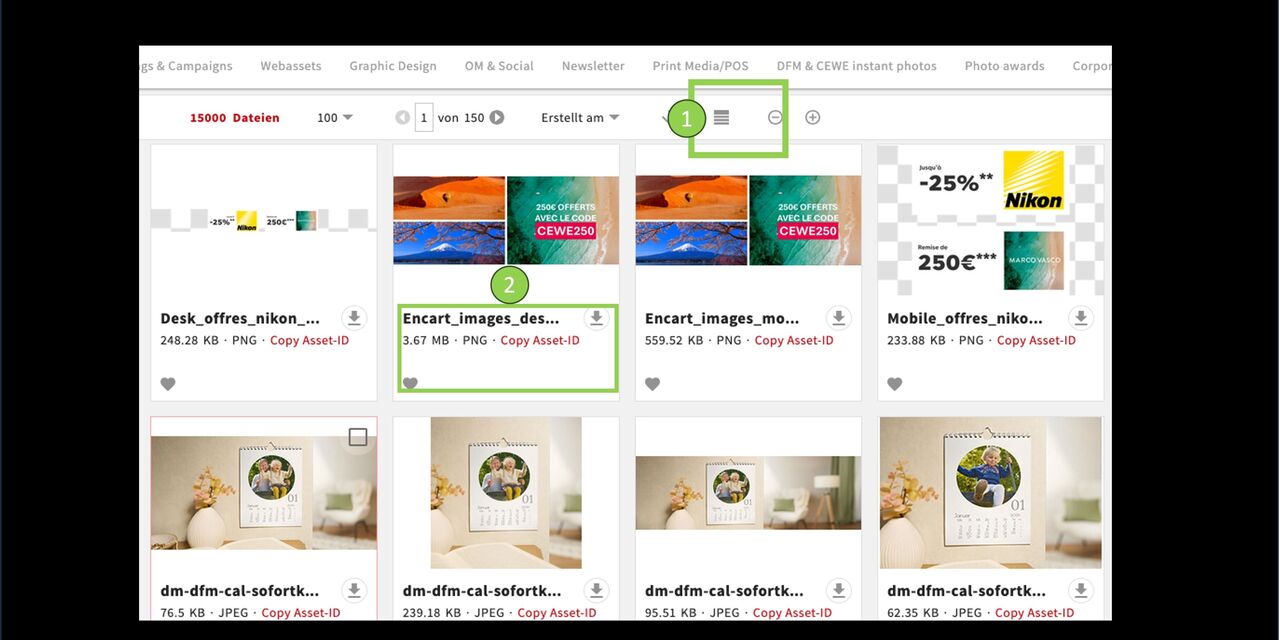
Kacheln
Die Kachelansicht ist die Standardansicht in CEWE MediaAssets.
Du siehst einen Thumbnail der Assets inklusive Dateinamen, Größe, Dateiformat und ggf. weiteren informativen Icons.
Über dieses Symbol kannst du zwischen den Ansichten switchen.
Asset-Anzeige in der Kachelansicht

Tabelle
Die Tabellenansicht ist eine Möglichkeit Assets mit weiteren Metadaten angezeigt zu bekommen.
Bild und Dateiname werden kleiner angezeigt
Es werden weitere Metadaten detailliert angezeigt, z.b. Dateityp, Bildrechte, usw.

Liste
Auch in der Listenansicht sind die Bilder nur klein zu sehen.
Der Fokus liegt auf weiteren detaillierten Metadaten.
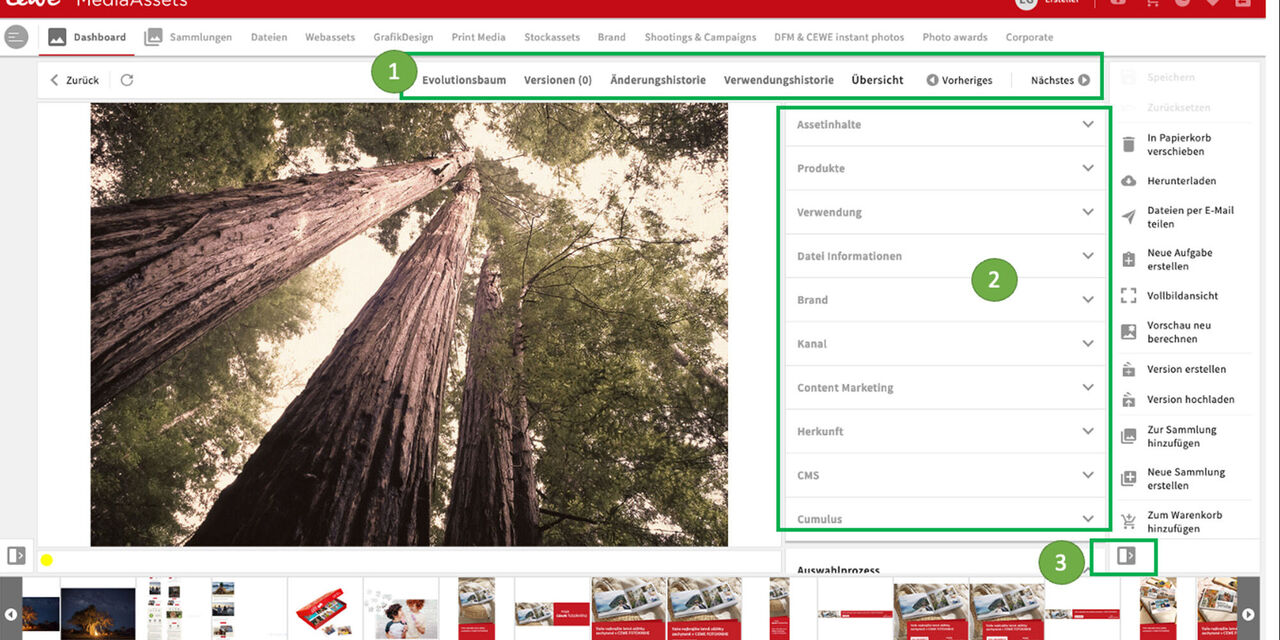
Detailansicht
Ein Doppelklick auf ein Asset öffnet die Detailansicht. Oder klicke auf "Ansehen" im Aktionsbereich.
- Verfügbare Optionen innerhalb der Detailansicht
- Metadatenfelder spiegeln die meisten Filter im Filterbereich. Durch das Befüllen der Metadaten beim Upload kann konkret nach diesen Daten gesucht werden um die Assets zu finden.
- Der Aktionsbereich kann jeweils ein-oder ausgeblendet werden.
Mehr Infos zu Metadaten im Themenblock "Metadaten".

Vollbild
Von hier aus kann man das Bild
- maximieren und zoomen
- sowie die Vollbildansicht aufzurufen.

Pinfunktion
Hier in der Vollbild ansicht kannst du außerdem ein Bild anpinnen um dir eine weiteres direkt daneben anzeigen zu lassen.
Du hast die Möglichkeit weiter zu zoomen.
Du kannst über "Voriges und "Nächstes" weitere Bilder in dieser Ansicht aufrufen.
Ampel und andere wichtige Status
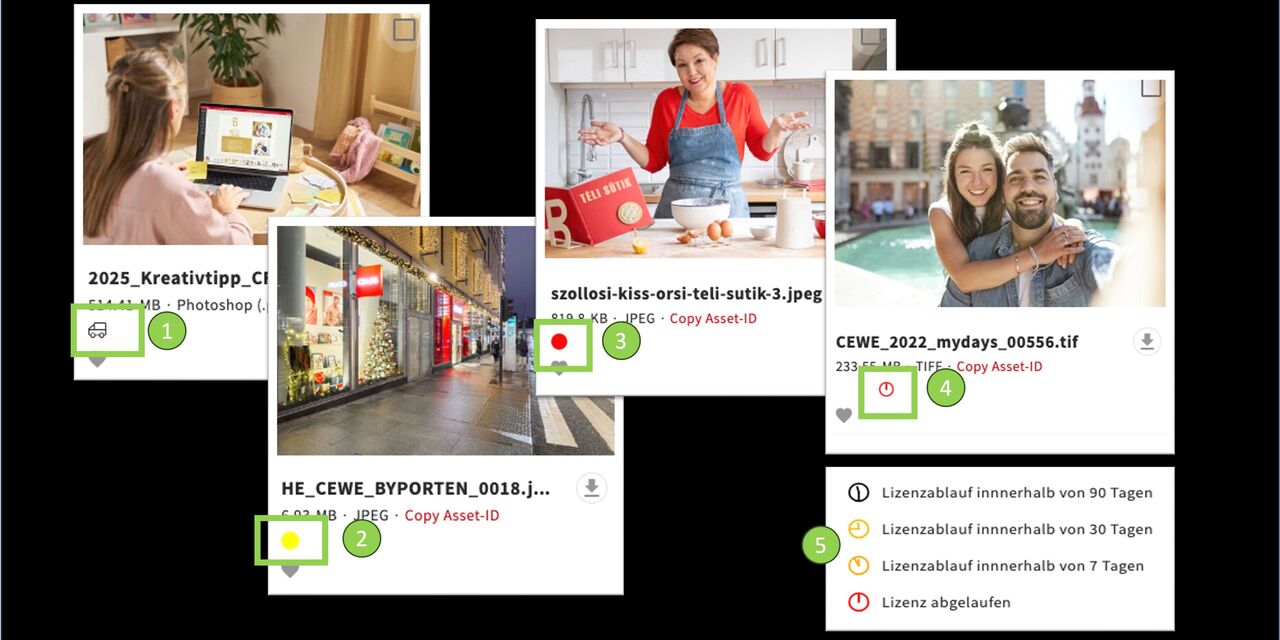
Bedeutung der Icons
- Anlieferung = Das Bild ist noch nicht zur Nutzung freigegeben.
- Gelbe Ampel = Die Nutzung ist evt. eingeschränkt und muss bestätigt werden.
Erfahre hier mehr über Download anfragen - Rote Ampel = Das Bild ist aus Gründen gesperrt und kann nicht heruntergeladen werden.
- Lizenzablauf = Die Nutzung des Bildes ist zeitlich befristet. Die Lizenz ist ablaufen.
- Weitere Icons für verschiedene Zeitfenster. Erfahre hier mehr über Ablaufende Lizenzen.
Assets markieren
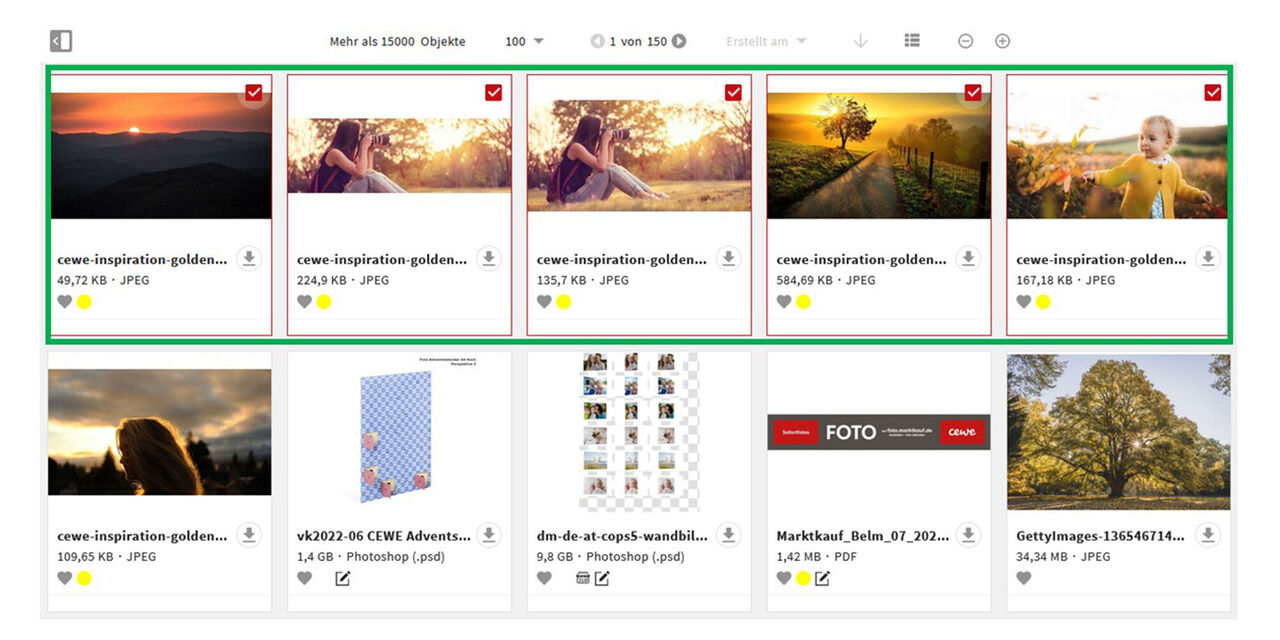
Assets fortlaufend markieren
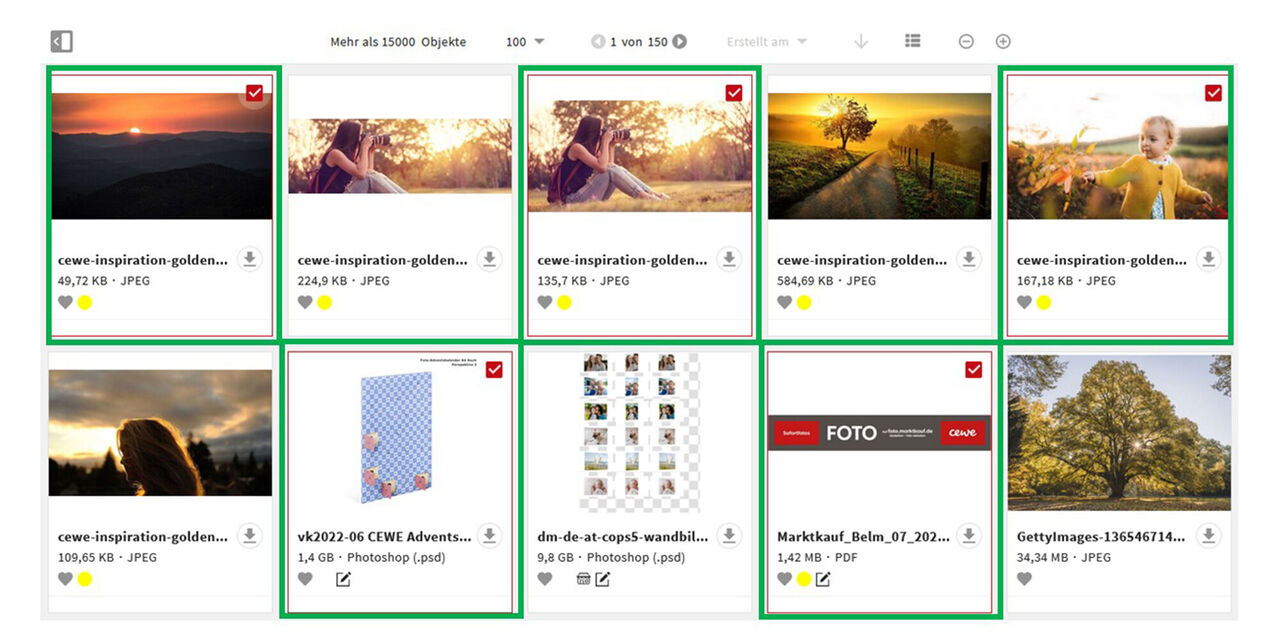
Du möchtest mehrere Assets gleichzeitig in einer Reihe markieren und auswählen, so wie auf dem Screenshot zu sehen?
Klicke auf ein das erste gewünschte Asset als Startpunkt deiner Reihe
Halte die Shift Taste gedrückt
Klicke auf das letzte gewünschte Asset
Nun sind alle Assets zwischen dem Start- und Endpunkt markiert.
Diverse Assets einzeln markieren
Um individuelle Assets zu markieren, die nicht in einer Reihe liegen, gehe wie folgt vor:
Halte die Strg/Cmd Taste gedrückt
Klicke die einzelnen Assets an
Anschließend werden die jeweiligen Assets markiert und können für die Weiterarbeit verwendet werden.
Versionen vergleichen / Slider
Versionen vergleichen
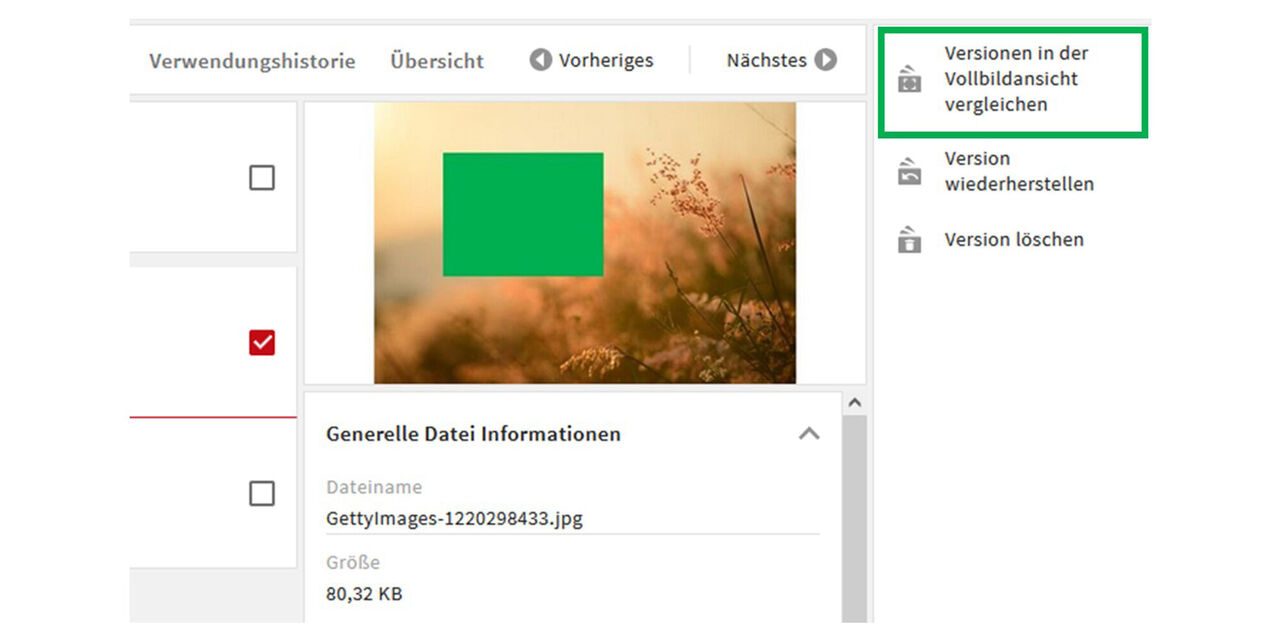
Möchtest du zwei Versionen miteinander vergleichen, wähle die Version aus und
- Klicke “Versionen in der Vollbildansicht vergleichen”
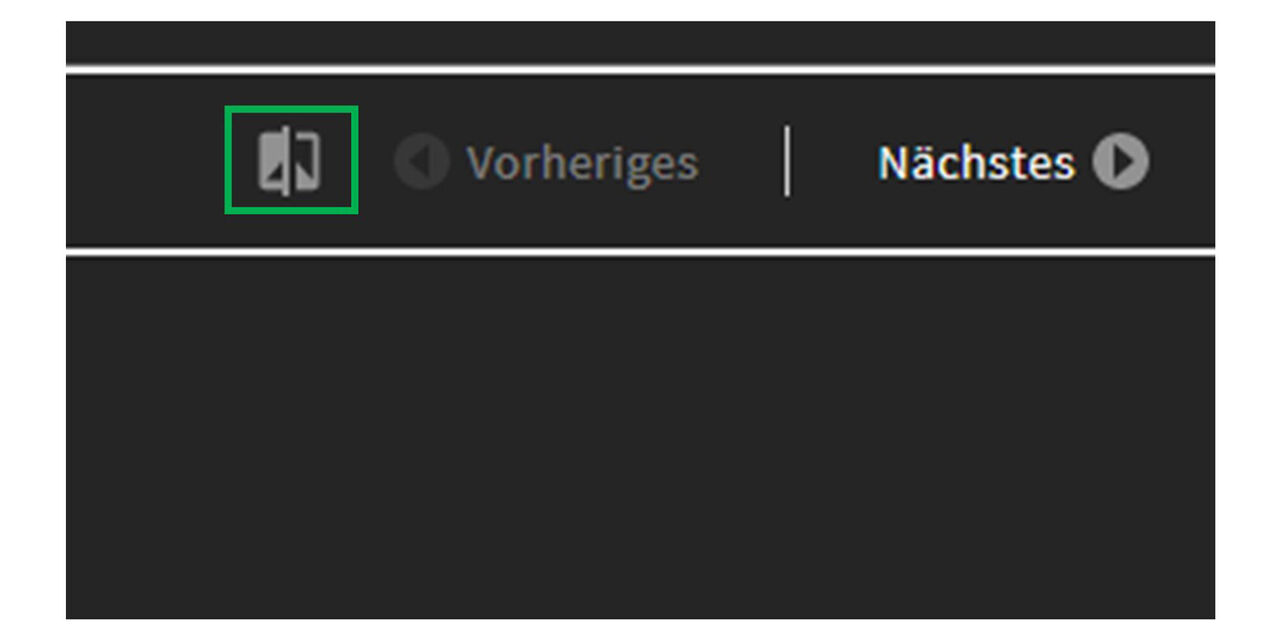
Icon
Du findest das entsprechende Icon direkt neben dem Button “Vorheriges”.
Slider
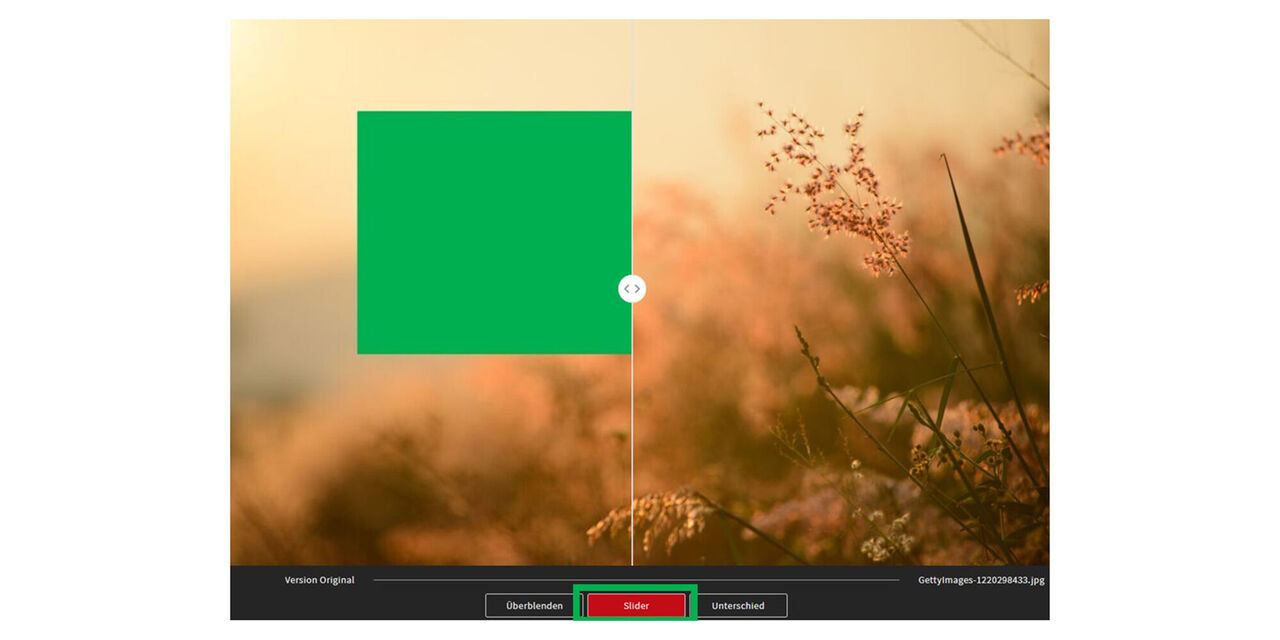
Die Slider-Ansicht bietet dir die Möglichkeit die zwei Versionen anzuschauen, und die Bildausschnitte zu verschieben. So kannst du die Details optimal vergleichen.
Klicke auf “Slider”.
Verschiebe die Ausschnitte nach rechts oder links.
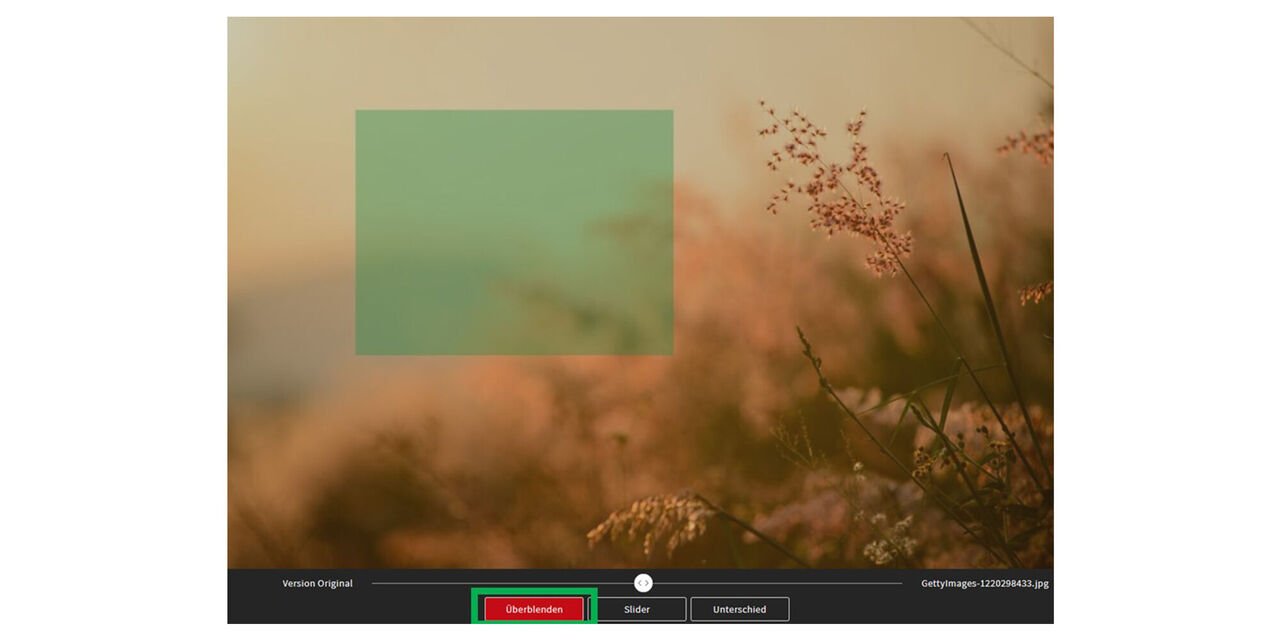
Überblenden
Alternativ können die zwei Versionen aufeinandergelegt werden, sodass anschließend die jeweilige Transparenz verändert werden kann.
- Klicke hierfür auf “Überblenden”.
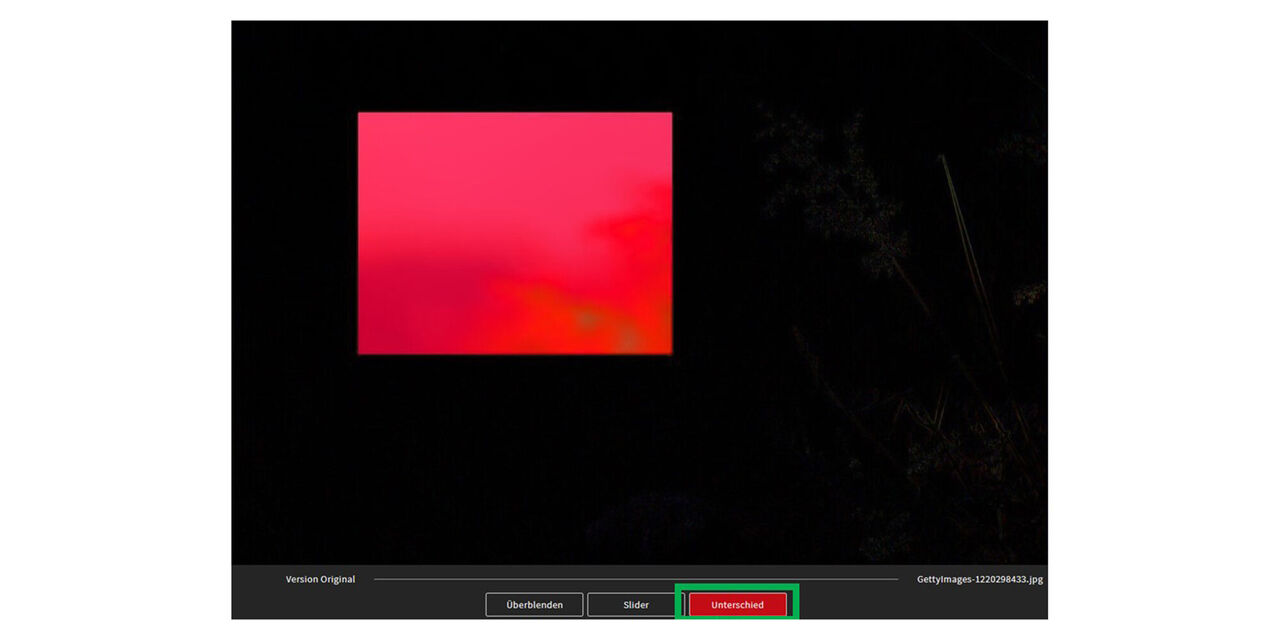
Unterschied
Außerdem ist es möglich die Assets anhand eines Farbunterschiedes miteinander zu vergleichen.
- Klicke hierfür auf “Unterschied”.