Photoshop Versionen
Wie du PS Versionen erstellst, löscht oder wieder herstellst
Versionen hochladen
Neue Version vs neue Datei
Neue Version wenn:
- Unterschiedliche Arbeitsstände einer Datei
- Überarbeitung/Ersetzen einer existierenden Datei
Neue Datei wenn:
- Komplett neu erstellte Dateien
- Varianten einer existierenen Datei, z.B. versch. Formate
- Geschlossene Dateien die aus offenen Dateien erstellt wurden, z.B. JPG aus PSD oder TIFF aus RAW Datei (siehe Evolutionsbaum)
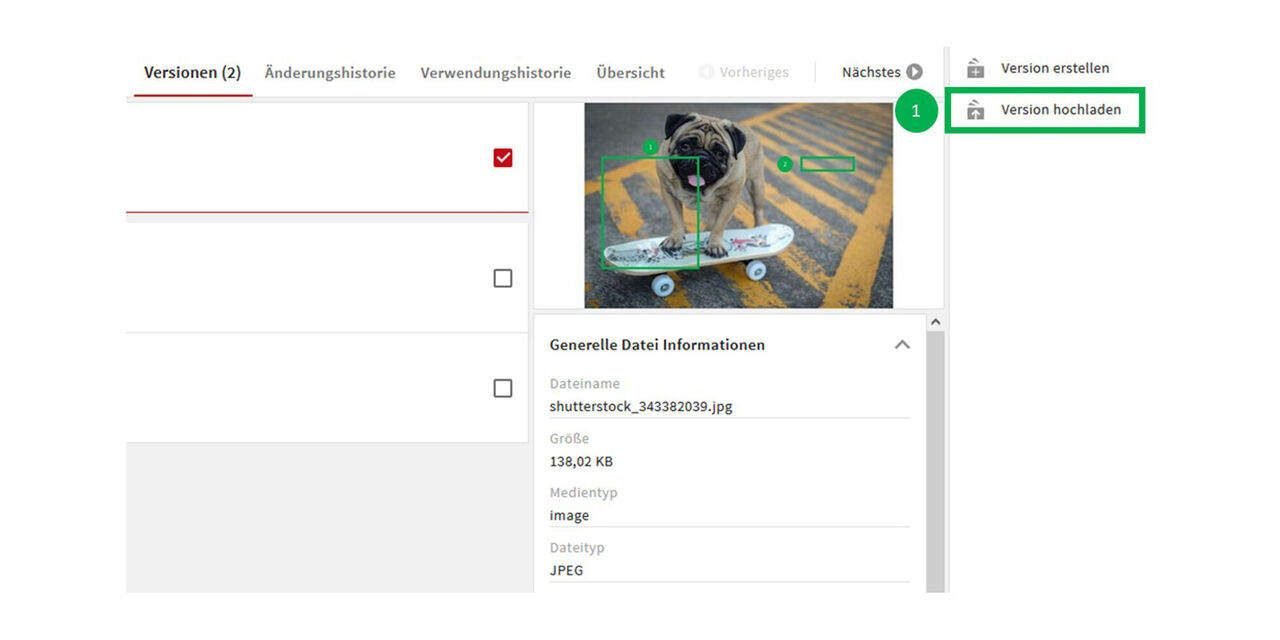
Schritt 1
- Klicke im Bereich “Versionen” des Assets auf “Version hochladen”.
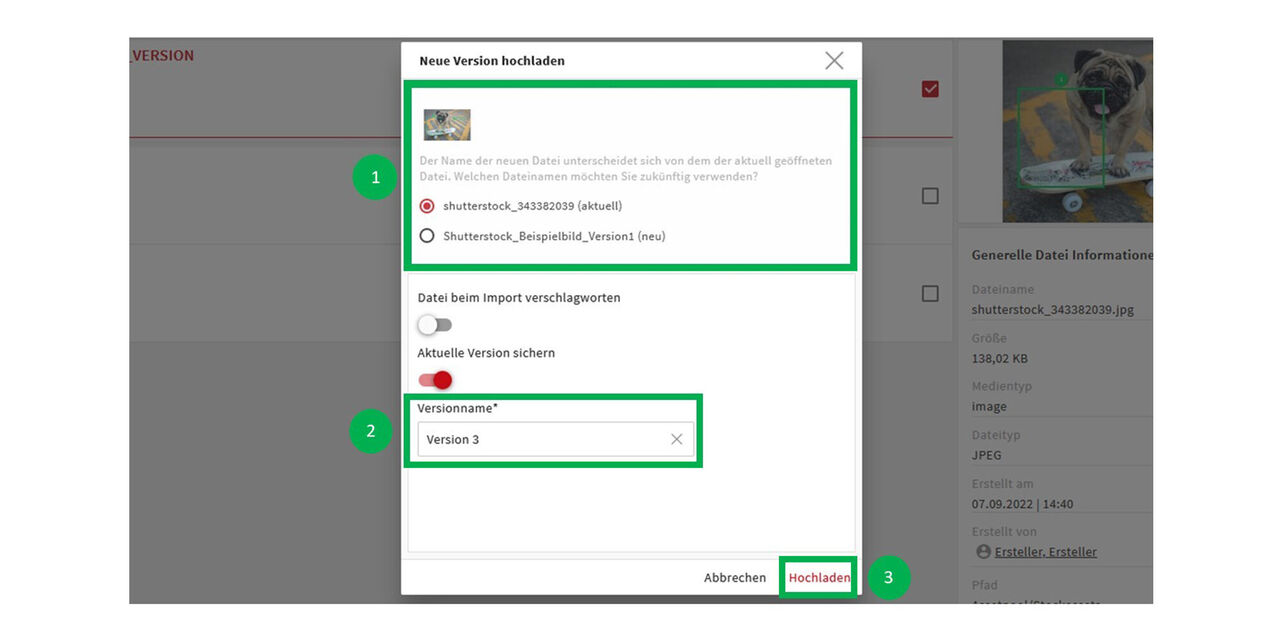
Schritt 2
Sollte sich der Name der hochzuladenen Version, zu dem der aktuellen Datei unterscheiden, wähle die korrekte Datei für den Upload aus
Vergib einen neuen Namen für die Version
Klicke auf “Hochladen”
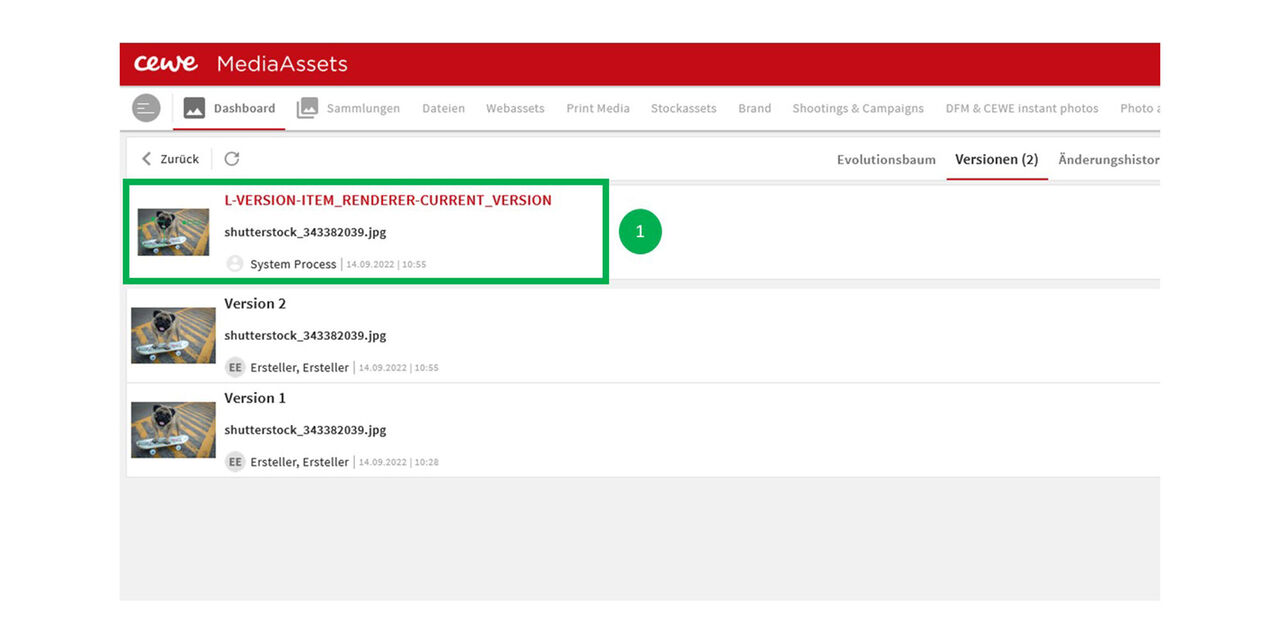
Schritt 3
Die Version wurde hochgeladen.
.
Versionen löschen
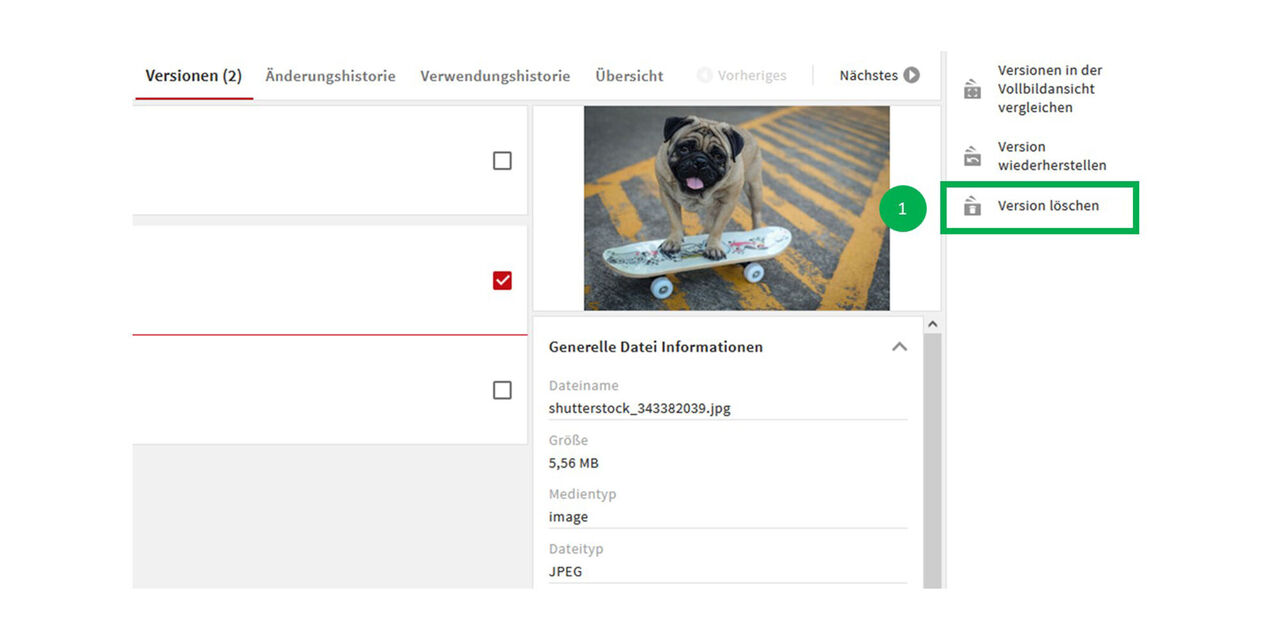
Schritt 1
- Wenn mehr als eine Versionen eines Assets existiert, kannst du eine der Versionen löschen. Klicke hierfür auf “Version löschen”
Schritt 2
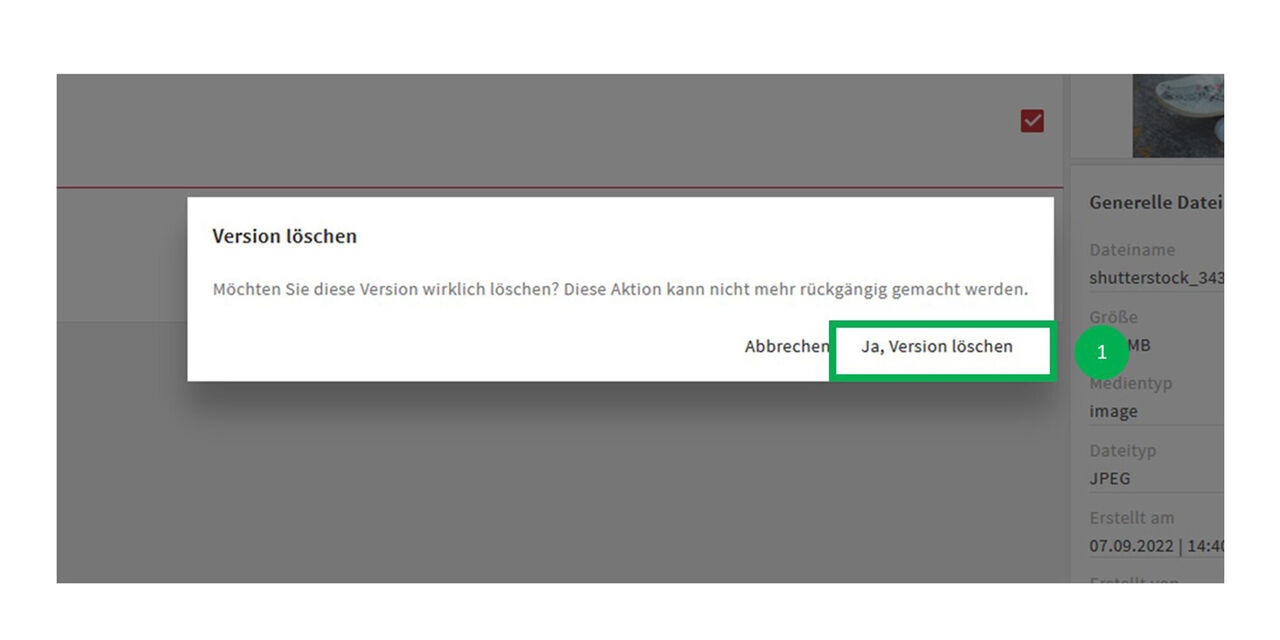
- Bestätige das Löschen, indem du auf “Ja, Version löschen” klickst
Schritt 3
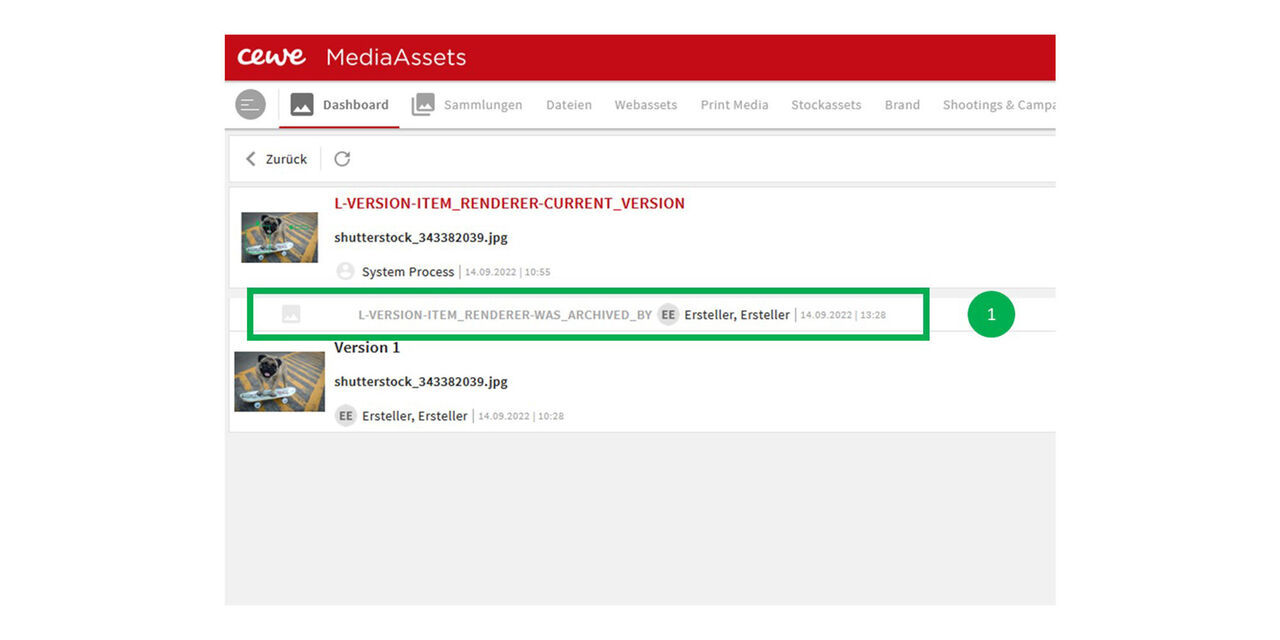
Die Version wurde nun gelöscht.
Versionen wiederherstellen
Schritt 1
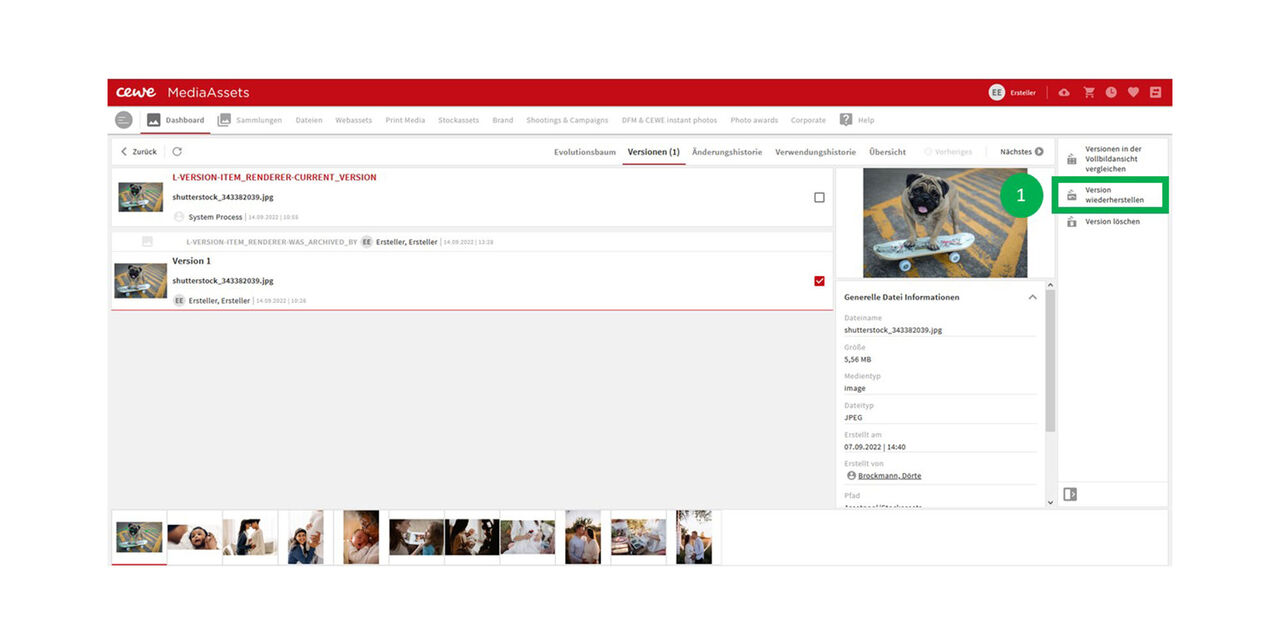
Eine gelöschte Version kann grundsätzlich wiederhergestellt werden.
- Wähle die entsprechende Version aus und klicke auf “Version wiederherstellen”.
Schritt 2
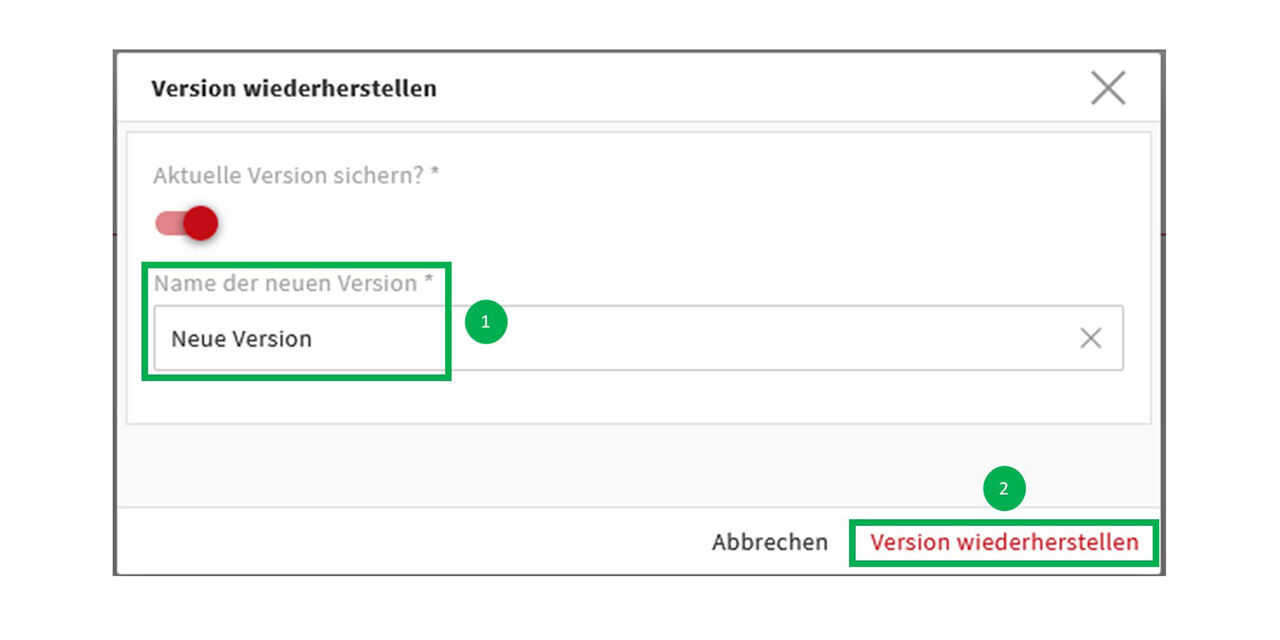
- Vergib einen Namen für die neue Version
- Klicke auf “Version wiederherstellen”
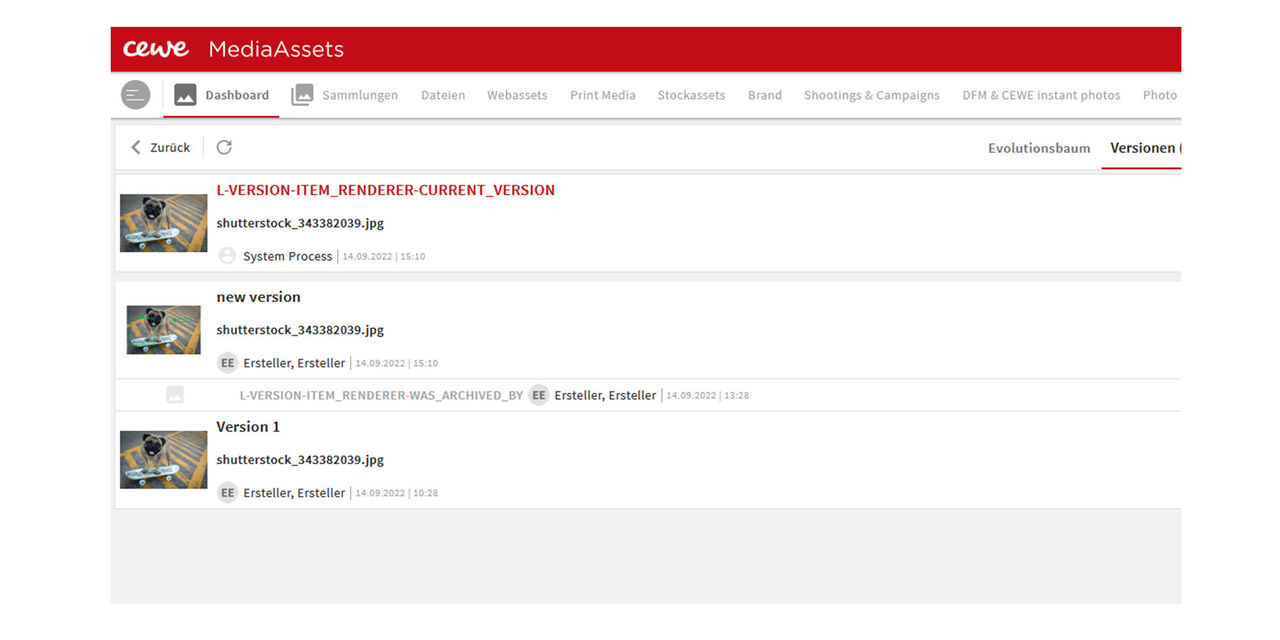
Schritt 3
Die Version wurde nun wiederhergestellt.
.